
Jeśli nie możesz udostępnić plików usługi OneDrive, może to być spowodowane tym, że:
- Osiągnięto limity udostępniania.
- Musimy zweryfikować Twoje konto.
- Element znajduje się w Twoim magazynie osobistym.
- Usługa OneDrive nie jest uruchomiona.
- Twoja organizacja ją wyłączyła lub ograniczyła.
- Nie możesz udostępniać plików specifc osobom, które nie mają konta Microsoft.
Jak zwiększyć limity udostępniania plików w usłudze OneDrive
Udostępnianie jest ograniczone na zasadzie „tylko udostępnianie” OneDrive.
Limity są resetowane po 24 godzinach, ale możesz przeprowadzić uaktualnienie do subskrypcji Premium , aby uzyskać zwiększone limity udostępniania i więcej funkcji udostępniania.
Jak przeprowadzić walidację Twojego konta usługi OneDrive
Jeśli występują problemy podczas wysyłania, udostępniania wiadomości e-mail, problemem może być weryfikacja poprawności konta Microsoft.
- Przejdź do https://account.live.com/reputationcheck , aby sprawdzić poprawność konta Microsoft.
- Upewnij się, że Twój profil konta Microsoft jest aktualny i kompletny. Upewnij się, że warunki użytkowania zostały zaakceptowane.
Jak udostępniać pliki usługi OneDrive z magazynu osobistego
Elementy z Twojego magazynu osobistego są prywatne i nie można ich udostępniać.
Jeśli chcesz udostępnić zawartość, musisz przenieść zawartość do folderu poza swoim magazynem osobistym i udostępnić ją z tego miejsca.
Jak udostępnić, jeśli usługa OneDrive nie jest uruchomiona ani zainstalowana
Jeśli na komputerze jest zainstalowana aplikacja klasyczna OneDrive, po kliknięciu prawym przyciskiem myszy pliku lub folderu w Eksploratorze powinna zostać wyświetlona opcja Udostępnij.
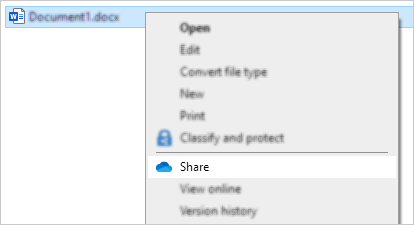
Jeśli usługa OneDrive nie jest uruchomiona lub nie zainstalowano aplikacji klasycznej, udostępnianie przy użyciu Eksploratora plików lub programu Finder nie będzie możliwe.
Porada
Nadal możesz udostępniać pliki i foldery usługi OneDrive z onedrive.com
Jeśli nie widzisz ikon usługi OneDrive na pasku zadań lub w obszarze powiadomień, uruchom usługę OneDrive.
Użytkownicy systemu Windows powinni wybrać aplikację OneDrive za pomocą ikony folderu:

Porada
Jeśli nie widzisz tej wersji, przeczytaj Która aplikacja OneDrive?, aby uzyskać więcej informacji.
Jak udostępnić pliki usługi OneDrive, jeśli organizacja wyłączyła tę usługę.
Wyświetlanie online
Jeśli zalogujesz się za pomocą konta służbowego, być może w Twojej organizacji wyłączono widoki udostępniania w Internecie usługi OneDrive lub wyłączono opcję Każda osoba z linkiem, aby zapobiec przesyłaniu użytecznych linków innym osobom:
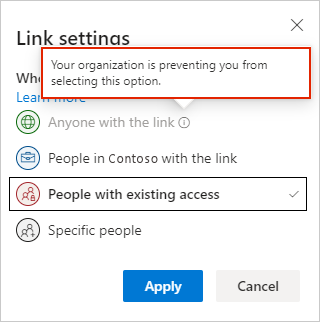
Nadal możesz utworzyć i udostępnić link, ale tylko osoby w Twojej organizacji będą miały do niego dostęp.
Wyświetlanie na komputerze
Jeśli na komputerze jest zainstalowana aplikacja klasyczna OneDrive, po kliknięciu prawym przyciskiem myszy pliku lub folderu w Eksploratorze powinna zostać wyświetlona opcja Udostępnij.
Jeśli opcja Udostępnij została wyszarzona lub nie jest dostępna w menu kontekstowym po kliknięciu prawym przyciskiem myszy, administratorzy Twojej organizacji mogli ograniczyć tę funkcję.
Administratorzy mogą zmienić zasady kontroli konta użytkownika, aby zezwolić na korzystanie z menu kontekstowych usługi OneDrive.
Zobacz też
Jak udostępniać pliki i foldery usługi OneDrive
Udostępnianie plików w usłudze OneDrive dla systemu Android
Udostępnianie plików w usłudze OneDrive dla systemu iOS
Potrzebujesz dodatkowej pomocy?
Obsługa konta. Aby uzyskać pomoc dotyczącą konta Microsoft i subskrypcji, odwiedź Stronę Pomoc dotycząca rozliczeń & kontami.
Pomocy technicznej. Aby uzyskać pomoc techniczną, wybierz pozycję Kontakt pomoc techniczna firmy Microsoft poniżej, wprowadź problem i wybierz pozycję Uzyskaj pomoc.
Użytkownicy urządzeń przenośnych mogą skontaktować się z pomocą techniczną, otwierając aplikację OneDrive i delikatnie potrząsając urządzeniem.
Pomoc techniczna społeczności. Społeczności pomagają zadawać pytania, przekazywać opinie i słyszeć od ekspertów z bogatą wiedzą. Zapytaj witrynę Microsoft Community. Nie ujawniaj informacji osobistych ani poufnych na forach publicznych.