
Wykorzystaj w pełni możliwości poczty e-mail dzięki aplikacji Outlook.com. Usprawniliśmy wyszukiwanie dzięki czemu znalezienie szukanych informacji jest łatwiejsze niż kiedykolwiek wcześniej. Nowe funkcje, takie jak podgląd plików i załączników, umożliwiają wyświetlanie zdjęć i plików bez opuszczania skrzynki odbiorczej. Teraz możesz też dodawać do wiadomości symbole emoji i GIF.
Uwaga
Ta witryna zawiera pomoc dla osób korzystających z Outlook.com na komputerze stacjonarnym lub dużym tablecie. Jeśli korzystasz z Outlook.com w przeglądarce dla urządzeń przenośnych, przejdź do tematu Uzyskiwanie pomocy dotyczącej Outlook.com lub Outlook w sieci Web w przeglądarce dla urządzeń przenośnych.
Outlook.com kategorii pomocy technicznej
| Email Calendar | People & kontakty | Files & załączniki | To Do | Rozwiązywanie problemów zkontem | Premium |
Popularne tematy w Outlook.com
Aby zmienić ustawienia poczty w celu skonfigurowania odpowiedniego wyglądu i działania skrzynki odbiorczej, zobacz Personalizowanie nowego środowiska poczty w usłudze Outlook.com. Zapoznaj się również z forum społeczności Outlook.com.
Kliknij dowolny tytuł poniżej, aby go rozwinąć i wyświetlić instrukcje.
Wyłączanie priorytetowej skrzynki odbiorczej
- W prawym górnym rogu okna wybierz
 Aby otworzyć okno Ustawienia .
 - Wybierz pozycjęUkładpoczty> i w sekcji Priorytetowa skrzynka odbiorcza wybierz pozycję Nie sortuj wiadomości.
- Wybierz pozycję Zapisz.
Wybieranie układu okienka odczytu
- W prawym górnym rogu okna wybierz Aby otworzyć okno Ustawienia .
- Wybierz pozycjęUkładpoczty>, a następnie w sekcji Okienko odczytu wybierz pozycję Tylko z prawej, Do dołu, Wypełnij ekran lub Tylko wyskakujące okienko.
- Wybierz pozycję Zapisz.
Dostosowywanie lub wyłączanie widoku konwersacji
- W prawym górnym rogu okna wybierz Aby otworzyć okno Ustawienia .
- Wybierz pozycjęUkładpoczty>. Jeśli nie chcesz, aby wiadomości były uporządkowane według konwersacji, w sekcji Organizacja wiadomości wybierz pozycję Nie grupuj wiadomości.
- Wybierz pozycję Zapisz.
Zmienianie własnego hasła
- W górnej części strony wybierz swój awatar lub nazwę.
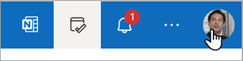
- Wybierz pozycję Mój profil>Zmień hasło.
Dołączanie wiadomości e-mail do innej wiadomości
- Na liście wiadomości wybierz wiadomość, którą chcesz dołączyć.
- Przeciągnij wiadomość do okienka redagowania wiadomości.
- Umieść wskaźnik myszy poniżej wiersza tematu i zwolnij ten wskaźnik. Wiadomość powinna zostać dołączona.
Znajdowanie załącznika w wiadomości w widoku konwersacji
W nowej usłudze Outlook.com trybem domyślnym przeglądania wiadomości jest widok konwersacji. W tym widoku wątek wiadomości e-mail może zawierać wiele elementów. Jeśli z dowolnym elementem jest skojarzony załącznik, obok tego elementu na liście wiadomości jest wyświetlana ikona spinacza.
Aby znaleźć element z załącznikiem, przejrzyj listę elementów w wątku. Poszukaj elementu z ikoną spinacza obok niego.
Tworzenie zdarzenia kalendarza
Calendar zdarzeń może służyć do własnego wydarzenia osobistego lub możesz zaprosić inne osoby do utworzenia spotkania osobistego lub spotkania w aplikacji Teams.
- Wybierz
 Calendar.
 - Wybierz pozycję Nowe zdarzenie.
- Na ekranie Nowe zdarzenie wprowadź tytuł i wybierz datę i godzinę. W tym miejscu możesz również wprowadzić opis i wybrać różne opcje planowania.
- Jeśli chcesz zaprosić osoby na wydarzenie, wprowadź imiona i nazwiska lub adresy e-mail osób, które chcesz zaprosić, w polu Zaproś uczestników .
- Po zakończeniu wybierz pozycję Zapisz. Jeśli zaproszono inne osoby, program Outlook wyśle zaproszenie do tych osób.
Outlook.com pomoc i rozwiązywanie problemów
Popularne tematy dotyczące rozwiązywania problemów
Odblokowywanie konta Outlook.com
Rozwiązywanie Outlook.com problemów z synchronizacją poczty e-mail, w tym problemów z logowaniem
Rozwiązania lub obejścia ostatnio stwierdzonych problemów w usłudze Outlook.com
Odzyskiwanie i przywracanie usuniętych elementów w programie Outlook
Jak dodać konta do aplikacji Microsoft Authenticator
Outlook dla systemu Windows: przyszłość poczty, Calendar i People na Windows 11
Poznawanie funkcji Outlook.com
Wybierz dowolny tytuł poniżej, aby go rozwinąć i wyświetlić więcej informacji.
Omówienie
Dowiedz się, jak w bardziej efektywny sposób korzystać z połączenia z Outlook.com. Usprawniliśmy wyszukiwanie dzięki czemu znalezienie szukanych informacji jest łatwiejsze niż kiedykolwiek wcześniej. Nowa funkcja podglądu załączników programu Outlook umożliwia wyświetlanie obrazów i plików bez opuszczania skrzynki odbiorczej. Teraz możesz dodawać do wiadomości emoji i GIF-y. A co powiesz na dostosowanie wyglądu i działania skrzynki pocztowej? Aby bez wysiłku zmienić ustawienia tak, aby skrzynka odbiorcza wyglądała tak, jak chcesz, zobacz Personalizowanie nowego środowiska poczty w Outlook.com.
Zapoznajemy się z nowościami w Outlook.com dalszej części tego artykułu, ale najpierw wyjaśnimy część zamieszania związanego z tą usługą. Oto krótkie podsumowanie tego, co należy wiedzieć:
- Outlook.com jest bieżącą nazwą usługi poczty e-mail firmy Microsoft, która wcześniej była znana jako Hotmail (a później jako Windows Live Hotmail).
- Poczta Outlook to aplikacja sieci Web, która umożliwia przeglądanie Outlook.com konta e-mail. Jest to część Outlook w sieci Web pakietu aplikacji sieci Web. Aplikacja Poczta Outlook to front end, podczas gdy Outlook.com jest zapleczem.
- Gdy usługa Hotmail została zmieniona na Outlook.com, istniejący użytkownicy usługi Hotmail mogli zachowywać swoje @hotmail.com adresy e-mail, ale nowi użytkownicy nie mogli już tworzyć kont e-mail z tą domeną. Zamiast tego nowi użytkownicy mogli tylko tworzyć @outlook.com adresy, mimo że obie domeny korzystały z tej samej usługi poczty e-mail.
- Outlook (lub Office Outlook) to klasyczny klient poczty e-mail firmy Microsoft. Może być używany z Outlook.com adresami e-mail lub innymi adresami e-mail.
Wszystko inne — w tym program Outlook Express, poczta MSN i Poczta usługi Windows Live — nie jest już istotne, chyba że używasz nieaktualnych wersji systemu Windows.
Należy jednak pamiętać o aplikacji Poczta systemu Windows — połowie oferty poczty e-mail i kalendarza, która jest dołączona do nowej instalacji Windows 10 (druga połowa jest Calendar). Jest to uproszczona aplikacja przeznaczona do obsługi wielu kont i dość umiarkowanego korzystania z poczty e-mail.
Co będziesz mieć w aplikacji Poczta
Po zalogowaniu się do Outlook.com nastąpi przejście bezpośrednio do skrzynki odbiorczej.
| Opis | Akcje |
|---|---|
| Wiadomość | Utwórz nową wiadomość, wybierając pozycję Nowa poczta. |
| Lista folderów | Lista Foldery zawiera foldery ze skrzynki pocztowej. Mogą to być inne foldery, takie jak Ulubione, Wersje robocze, Elementy wysłane i Archiwum. Aby wyświetlić lub ukryć listę Foldery, wybierz pozycję  lub Ukryj okienko nawigacji. lub Ukryj okienko nawigacji.Kliknij prawym przyciskiem myszy istniejący folder, a następnie wybierz pozycję Utwórz nowy podfolder. Zobacz Praca z folderami wiadomości w usłudze Outlook.com, aby dowiedzieć się więcej o dostępnych folderach. |
| Pole Wyszukaj | W polu Wyszukaj wpisz imię i nazwisko lub adres e-mail osoby albo słowo kluczowe, które chcesz wyszukać, a następnie naciśnij klawisz Enter lub wybierz pozycję  . . |
| Lista wiadomości | Wyświetlana jest lista wiadomości w bieżącym folderze. Może zostać też wyświetlony alert wizualny wskazujący, że wiadomość jest nieprzeczytana, ma załącznik lub jest oflagowana. U góry listy wiadomości możesz wybrać sposób wyświetlania listy. Wybierz pozycję Filtruj i wybierz pozycję Wszystkie, Nieprzeczytane, Oflagowane, Do mnie, Ma pliki, Wzmianki o mnie, Ma zaproszenia kalendarza lub Sortuj> według daty, kategorii, od, rozmiaru, ważności lub tematu. Każda wiadomość ma również minipasek narzędzi po otwarciu wiadomości w nowym oknie. Dla każdej wiadomości możesz ją usunąć, oznaczyć jako nieprzeczytaną, oflagować wiadomość lub przypiąć ją, aby zachować ją u góry folderu. |
| Okienko odczytu | Wybrana wiadomość lub konwersacja pojawi się w okienku odczytu. W zależności od wybranego układu możesz użyć paska poleceń nad okienkiem odczytu, aby wykonywać typowe akcje, takie jak usuwanie, archiwizowanie, zamiatanie, przenoszenie wiadomości e-mail lub kategoryzowanie. Wybierz pozycję  , aby wyświetlić dodatkowe akcje — na przykład opcję drukowania wiadomości. Jeśli chcesz dowiedzieć się więcej o drukowaniu, zobacz Drukowanie załączników odebranych w wiadomościach e-mail. , aby wyświetlić dodatkowe akcje — na przykład opcję drukowania wiadomości. Jeśli chcesz dowiedzieć się więcej o drukowaniu, zobacz Drukowanie załączników odebranych w wiadomościach e-mail. |
Co będziesz mieć w Calendar
Z dowolnego miejsca możesz śledzić terminy, spotkania lub dowolne inne zdarzenia. Za pomocą dziennych, tygodniowych lub miesięcznych widoków możesz dodawać, edytować lub usuwać zdarzenia. Aby uzyskać więcej informacji na temat pracy z kalendarzami w Outlook.com, zobacz Używanie kalendarza w Outlook.com.
| Opis | Akcje |
|---|---|
| Nowe zdarzenie | Utwórz nowe zdarzenie, wybierając pozycję Nowe zdarzenie. Następnie wprowadź informacje dotyczące zdarzenia. |
| Twoje kalendarze | W obszarze Kalendarze domyślnie wybrana jest pozycja Mój kalendarz, a kalendarz jest wyświetlany w widoku miesiąca. Możesz przechodzić do przodu lub do tyłu przez miesiące kalendarza, używając strzałek nad kalendarzem. Możesz dodać inne kalendarze, na przykład kalendarz świąt, wybierając pozycję Dodaj kalendarz w okienku po lewej stronie. Po dodaniu nowego kalendarza możesz określić, czy chcesz go wyświetlać, zaznaczając lub czyszcząc jego opcję. Jeśli nie chcesz tworzyć utworzonego kalendarza, kliknij go prawym przyciskiem myszy i wybierz polecenie Usuń. |
| Inne kalendarze | Możesz wyświetlać więcej niż jeden kalendarz naraz, dodawać inne kalendarze, wybierać kalendarz do wyświetlenia i tworzyć nowe kalendarze. |
| Opcje widoku | Wybierz swój widok kalendarza: Dzień, Tydzień roboczy, Tydzień lub Miesiąc. Aby powrócić do daty dzisiejszej, wybierz pozycję Dzisiaj po lewej stronie paska poleceń nad kalendarzem. |
| Okienko kalendarza | Po wybraniu określonego dnia w kalendarzu w tym obszarze są wymienione wszystkie terminy lub zdarzenia zaplanowane na ten dzień. Możesz też wybrać dzień lub przedział czasu i utworzyć nowy termin lub nowe zdarzenie. |
Co będziesz mieć w People
Przy użyciu strony Kontakty możesz znajdować, wyświetlać, tworzyć i edytować kontakty i listy kontaktów. Aby dowiedzieć się więcej o zarządzaniu kontaktami w Outlook.com, zobacz Tworzenie, wyświetlanie i edytowanie kontaktów i list kontaktów w Outlook.com.
| Opis | Akcje |
|---|---|
| Pole Wyszukaj | Zacznij wpisywać tekst w polu wyszukiwania, aby znaleźć kontakt lub listę kontaktów. |
| Pasek narzędzi | Utwórz nowy kontakt, wybierając pozycję Nowy kontakt. Utwórz nową listę kontaktów, wybierając strzałkę obok pozycji Nowy kontakt, a następnie pozycję Nowa lista kontaktów. Dodaj kontakt do ulubionych, wybierając go na liście, a następnie wybierając pozycję Dodaj do ulubionych. Po dodaniu osoby do ulubionych w obszarze Kontakty ta osoba jest też wyświetlana w sekcji Ulubione w obszarze Poczta — oraz odwrotnie, o ile kontakt ma adres e-mail. Aby zaimportować kontakty z innych usług poczty e-mail, wyeksportować kontakty lub wyczyścić zduplikowane kontakty, wybierz odpowiednią opcję z menu Zarządzaj kontaktami . |
| Moje kontakty w okienku bocznym |
Ulubione: kontakty dodane jako ulubione w obszarze Kontakty lub Poczta. Wszystkie kontakty: kontakty ze wszystkich folderów. Wszystkie listy kontaktów: listy kontaktów ze wszystkich folderów. Grupy: Po dołączeniu do grupy uzyskujesz dostęp do skrzynki pocztowej grupy, kalendarza, notesu programu OneNote i witryny zespołu. Uprawnienia są automatycznie przejmowane, więc nie musisz martwić się o brak żadnych spotkań lub konwersacji. |
| Kontakty lub listy kontaktów | Zawiera kontakty lub listy kontaktów w zależności od opcji wybranej w lewym okienku. Wybierz kontakt lub listę kontaktów, aby wyświetlić szczegółowe informacje na wizytówce po prawej stronie. Możesz również wybrać wiele kontaktów, aby na przykład wysłać wiadomość e-mail do wybranych kontaktów. W przypadku kontaktów możesz wybrać pozycję Filtruj w prawym górnym rogu, aby wybrać zawartość do wyświetlania na liście i sposób jej sortowania. |
| Wizytówka | Wyświetlaj lub edytuj informacje dotyczące kontaktu lub listy kontaktów. Skontaktuj się z kimś bezpośrednio, wybierając opcję Rozpocznij czat lub Wyślij wiadomość e-mail. |
Elementy w obszarze Zadania
Zadania umożliwiają tworzenie, zarządzanie i śledzenie czynności do wykonania. Aby dowiedzieć się więcej o nowych i klasycznych zadaniach w Outlook.com, zobacz Zarządzanie zadaniami w programie Outlook za pomocą aplikacji To Do.
| Opis | Akcje |
|---|---|
| Listy zadań | Zadania zawierają cztery listy domyślne oraz wszelkie inne utworzone listy zadań. |
| Zawartość listy zadań | Wyświetlaj zadania i zarządzaj nimi na wybranej liście z tego okna. Jest to też miejsce, gdzie możesz tworzyć nowe zadania. Kliknij prawym przyciskiem myszy zadanie, aby uzyskać listę opcji, lub wybierz zadanie, aby wyświetlić jego szczegóły i zarządzać nimi. |
| Okienko Szczegóły zadania | Po wybraniu zadania możesz użyć okienka szczegółów do wykonania takich czynności, jak dodanie większej ilości informacji, dodanie kroków lub oznaczenie jako ważnego. |
Nadal potrzebujesz pomocy?
Możesz również uzyskać pomoc techniczną od innych użytkowników usługi Outlook.com na naszym Forum społeczności lub uzyskać pomoc, wybierając pozycję Skontaktuj się z pomocą techniczną poniżej:

|
Aby uzyskać pomoc techniczną w Outlook.com, naciśnij lub kliknij tutaj lub wybierz pozycję Pomoc na pasku menu i wprowadź zapytanie. Jeśli samodzielna pomoc nie rozwiąże problemu, przewiń w dół do pozycji Nadal potrzebujesz pomocy? i wybierz pozycję Tak. Jeśli powyższe kroki nie działają lub nie możesz się zalogować, naciśnij lub kliknij tutaj. |
|---|---|

|
Aby uzyskać inną pomoc dotyczącą konta Microsoft i subskrypcji, odwiedź stronę Pomoc dotycząca rozliczeń & kontami. |

|
Aby uzyskać pomoc i rozwiązać inne produkty i usługi firmy Microsoft, wprowadź tutaj swój problem. |

|
Publikuj pytania, śledź dyskusje i dziel się swoją wiedzą w społeczności Outlook.com. |
Aby uzyskać dodatkową pomoc techniczną, zobacz Jak uzyskać pomoc techniczną dla Outlook.com.