Microsoft To Do to prosta i inteligentna lista zadań do wykonania, która ułatwia zarządzanie wszystkimi zadaniami w jednym miejscu. Integracja aplikacji To Do z programem Outlook umożliwia wyświetlanie nadchodzących zdarzeń kalendarza i zadań w dowolnym miejscu w programie Outlook, takich jak Poczta, Calendar i People. Jeśli korzystasz z klasycznego (lub starszego) programu Outlook, możesz użyć aplikacji To Do lub klasycznego widoku Zadania.
Aplikacja To Do używa inteligentnych list, które ułatwiają śledzenie zadań i organizowanie dnia. Za pomocą aplikacji To Do możesz szybko organizować zadania, dodając je do widoku Mój dzień, oznaczając je jako ważne lub dodając je do nowych list, które tworzysz.
Tworzenie zadań i zarządzanie nimi za pomocą aplikacji To Do w nowym programie Outlook
Microsoft To Do to prosta i inteligentna lista zadań do wykonania, która ułatwia śledzenie zadań i organizowanie dnia w jednym miejscu. Integracja aplikacji To Do z nowym programem Outlook umożliwia wyświetlanie nadchodzących zdarzeń kalendarza i zadań w dowolnym miejscu nowego programu Outlook, takich jak Poczta, Calendar i People.
Otwieranie aplikacji To Do
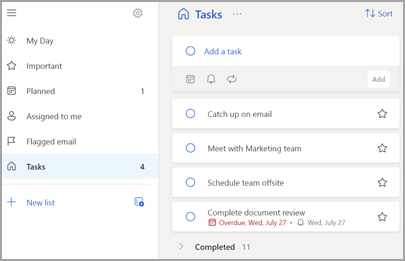
Na lewym marginesie nowego okna programu Outlook wybierz ikonę To Do która otwiera okienko Zadania. Możesz wybrać różne listy lub utworzyć nową listę tutaj.
Tworzenie, edytowanie, usuwanie i przywracanie zadań
Tworzenie zadania
Zadanie można utworzyć w polu wprowadzania Dodaj zadanie . Zaznacz pole, wpisz tytuł zadania i naciśnij klawisz Return lub Enter. Jeśli dodasz zadanie do listy inteligentnej, zostanie ono zapisane w folderze Zadania i połączone z listą, na którą znajdowało się utworzone zadanie.
Edytowanie zadania
Aby zmienić nazwę zadania, wybierz zadanie w celu otwarcia jego widoku szczegółów. W widoku szczegółów możesz kliknąć lub nacisnąć tytuł zadania. Kursor zostanie wyświetlony w polu tytułu zadania i będzie można zmienić nazwę lub edytować tytuł.
Usuwanie zadania
Aby usunąć zadanie, wybierz ikonę kosza na śmieci w prawym dolnym rogu widoku szczegółów zadania.
Przywracanie usuniętego zadania
Ponieważ zadania są przechowywane na Exchange Online i są widoczne również w nowych zadaniach programu Outlook, możesz odzyskać przypadkowo usunięte zadania w nowym programie Outlook:
- Na nowej liście folderów programu Outlook w obszarze Poczta wybierz pozycję Elementy usunięte.
- Znajdź usunięte zadanie, wybierz i przytrzymaj (lub kliknij prawym przyciskiem myszy), a następnie wybierz pozycję Przywróć.
Usunięte zadanie pojawi się ponownie na właściwej liście.
Używanie widoku Mój dzień w programie Outlook w nowym programie Outlook
Za pomocą aplikacji To Do możesz szybko organizować zadania, dodając je do widoku Mój dzień, oznaczając je jako ważne lub dodając je do nowych list, które tworzysz.
Za pomocą aplikacji To Do i okienka Mój dzień możesz uzyskiwać dostęp do nadchodzących zdarzeń kalendarza i zadań w dowolnym miejscu programu Outlook, w tym w widoku Poczta, Calendar, People, Grupy i nie tylko.
Dowiedz się więcej o korzystaniu z funkcji Mój dzień.
Tworzenie zadań i zarządzanie nimi za pomocą aplikacji To Do w Outlook w sieci Web i Outlook.com
Microsoft To Do to prosta i inteligentna lista zadań do wykonania, która ułatwia śledzenie zadań i organizowanie dnia w jednym miejscu. Integracja aplikacji To Do z aplikacjami Outlook w sieci Web i Outlook.com umożliwia wyświetlanie nadchodzących zdarzeń kalendarza i zadań w dowolnym miejscu programu Outlook, takich jak Poczta, Calendar i People.
Otwieranie aplikacji To Do
Na lewym marginesie strony Outlook w sieci Web lub Outlook.com wybierz ikonę Do, która otwiera okienko Zadania. Możesz wybrać różne listy lub utworzyć nową listę tutaj.
Tworzenie, edytowanie, usuwanie i przywracanie zadań
Tworzenie zadania
Zadanie można utworzyć w polu wprowadzania Dodaj zadanie . Zaznacz pole, wpisz tytuł zadania i naciśnij klawisz Return lub Enter. Jeśli dodasz zadanie do listy inteligentnej, zostanie ono zapisane w folderze Zadania i połączone z listą, na którą znajdowało się utworzone zadanie.
Edytowanie zadania
Aby zmienić nazwę zadania, wybierz zadanie w celu otwarcia jego widoku szczegółów. W widoku szczegółów możesz kliknąć lub nacisnąć tytuł zadania. Kursor zostanie wyświetlony w polu tytułu zadania i będzie można zmienić nazwę lub edytować tytuł.
Usuwanie zadania
Aby usunąć zadanie, wybierz ikonę kosza na śmieci w prawym dolnym rogu widoku szczegółów zadania.
Przywracanie usuniętego zadania
Zadania są przechowywane na Exchange Online i są widoczne również w Outlook w sieci Web lub Outlook.com Zadania, dlatego przypadkowo usunięte zadania można odzyskać w programie Outlook:
- Na liście folderów programu Outlook w obszarze Poczta wybierz pozycję Elementy usunięte.
- Znajdź usunięte zadanie, wybierz i przytrzymaj (lub kliknij prawym przyciskiem myszy), a następnie wybierz pozycję Przywróć.
Usunięte zadanie pojawi się ponownie na właściwej liście.
Używanie widoku Mój dzień w programie Outlook
Za pomocą aplikacji To Do możesz szybko organizować zadania, dodając je do widoku Mój dzień, oznaczając je jako ważne lub dodając je do nowych list, które tworzysz.
Za pomocą aplikacji To Do i okienka Mój dzień możesz uzyskiwać dostęp do nadchodzących zdarzeń kalendarza i zadań w dowolnym miejscu programu Outlook, w tym w widoku Poczta, Calendar, People, Grupy i nie tylko.
Dowiedz się więcej o korzystaniu z funkcji Mój dzień.
Tworzenie zadań i zarządzanie nimi za pomocą aplikacji To Do w klasycznym programie Outlook
Microsoft To Do to prosta i inteligentna lista zadań do wykonania, która ułatwia śledzenie zadań i organizowanie dnia w jednym miejscu.
Otwieranie aplikacji To Do
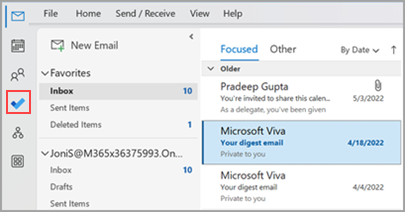
Na lewym marginesie klasycznego okna programu Outlook wybierz Ikona Zadanie do wykonania , która otwiera okienko Zadania. Możesz wybrać różne listy lub utworzyć nową listę tutaj.
Ustawianie aplikacji To Do jako preferowanego środowiska zarządzania zadaniami w klasycznym programie Outlook
Możesz określić preferowane środowisko zarządzania zadaniami w klasycznym programie Outlook. Istnieje kilka różnych sposobów konfigurowania tej opcji.
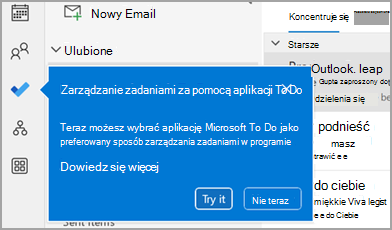
- W objaśnieniu dydaktycznym wybierz pozycję Wypróbuj:
- W obszarze Zadania wybierz pozycję Wypróbuj na żółtym pasku.

- Przejdź do pozycjiZadaniaw obszarze Opcje>pliku>, a następnie wybierz pozycję Otwórz zadania w aplikacji To Do. W dowolnym momencie możesz przełączyć się z powrotem do zadań programu Outlook, wyczyść zaznaczenie tego ustawienia.
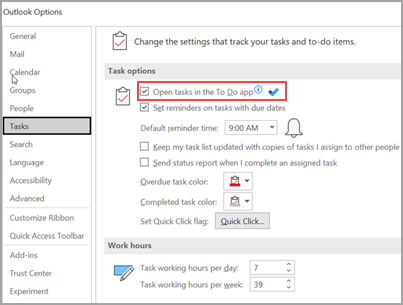
Jak to działa
Po wybraniu opcji otwierania zadań w aplikacji To Do są wprowadzane następujące zmiany:
- Ikona zadań (
 ) jest odpięta od paska nawigacyjnego (na lewym marginesie klasycznego okna programu Outlook) i przenoszona pod
  Więcej aplikacji na pasku nawigacyjnym. Ikona aplikacji To Do pozostaje przypięta i widoczna.
- Wybranie
 elementy> w programie Outlook Ikona zadania Zadanie spowoduje otwarcie aplikacji To Do zamiast klasycznej aplikacji Zadania programu Outlook.
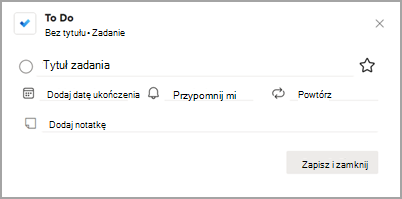
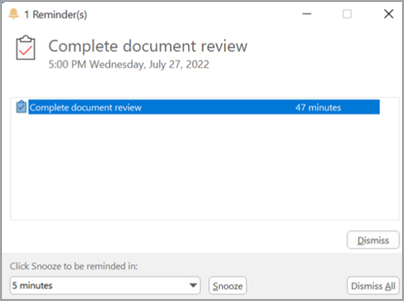
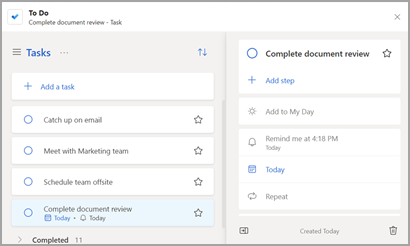
Po otwarciu zadania z poziomu paska zadań do wykonania, okna Przypomnienia lub dziennej listy zadań na Calendar zadanie zostanie otwarte w aplikacji To Do.
Tworzenie, edytowanie, usuwanie i przywracanie zadań w klasycznym programie Outlook
Tworzenie zadania
Zadanie można utworzyć w polu wprowadzania Dodaj zadanie . Zaznacz pole, wpisz tytuł zadania i naciśnij klawisz Return lub Enter. Jeśli dodasz zadanie do listy inteligentnej, zostanie ono zapisane w folderze Zadania i połączone z listą, na którą znajdowało się utworzone zadanie.
Edytowanie zadania
Aby zmienić nazwę zadania, wybierz zadanie w celu otwarcia jego widoku szczegółów. W widoku szczegółów możesz kliknąć lub nacisnąć tytuł zadania. Kursor zostanie wyświetlony w polu tytułu zadania i będzie można zmienić nazwę lub edytować tytuł.
Usuwanie zadania
Aby usunąć zadanie, wybierz ikonę kosza na śmieci w prawym dolnym rogu widoku szczegółów zadania.
Przywracanie usuniętego zadania
Ponieważ zadania są przechowywane na Exchange Online i są również widoczne w klasycznych zadaniach programu Outlook, możesz odzyskać przypadkowo usunięte zadania w klasycznym programie Outlook:
- Na liście folderów programu Outlook w obszarze Poczta wybierz pozycję Elementy usunięte.
- Znajdź usunięte zadanie, wybierz i przytrzymaj (lub kliknij prawym przyciskiem myszy), a następnie wybierz pozycję Przywróć.
Usunięte zadanie pojawi się ponownie na właściwej liście.
Wyświetlanie zadań i kalendarza w klasycznym programie Outlook
Zadania są wyświetlane w trzech lokalizacjach w klasycznym programie Outlook — na pasku To-Do, w obszarze Zadania oraz na dziennej liście zadań w Calendar. Jeśli subskrybujesz listę zadań programu SharePoint, wszystkie zadania przypisane z tej listy będą również wyświetlane we wszystkich trzech lokalizacjach.
Na pasku nawigacyjnym wybierz pozycję Zadania.
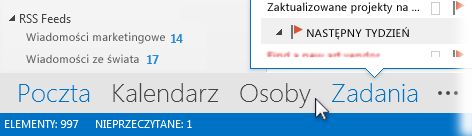
Wybierz zadanie, aby je wyświetlić w okienku odczytu, lub kliknij je dwukrotnie, aby otworzyć je w nowym oknie.
Innym sposobem na wyświetlanie zadań, w tym oflagowanych elementów do wykonania, jest wgląd do zadań.
- Wskaż przycisk Zadania na pasku nawigacyjnym.
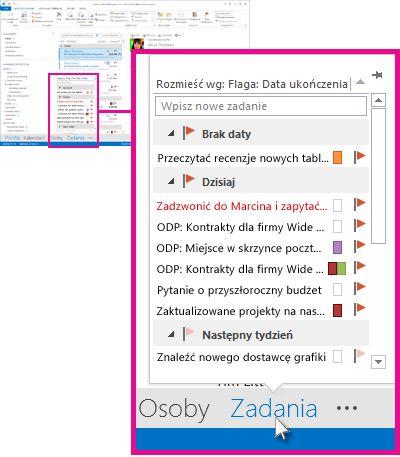
Zostanie wyświetlony wgląd do zadań. Aby wyświetlić wgląd do zadań, przypnij go, wybierając  .
.
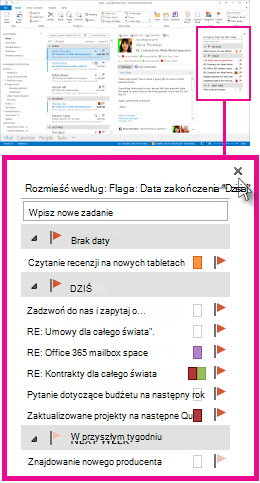
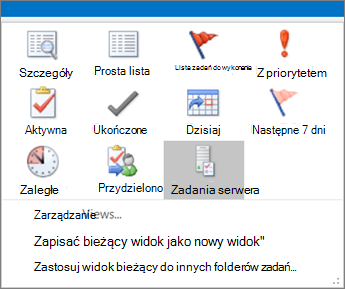
Posortuj listę zadań, wybierając pozycję Narzędziagłównezadań> i wybierając jedną z wielu dostępnych opcji widoku bieżącego.