
Bazy danych programu Access umożliwiają przechowywanie i śledzenie niemal każdego rodzaju informacji, na przykład o zapasach, kontaktach czy procesach biznesowych. Omówimy teraz sposoby tworzenia bazy danych programu Access dla komputerów stacjonarnych i dodawania do niej danych, a następnie podamy informacje o następnych czynnościach związanych z dostosowywaniem i używaniem nowej bazy danych.
W tym artykule
- Wybieranie szablonu
- Tworzenie bazy danych od podstaw
- Dodawanie tabeli
- Kopiowanie i wklejanie danych
- Importowanie lub łączenie danych
- Organizowanie danych przy użyciu analizatora tabel
- Następne kroki
Wybieranie szablonu
Szablony programu Access zawierają wbudowane, gotowe do użycia tabele, zapytania, formularze i raporty. Szablony są jednym z pierwszych elementów wyświetlanych po uruchomieniu programu Access. Więcej szablonów można poszukać w trybie online.
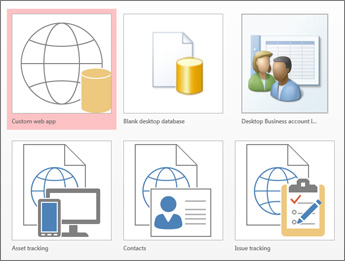
- W programie Access wybierz pozycję Plik>,Nowy.
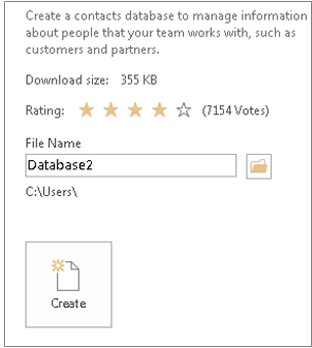
- Wybierz szablon bazy danych dla komputerów stacjonarnych, a następnie wprowadź nazwę bazy danych w obszarze Nazwa pliku. Jeśli nie widzisz szablonu, który Ci odpowiada, użyj pola Wyszukaj szablony online .
- Możesz użyć domyślnej lokalizacji wyświetlonej w programie Access poniżej pola Nazwa pliku lub wybrać ikonę folderu.
- Wybierz pozycję Utwórz.
W zależności od szablonu może być konieczne wykonanie jednej z następujących czynności:
Jeśli w programie Access zostanie wyświetlone okno dialogowe Logowanie z pustą listą użytkowników:
- Wybierz pozycję Nowy użytkownik.
- Wypełnij formularz Szczegóły użytkownika.
- Wybierz pozycję Zapisz i zamknij.
- Wybierz wprowadzoną właśnie nazwę użytkownika, a następnie wybierz pozycję Zaloguj się.
Jeśli na pasku komunikatów w programie Access zostanie wyświetlony komunikat z ostrzeżeniem o zabezpieczeniach , a źródło szablonu jest zaufane, wybierz pozycję Włącz zawartość. Jeśli baza danych wymaga logowania, zaloguj się ponownie.
Aby uzyskać więcej informacji, zobacz Tworzenie bazy danych programu Access dla komputerów stacjonarnych przy użyciu szablonu.
Tworzenie bazy danych od podstaw
Jeśli żaden z szablonów nie odpowiada Twoim potrzebom, możesz rozpocząć od pustej bazy danych dla komputerów stacjonarnych.
- W programie Access wybierz pozycję Nowa>pusta baza danych dla komputerów stacjonarnych.
- Wpisz nazwę bazy danych w polu Nazwa pliku.
- Możesz użyć domyślnej lokalizacji wyświetlonej w programie Access poniżej pola Nazwa pliku lub wybrać ikonę folderu.
- Wybierz pozycję Utwórz.
Dodawanie tabeli
Informacje zawarte w bazie danych są przechowywane w wielu powiązanych tabelach. Aby utworzyć tabelę:
Po otwarciu bazy danych po raz pierwszy jest wyświetlana pusta tabela w widoku arkusza danych, w którym możesz dodawać dane. Aby dodać kolejną tabelę, wybierz pozycję Utwórz>tabelę. Możesz rozpocząć wprowadzanie danych w pustym polu (komórce) lub wkleić dane z innego źródła, takiego jak skoroszyt programu Excel.
Aby zmienić nazwę kolumny (pola), kliknij dwukrotnie nagłówek kolumny, a następnie wpisz nową nazwę.
Porada
Opisowe nazwy pozwalają określić zawartość każdego pola bez jej wyświetlania.
Wybierzpozycję Zapiszplik>.
- Aby dodać więcej pól, wpisz tekst w kolumnie Kliknij, aby dodać.
- Aby przenieść kolumnę, zaznacz ją, klikając nagłówek kolumny, a następnie przeciągnij w odpowiednie miejsce. Możesz również zaznaczyć przylegające kolumny i przeciągnąć je razem w nowe miejsce.
Aby uzyskać więcej informacji, zobacz Wprowadzenie do tabel.
Kopiowanie i wklejanie danych
Do tabeli programu Access można wkleić dane skopiowane z innego programu, takiego jak Excel lub Word. Ta funkcja działa najlepiej w przypadku danych podzielonych na kolumny. Jeśli dane znajdują się w edytorze tekstów, takim jak program Word, przed skopiowaniem danych rozdziel je za pomocą znaczników lub przekonwertuj je na format tabeli.
Jeśli dane wymagają edytowania, na przykład rozdzielenia imion i nazwisk zapisanych łącznie, w pierwszej kolejności wykonaj w programie źródłowym te wszystkie czynności edycyjne.
Otwórz źródło i skopiuj dane, naciskając klawisze Ctrl+C.
Otwórz tabelę programu Access, w której chcesz dodać dane, w widoku arkusza danych, a następnie wklej je, naciskając klawisze Ctrl+V.
Kliknij dwukrotnie nagłówek każdej kolumny, a następnie wpisz opisową nazwę.
Wybierz pozycję Zapisz plik>, a następnie nadaj nazwę nowej tabeli.
Uwaga
Program Access ustawia typ danych każdego pola na podstawie informacji wklejonych w pierwszym wierszu każdej kolumny, dlatego upewnij się, że informacje w kolejnych wierszach są zgodne z informacjami w pierwszym wierszu.
Importowanie lub łączenie danych
Możesz zaimportować dane z innych źródeł lub połączyć się z danymi z programu Access bez przenoszenia informacji ze źródła, w którym są przechowywane. Jeśli dane aktualizuje wielu użytkowników i chcesz zagwarantować, że będzie wyświetlana najnowsza wersja tych danych, lub jeśli chcesz zaoszczędzić przestrzeń dyskową, dobrym wyborem jest opcja połączenia. W przypadku większości formatów można wybrać, czy chcesz połączyć dane, czy je zaimportować. Aby uzyskać więcej informacji, zobacz Importowanie lub łączenie danych zawartych w innej bazie danych programu Access.
Ten proces różni się nieco w zależności od źródła danych, ale poniższe instrukcje pomogą Ci w rozpoczęciu pracy:
Na karcie Dane zewnętrzne w grupie Importowanie & Łącze wybierz pozycję Nowe źródło danych, a następnie z listy opcji podmenu wybierz format danych, z których chcesz zaimportować lub utworzyć połączenie.
Uwaga
Jeśli nadal nie można znaleźć odpowiedniego formatu, może być konieczne wcześniejsze wyeksportowanie danych do formatu pliku obsługiwanego przez program Access, na przykład do rozdzielanego pliku tekstowego.
Postępuj zgodnie z instrukcjami wyświetlanymi w oknie dialogowym Pobieranie danych zewnętrznych.
W przypadku łączenia danych niektóre formaty są dostępne tylko do odczytu. Oto lista źródeł zewnętrznych, z których możesz importować dane lub z którymi możesz się połączyć:
| Źródło | Importowanie | Łączenie |
|---|---|---|
| Excel | Tak | Tak (tylko do odczytu) |
| Access | Tak | Tak |
| Bazy danych ODBC, na przykład programu SQL Server | Tak | Tak |
| Pliki tekstowe lub pliki z wartościami oddzielonymi przecinkami (CSV) | Tak | Tak (tylko dodawanie nowych rekordów) |
| Lista programu SharePoint | Tak | Tak |
| Plik XML | Tak | |
| Usługi danych | Tak (tylko do odczytu) | |
| Dokument HTML | Tak | Tak |
| Folder programu Outlook | Tak | Tak |
Aby uzyskać więcej informacji, zobacz Importowanie lub łączenie danych zawartych w innej bazie danych programu Access.
Organizowanie danych przy użyciu analizatora tabel
Korzystając z Kreatora analizatora tabel, możesz szybko zidentyfikować nadmiarowe dane. Ten kreator udostępnia ponadto możliwość prostego zorganizowania danych w oddzielnych tabelach. Program Access zachowuje pierwotną tabelę jako kopię zapasową.
- Otwórz bazę danych programu Access zawierającą tabelę, którą chcesz przeanalizować.
- Wybierz pozycję Narzędzia >bazy danychAnalizuj tabelę. Pierwsze dwie strony kreatora zawierają krótki samouczek z przykładami. Jeśli widzisz pole wyboru z etykietą Czy pokazać strony wprowadzenia?, zaznacz je, a następnie wybierz dwukrotnie pozycję Wstecz , aby wyświetlić wprowadzenie. Jeśli nie chcesz ponownie oglądać stron wprowadzenia, usuń zaznaczenie opcji Czy pokazać strony wprowadzenia?.
Aby uzyskać więcej informacji, zobacz Normalizowanie danych przy użyciu analizatora tabel.
Następne kroki
Dalsze etapy projektowania zależą od tego, jakie efekty chcesz uzyskać, ale prawdopodobnie będą obejmować tworzenie zapytań, formularzy, raportów i makr. Aby uzyskać więcej informacji, zobacz następujące artykuły: