Twój zespół korzysta już z programu SharePoint 2013. Chcesz utworzyć witrynę i chcesz, aby wszyscy mogli jej używać, łącznie z osobami niepełnosprawnymi.

Dobrze się składa. Program SharePoint 2016 ułatwia odpowiednie ustawienie kontrastu kolorów, dodanie tekstu alternatywnego itp., czyli wszystkie ważne czynności dotyczące ułatwień dostępu. Ponadto program SharePoint został dokładnie przetestowany, tak aby z witryny można było od razu korzystać bez użycia myszy. Poruszanie się po każdej stronie programu SharePoint oraz użycie każdego przycisku i polecenia jest możliwe za pomocą samej klawiatury.
Ten artykuł jest przeznaczony dla osób korzystających z programu SharePoint do wykonywania zwykłych zadań, takich jak współpraca lub biblioteka dokumentów. Nie zakłada się, że masz jakieś specjalne umiejętności, tylko codzienną wiedzę na temat komputera.
Chcesz utworzyć witrynę programu SharePoint z ułatwieniami dostępu? Przejdźmy zatem do rzeczy.
Co chcesz zrobić?
Pierwszy krok — tworzenie nowej witryny
Poniżej przedstawiono procedurę tworzenia witryny.
Na pasku nawigacyjnym w górnej części strony kliknij pozycję Witryny.
Na stronie Witryny kliknij pozycję nowa witryna.
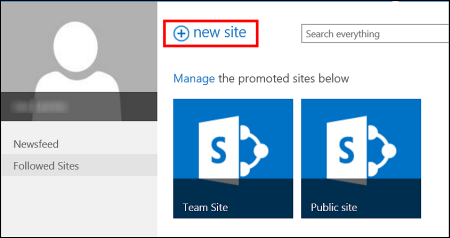
W oknie dialogowym Tworzenie nowej witryny wpisz nazwę witryny, a następnie kliknij pozycję Utwórz.
Porada
- Po pierwszym kliknięciu pozycji Witryny zostanie wyświetlonych kilka ekranów konfiguracji witryny oraz instrukcji dotyczących konfigurowania witryny osobistej. Przed przejściem do następnego kroku może być konieczne odczekanie kilku sekund, a następnie ponowne kliknięcie pozycji Witryny.
- W zależności od konfiguracji witryny może być konieczne wyznaczenie innej osoby, która również może zarządzać witryną, oraz określenie poziomu zabezpieczeń zawartości.
Witryna zostanie utworzona w lokalizacji wstępnie zdefiniowanej przez administratora i pojawi się wśród witryn, które śledzisz. Witryna nie odziedziczy żadnych ustawień uprawnień ani elementów nawigacyjnych innych witryn. Po utworzeniu witryny można dodać dokumenty i obrazy, udostępnić witrynę innym osobom, zmienić wygląd oraz ułatwić dostęp do wszystkich elementów.
Oznaczanie witryny marką przy użyciu tytułu, opisu i logo
Podczas tworzenia witryny programu SharePoint jedną z pierwszych czynności jest nadanie jej tytułu, opisu i logo. Jest to pierwszy krok w kierunku ułatwień dostępu, ponieważ obejmuje dodanie tekstu alternatywnego do obrazu używanego jako logo. Tekst alternatywny jest jednym z najważniejszych elementów zwiększającym dostępność witryny internetowej. Technologie ułatwień dostępu, takie jak czytniki zawartości ekranu, odczytują na głos tekst alternatywny dla osób, które nie widzą ekranu.
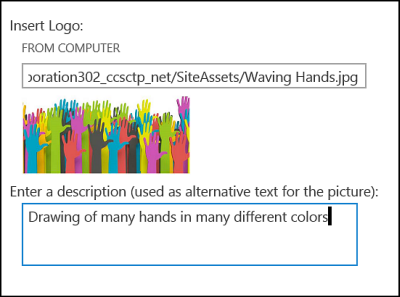
Aby zwiększyć dostępność obrazu logo, utwórz jego opis. Program SharePoint automatycznie tworzy tekst alternatywny w kodzie HTML przy użyciu opisu.
- Kliknij pozycję Ustawienia
 > UstawieniaUstawienia Ustawienia witryny.
- W obszarze Wygląd i działanie wybierz pozycję Tytuł, opis i logo.
- Wprowadź tytuł i opis.
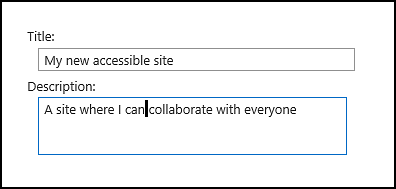
- Wprowadź lokalizację pliku obrazu logo, a następnie utwórz opis.
- Kliknij przycisk OK.
Wyniki będą widoczne, kiedy wrócisz do strony głównej witryny.
Nadawanie witrynie atrakcyjnego wyglądu przy użyciu motywu z ułatwieniami dostępu
Kolejny krok w kierunku ułatwień dostępu polega na ustawieniu koloru i kontrastu. Kolor i kontrast są ważnymi elementami ułatwień dostępu. Osoby z wadami wzroku, takimi jak zwyrodnienie plamki żółtej, mogą zobaczyć zawartość ekranu dopiero przy odpowiednim kontraście. Należy też uważać przy wyborze kolorów, ponieważ daltoniści nie odróżniają niektórych kolorów. Na przykład dla osoby, która nie odróżnia koloru zielonego i czerwonego, te kolory wyglądają tak samo.
Aby ułatwić to zadanie, program SharePoint udostępnia kolekcję gotowych do użycia motywów. Jeśli używasz motywów po raz pierwszy — motyw to zbiór kolorów, układu strony, czcionki i innych elementów.
Używanie wbudowanego motywu z ułatwieniami dostępu
- Na nowo utworzonej stronie kliknij kafelek Jaki jest Twój styl?
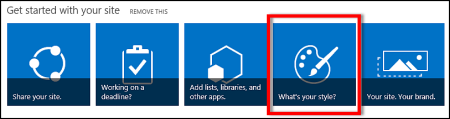
- Na stronie Zmienianie wyglądu przejrzyj dostępne szablony.
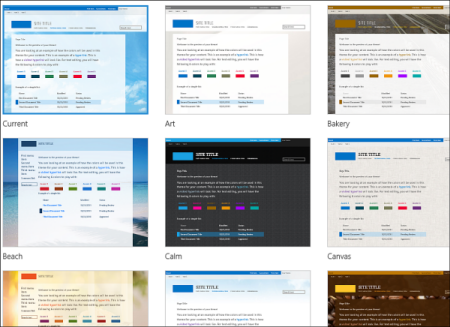
- Aby wybrać przetestowany motyw w pełni obsługujący ułatwienia dostępu z odpowiednim kolorem i kontrastem, wybierz motyw pakietu Office.
W przypadku wybrania motywu pakietu Office nie musisz testować kolorów. Jeśli chcesz użyć innego motywu, zobacz następną sekcję, Dostosowywanie własnej kombinacji kolorów, aby uzyskać informacje na temat tworzenia kombinacji kolorów spełniającej wymagania dotyczące ułatwień dostępu.
- Wybrany motyw pojawi się na następnej stronie. Aby zobaczyć więcej, kliknij pozycję Wypróbuj. Aby wybrać inny motyw, kliknij pozycję Rozpocznij od nowa.
Dostosowywanie własnej kombinacji kolorów
Jeśli chcesz użyć innego motywu, możesz wybrać inną kombinację kolorów spełniającą wymagania dotyczące ułatwień dostępu. Musisz ją przetestować, aby upewnić się, że ułatwia dostęp, ale narzędzia testowe są łatwe w użyciu.
Aby dostosować kolory po wybraniu motywu, znajdź menu Kolor na stronie z używanym motywem.
- Kliknij strzałkę w dół w polu koloru, aby wyświetlić wbudowane opcje:

- Wybierz jeden z nich, a następnie kliknij pozycję Wypróbuj, aby wyświetlić obraz z wybranymi kolorami.
- Jeśli kolor Ci się podoba, kliknij pozycję Tak, zachowaj projekt. Jeśli chcesz zmienić kolor, kliknij pozycję Nie, nie podoba mi się, aby wrócić.
Sprawdzanie, czy wybrane elementy ułatwiają dostęp
Aby mieć pewność, że wybrane elementy ułatwiają dostęp, musisz to sprawdzić. Aby sprawdzić kontrast, możesz użyć jednego z bezpłatnych narzędzi dostępnych w zaufanej witrynie internetowej. Poniżej wymieniono kilka dostępnych rozwiązań.
Następne kroki
Aby uzyskać więcej zasobów dotyczących ułatwień dostępu, przejdź do artykułu Przygotowanie — tworzenie witryny programu SharePoint z ułatwieniami dostępu.
Aby uzyskać informacje o dodawaniu zawartości do nowej witryny, przejdź do artykułu Dodawanie do witryny zawartości i obrazów z ułatwieniami dostępu.
W tym temacie
Tworzenie witryny z ułatwieniami dostępu
Nowoczesne środowisko programu SharePoint na platformie Microsoft 365 ułatwia tworzenie, tworzenie i dostosowywanie witryny, z których mogą korzystać wszyscy. Program SharePoint oferuje szablony witryn zawierające wstępnie pobrane strony, szablony stron, szablony wpisów wiadomości i składniki Web Part, które można dostosować do potrzeb odbiorców.
Podczas tworzenia nowej witryny lub dodawania nowej strony wybierz szablon o dużym kontraście kolorów, na przykład tekst na białym tle lub na odwrót. Odpowiedni kolor i kontrast ułatwia osobom niedowidzącym czytanie zawartości strony. W przypadku nowych stron możesz również wybrać opcję Pusty , aby utworzyć stronę od podstaw bez wstępnie zdefiniowanego formatowania, a następnie dodać odpowiednie elementy stylu.
Aby uzyskać instrukcje krok po kroku dotyczące tworzenia witryny, zobacz Tworzenie witryny w programie SharePoint. Aby dowiedzieć się, jak tworzyć strony, zobacz Tworzenie nowoczesnych stron w witrynie programu SharePoint i korzystanie z nich.
Możesz zmienić szablon witryny i dostosować wygląd witryny nawet po jego utworzeniu. Aby uzyskać instrukcje, zobacz Stosowanie i dostosowywanie szablonów witryn programu SharePoint oraz Dostosowywanie witryny programu SharePoint.
Uwaga
Jeśli nie widzisz pozycji Zmień wygląd w menu Ustawienia , prawdopodobnie nie masz uprawnień do zmiany tego ustawienia. Aby uzyskać więcej informacji, zobacz Opis poziomów uprawnień lub skontaktuj się z administratorem.
Początek strony
Organizowanie zawartości w sekcje z ułatwieniami dostępu
Aby utworzyć uporządkowane i łatwo dostępne układy stron, najlepiej używać sekcji w jednej kolumnie o pełnej szerokości. Po prostu ustrukturyzowane sekcje są łatwiejsze w nawigacji za pomocą technologii ułatwień dostępu niż sekcje, w których zawartość została podzielona na kilka kolumn obok siebie, na przykład. Staraj się nie stosować wielu sekcji z różną liczbą kolumn, ponieważ może to rozpraszać osoby niepełnosprawne i neurodiverse.
Aby uzyskać instrukcje krok po kroku dotyczące dodawania sekcji, zobacz Dodawanie sekcji i kolumn na nowoczesnej stronie programu SharePoint.
Zmienianie koloru tła sekcji
Upewnij się, że w sekcjach jest używany dostępny kolor tła.
- W sekcji wybierz
 (Edytuj sekcję), aby otworzyć okienko Sekcja .
- W obszarze Cieniowanie tła sekcji wybierz opcję o najsilniejszym kontraście między tekstem a kolorami tła.
Początek strony
Używanie wbudowanych stylów nagłówków w składnikach Web Part
Nagłówki mają być skanowane zarówno wizualnie, jak i przy użyciu technologii pomocniczych. Najlepiej, jeśli nagłówki wyjaśniają, czego dotyczy sekcja, składnik Web Part lub strona. Użyj wbudowanych stylów nagłówków i utwórz opisowe teksty nagłówków, aby ułatwić użytkownikom czytników zawartości ekranu określanie struktury sekcji, składnika Web Part lub strony i poruszanie się po nagłówkach.
Organizowanie nagłówków w określonej, logicznej kolejności. Na przykład użyj nagłówków Nagłówek 1, Nagłówek 2, a następnie Nagłówek 3, a nie Nagłówek 3, Nagłówek 1, a następnie Nagłówek 2. Podziel informacje ze składników Web Part na małe fragmenty. Najlepiej, jeśli pod każdym nagłówkiem znajdzie się tylko kilka akapitów.
Aby uzyskać instrukcje krok po kroku dotyczące pracy z nagłówkami, zobacz Dodawanie zawartości z ułatwieniami dostępu i linków do witryny usługi SharePoint Online.
Początek strony
Unikanie używania tabel
Jeśli to możliwe, unikaj tabel i przedstawiaj dane w inny sposób, na przykład akapity z nagłówkami. Tabele o stałej szerokości mogą okazać się trudne do odczytania dla osób korzystających z lupy, ponieważ takie tabele wymuszają na zawartości określony rozmiar. Dzięki temu czcionka jest bardzo mała, co wymusza na użytkownikach lupy przewijanie w poziomie, szczególnie na urządzeniach przenośnych.
Jeśli musisz używać tabel, skorzystaj z poniższych wskazówek, aby upewnić się, że tabela jest jak najbardziej dostępna:
- Unikaj tabel o stałej szerokości.
- Upewnij się, że tabele są renderowane poprawnie na wszystkich urządzeniach, w tym na telefonach i tabletach.
- Jeśli w tabeli są hiperlinki, edytuj tekst linku, aby były sensowne i nie przerywały połowy zdania.
- Upewnij się, że zawartość tabeli i strony jest czytelna za pomocą Lupy. Wyświetl go na urządzeniu przenośnym, aby upewnić się, że użytkownicy nie będą musieli przewijać strony w poziomie na telefonie, na przykład.
-
Użyj nagłówków tabeli.
Początek strony
Czytniki zawartości ekranu określają swoje położenie, zliczając komórki tabeli. Jeśli tabela jest zagnieżdżona w innej tabeli bądź jeśli komórki są scalone lub podzielone, czytnik zawartości ekranu gubi się w obliczeniach i nie jest w stanie przekazać pomocnych informacji na temat tabeli.
Puste komórki w tabeli mogą także błędnie zasugerować osobie korzystającej z czytnika zawartości ekranu, że tabela nie ma już żadnej dodatkowej zawartości. Używaj prostej struktury tabeli tylko do danych i określ informacje nagłówka kolumny. Ponadto przy użyciu informacji o nagłówkach czytniki zawartości ekranu identyfikują wiersze i kolumny.
- Umieść kursor w dowolnym miejscu w tabeli.
- Na pasku narzędzi składnika Web Part wybierz
 (Więcej opcji), aby otworzyć okienko Formatowanie tekstu i tabeli .
- W obszarze Style tabeli wybierz styl z wierszem nagłówka i silnym kontrastem kolorów, na przykład Nagłówek lub Nagłówek w kolorze motywu.
- Wpisz tekst nagłówka.
Początek strony
Organizowanie zawartości na listach z ułatwieniami dostępu
Aby ułatwić czytnikom zawartości ekranu odczytywanie zawartości sekcji, składnika Web Part lub strony, podziel te informacje na małe fragmenty, takie jak listy punktowane lub numerowane.
- Na pasku narzędzi składnika Web Part wybierz
 (Lista punktowana) lub
  lista numerowana).
- Wpisz tekst elementu listy.
- Aby dodać kolejny element listy, naciśnij klawisz Enter, a następnie wpisz tekst elementu listy.
Porada
Aby na przykład tworzyć bardziej zaawansowane, złożone i dostosowywalne listy do celów śledzenia, możesz użyć aplikacji Listy Microsoft i połączyć listy z witryną programu SharePoint. Aby uzyskać instrukcje, zobacz Tworzenie listy.
Początek strony
Dodawanie tekstu alternatywnego do obrazów
Tekst alternatywny ułatwia osobom, które nie widzą ekranu, zrozumienie znaczenia obrazów, kształtów, grafik SmartArt, wykresów i innych elementów wizualnych. W tekście alternatywnym zwięźle opisz obraz, jego przeznaczenie i ważne elementy obrazu. Czytniki zawartości ekranu odczytają opis użytkownikom, którzy nie widzą zawartości.
Porada
Aby napisać dobry tekst alternatywny, przekazuj zawartość i przeznaczenie obrazu w zwięzły i jednoznaczny sposób. Tekst alternatywny nie powinien być dłuższy niż krótkie zdanie lub dwa — w większości przypadków zrobi to kilka przemyślanie zaznaczonych wyrazów. Nie powtarzaj otaczającej zawartości tekstowej jako tekstu alternatywnego ani nie używaj fraz odwołujących się do obrazów, takich jak "grafika przedstawiająca" lub "obraz". Aby uzyskać więcej informacji na temat pisania tekstu alternatywnego, zobacz Wszystko, co musisz wiedzieć, aby napisać efektywny tekst alternatywny.
Unikaj przekazywania istotnych informacji jedynie za pomocą tekstu na obrazach. Jeśli musisz użyć obrazu zawierającego tekst, powtórz ten tekst w składniku Web Part.
Jeśli na przykład obraz tła jest czysto dekoracyjny, wspomn o tym w tekście alternatywnym.
W przypadku zawartości audio i wideo, oprócz tekstu alternatywnego, dołącz podpisy kodowane dla osób z niepełnosprawnością słuchową.
Aby uzyskać więcej informacji o tym, jak upewnić się, że elementy wizualne i multimedia są dostępne, zobacz Dodawanie obrazów i multimediów z ułatwieniami dostępu do witryny usługi SharePoint Online.
Dodawanie tekstu alternatywnego do obrazu tła w obszarze tytułu
Jeśli używasz obrazu tła w składniku Web Part obszaru tytułu, dodaj do niego tekst alternatywny.
- W składniku Web Part obszaru tytułu wybierz
 (Edytuj składnik Web Part), aby otworzyć okienko obszaru Tytuł .
- W polu Tekst alternatywny wpisz tekst alternatywny obrazu tła.
Dodawanie tekstu alternatywnego do obrazów w składnikach Web Part innych niż obszary tytułu
- Zaznacz obraz, a następnie wybierz (Zmień obraz).
- W polu Tekst alternatywny wpisz tekst alternatywny obrazu.
Początek strony
Tworzenie tekstów hiperlinków z ułatwieniami dostępu
Osoby korzystające z czytników zawartości ekranu czasami szybko zapoznają się z listą linków. Linki powinny przekazywać jasne, dokładne informacje na temat zawartości docelowej. Na przykład unikaj korzystania z tekstów linków, takich jak "Kliknij tutaj", "Zobacz tę stronę", Przejdź tutaj lub "Dowiedz się więcej". Zamiast tego podaj pełny tytuł strony docelowej.
Porada
Jeśli tytuł docelowej strony hiperlinku stanowi dokładne podsumowanie zawartości strony, użyj go jako tekstu hiperlinku. Na przykład ten tekst hiperlinku odpowiada tytułowi na stronie docelowej: Utwórz więcej za pomocą szablonów firmy Microsoft.
Aby uzyskać instrukcje krok po kroku dotyczące tworzenia hiperlinków, zobacz Dodawanie zawartości z ułatwieniami dostępu i linków do witryny usługi SharePoint Online.
Początek strony
Czcionka z ułatwieniami dostępu nie wyklucza ani nie spowalnia czytania tekstu czytanego przez inne osoby w witrynie, w tym osoby z wadami wzroku lub mających problemy z czytaniem. Odpowiednia czcionka poprawia czytelność i czytelność tekstu na stronie.
Aby zmniejszyć obciążenie odczytu, wybierz znane czcionki bezszeryfowe, takie jak Arial lub Calibri. Unikaj tekstu pisanego w całości wielkimi literami i nadmiernego stosowania kursywy czy podkreślenia.
Osoba z niepełnosprawnościami wzroku może pominąć znaczenie przekazywane przez określone kolory. Przykładowo dodaj podkreślenie do oznaczonego kolorem tekstu hiperlinku, aby osoby nierozróżniające kolorów wiedziały, że dany tekst jest linkiem. W przypadku nagłówków rozważ zastosowanie pogrubienia lub użycie większej czcionki.
Tekst w witrynie powinien być czytelny w trybie dużego kontrastu. Na przykład używaj jasnych kolorów lub schematów kolorów o dużym kontraście pochodzących z przeciwnych stron zakresu kolorów. Tryb czarno-biały ułatwia osobom nierozróżniającym kolorów rozpoznanie tekstu i kształtów.
Aby uzyskać instrukcje dotyczące pracy z czcionkami i tekstem, zobacz Dodawanie zawartości z ułatwieniami dostępu i linków do witryny usługi SharePoint Online oraz Dodawanie tekstu do obszaru programu SharePoint.
Początek strony
Testowanie ułatwień dostępu za pomocą czytnika zawartości ekranu
Gdy witryna lub strona jest gotowa do opublikowania, możesz spróbować poruszać się po zawartości za pomocą czytnika zawartości ekranu, na przykład Narratora. Narrator jest dostarczany z systemem Windows, więc nie trzeba niczego instalować. Jest to jeden dodatkowy sposób wykrywania problemów z nawigacją lub tekstami alternatywnymi, na przykład.
- Uruchom czytnik zawartości ekranu. Aby na przykład uruchomić Narratora, naciśnij klawisze Ctrl+logo Windows+Enter.
- Naciskaj klawisze Ctrl+F6, aż fokus, niebieski prostokąt, znajdzie się na pasku poleceń.
- Naciśnij klawisz Tab jeden raz, a następnie naciśnij klawisz Strzałka w dół, aby przejść w dół na stronie. Rozwiąż wszelkie występujące problemy z ułatwieniami dostępu.
- Zamknij czytnik zawartości ekranu. Aby na przykład zamknąć Narratora, naciśnij klawisze Ctrl+logo Windows+Enter.
Początek strony
Zobacz też
Zasoby dotyczące tworzenia witryn z ułatwieniami dostępu w usłudze SharePoint Online
Dostosowywanie nawigacji witryny programu SharePoint
Tworzenie wiadomości e-mail programu Outlook z ułatwieniami dostępu dla osób niepełnosprawnych
Tworzenie prezentacji programu PowerPoint z ułatwieniami dostępu dla osób niepełnosprawnych
Tworzenie dokumentów programu Word z ułatwieniami dostępu dla osób niepełnosprawnych
Tworzenie dokumentów programu Excel z ułatwieniami dostępu dla osób niepełnosprawnych
Tworzenie notesów programu OneNote z ułatwieniami dostępu dla osób niepełnosprawnych.
Tworzenie diagramu programu Visio z ułatwieniami dostępu dla osób niepełnosprawnych
Tworzenie projektów aplikacji Sway z ułatwieniami dostępu dla osób niepełnosprawnych

