
Dotyczy: Microsoft 365 LTI
Narzędzia do nauczania funkcji Copilot na platformie Microsoft 365 LTI zapewniają funkcje nauczania oparte na sztucznej inteligencji z funkcji Nauczaj w aplikacji Microsoft 365 Copilot bezpośrednio do obsługiwanych systemów zarządzania nauczaniem (LMS).
Nauczyciele mogą tworzyć i dostosowywać materiały instruktażowe, różnicować instrukcje, dostosowywać poziomy czytania, dostosowywać zawartość do standardów edukacyjnych i tworzyć interaktywne działania edukacyjne — wszystko w ramach swoich przepływów pracy LMS.
Te funkcje są obsługiwane przez to samo środowisko funkcji Microsoft Teach, które jest dostępne w aplikacji Microsoft 365 Copilot.
Uwaga
Funkcja Nauczaj jest dostępna dla nauczycieli lub wykładowców z licencją usługi Microsoft 365 Education i nie wymaga płatnej licencji usługi Microsoft 365 Copilot.
W tym artykule
- Wprowadzenie do narzędzi dydaktycznych funkcji Copilot
- Odkrywaj narzędzia do nauczania funkcji Copilot
- Tworzenie interaktywnych działań edukacyjnych
- Uzyskaj dostęp do narzędzi dydaktycznych funkcji Copilot w swoim systemie LMS
- Uzyskiwanie pomocy i przekazywanie opinii
Wprowadzenie do narzędzi dydaktycznych funkcji Copilot
Narzędzia do nauczania funkcji Copilot są dostępne za pośrednictwem integracji Microsoft Education we wspieranych systemach zarządzania nauczaniem. Przed rozpoczęciem upewnij się, że administrator systemu LMS w Twojej organizacji wdrożył Microsoft 365 LTI i włączył narzędzia do nauczania funkcji Copilot.
Użytkownicy z następującymi rolami w kursie LMS mogą korzystać z narzędzi dydaktycznych funkcji Copilot:
- Instruktorzy
- Asystenci nauczycieli
- Projektanci kursów
- Administratorzy z odziedziczonymi uprawnieniami instruktora
Obsługiwane systemy zarządzania nauczaniem to m.in. Canvas, Blackboard Ultra, Schoology, D2L Brightspace i Moodle.
Aby uzyskać więcej informacji na temat wdrażania integracji, zobacz Omówienie i dokumentację wdrażania platformy Microsoft Microsoft 365 LTI.
Odkrywaj narzędzia do nauczania funkcji Copilot
Narzędzia dydaktyczne funkcji Copilot wykorzystują generatywną sztuczną inteligencję, aby pomóc nauczycielom w tworzeniu i modyfikowaniu treści edukacyjnych. Nauczyciele mogą dostosowywać istniejące materiały do różnych potrzeb edukacyjnych, ulepszać treści instruktażowe i przygotowywać materiały dla uczniów.
Planowanie programu nauczania
Plan lekcji
Utwórz plan lekcji w środowisku z przewodnikiem, które korzysta z międzynarodowych standardów edukacyjnych w celu ugruntowania sugestii i sugestii opartych na sztucznej inteligencji. Plany lekcji można zapisywać jako dokumenty programu Microsoft Word.
Dowiedz się więcej o planach lekcji
Zadania domowe i sprawdziany
Rubryka
Utwórz rubryki ocen w celu spójnej oceny pracy uczniów, korzystając z międzynarodowych standardów edukacyjnych w zakresie podstaw i sugestii opartych na sztucznej inteligencji. Rubryki można zapisywać jako dokumenty programu Microsoft Word.
Dowiedz się więcej o Rubrykach
Modyfikowanie istniejącej zawartości
Wyrównaj ze standardami
Dostosuj treści instruktażowe, aby były zgodne z odpowiednimi standardami edukacyjnymi i celami programu nauczania.
Dowiedz się więcej o dostosowywaniu do standardów
Zróżnicowane instrukcje
Dostosuj instrukcje i ćwiczenia edukacyjne do uczniów o różnych potrzebach edukacyjnych i możliwościach.
Dowiedz się więcej o różnicowaniu instrukcji
Modyfikowanie poziomu czytania
Dopasuj złożoność tekstu instruktażowego, aby lepiej odpowiadała umiejętnościom czytania uczniów.
Dowiedz się więcej o modyfikowaniu poziomu czytania
Dodaj przykłady pomocnicze
Wzbogacaj treści instruktażowe o dodatkowe wyjaśnienia, kontekst i przykłady z życia wzięte.
Dowiedz się więcej o dodawaniu przykładów pomocniczych
Tworzenie interaktywnych działań edukacyjnych
Narzędzia dydaktyczne funkcji Copilot mogą przekształcać istniejące treści edukacyjne w interaktywne działania edukacyjne, które pomagają uczniom ćwiczyć i wzmacniać zrozumienie. Nauczyciele mogą tworzyć działania na podstawie materiałów instruktażowych i udostępniać je w ramach kursów LMS.
Porada
Działania edukacyjne można osadzić w treści kursu LMS i instrukcjach dotyczących zadań, umożliwiając uczniom dostęp do materiałów do ćwiczeń wraz z zajęciami.
Fiszki
Twórz interakcyjne fiszki na podstawie treści edukacyjnych, aby ułatwić uczniom powtórzenie ważnych pojęć, terminologii i informacji.
Wypełnij puste miejsca
Przekształć treści edukacyjne w interaktywne ćwiczenia, które wzmacniają kluczowe pojęcia. Dostępność może się różnić w miarę wprowadzania tej funkcji.
Dopasowane
Twórz interakcyjne dopasowywanie zadań, które rzucają wyzwanie uczniom w celu połączenia powiązanych pojęć, terminów lub definicji. Działania mogą obejmować opcje rankingu.
Uzyskaj dostęp do narzędzi dydaktycznych funkcji Copilot w swoim systemie LMS
Gdy administrator systemu LMS włączy narzędzia dydaktyczne funkcji Copilot, uzyskaj do nich dostęp za pośrednictwem integracji Microsoft Education w ramach kursu. Punkty wejścia zależą od systemu LMS.
Kanwa
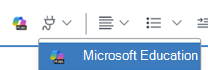
Z poziomu edytora zawartości sformatowanej:
Otwórz kurs i przejdź do obszaru zawartości, który obsługuje edytor zawartości sformatowanej.
Wybierz ikonę Aplikacje (wtyczka).
Wybierz pozycję Microsoft Education.
Wybierz narzędzie dydaktyczne lub działanie edukacyjne funkcji Copilot, którego chcesz użyć.
Z zadań lub modułów:
Otwórz kurs systemu Canvas.
Przejdź do pozycji Zadania lub Moduły.
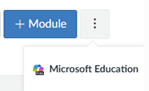
Wybierz pozycję Więcej opcji (...) lub Dodaj (+) w module.
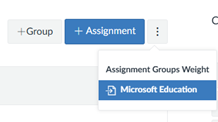
Wybierz pozycję Microsoft Education. Podczas dodawania elementu modułu najpierw wybierz pozycję Narzędzie zewnętrzne .
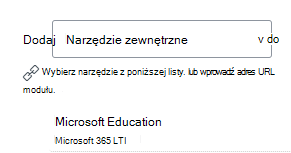
Wybierz działanie, które chcesz utworzyć.
Blackboard Ultra
Otwórz kurs Blackboard.
Otwórz kurs Blackboard.
W obszarze zawartości kursu wybierz pozycję Dodaj (+).
Wybierz pozycję Content Market (Rynek zawartości).
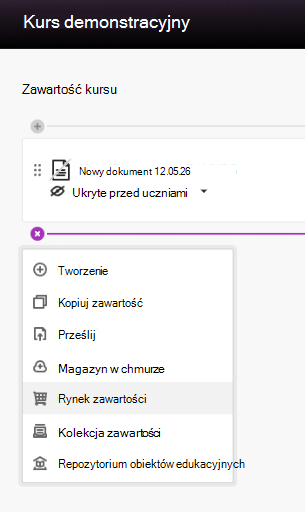
Wybierz działanie/zadanie w usłudze Microsoft Education.
Wybierz pozycję Narzędzia dydaktyczne funkcji Copilot.
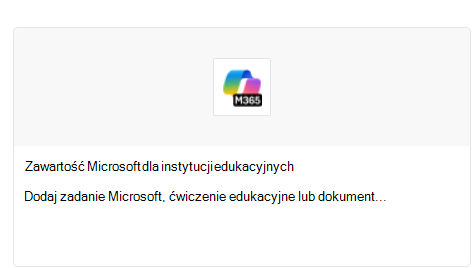
Wybierz działanie, które chcesz utworzyć.
Schoology
Aby utworzyć zadanie edukacyjne:
Otwórz kurs Schoology.
Przejdź do pozycji Materiały.
Wybierz pozycję Dodaj materiały.
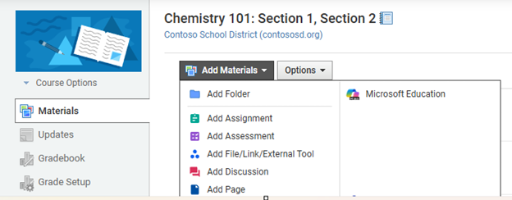
Wybierz pozycję Microsoft Education.
Wybierz działanie edukacyjne, które chcesz utworzyć.
Aby wstawić zawartość do istniejącego elementu:
Otwórz zadanie, dyskusję lub stronę, która obsługuje zawartość LTI.
W edytorze tekstów wybierz pozycję Wstaw zawartość.
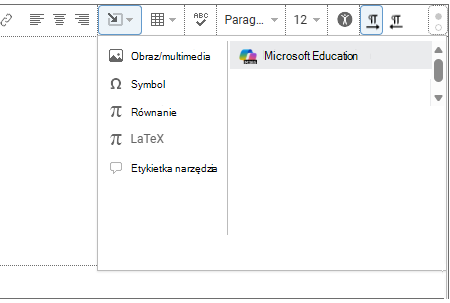
Wybierz pozycję Microsoft Education.
Wybierz zawartość lub działanie edukacyjne, które chcesz wstawić.
D2L Brightspace
- Otwórz swój kurs na platformie Brightspace.
- Przejdź do strony Zawartość.
- Wybierz pozycję Dodaj istniejącelub istniejące działania, w zależności od interfejsu kursu.
- Wybierz pozycję Microsoft Education Activity.
- Wybierz działanie, które chcesz utworzyć.
Moodle
Otwórz kurs Moodle.
Włącz tryb edycji.
Wybierz pozycję Dodaj działanie lub zasób.
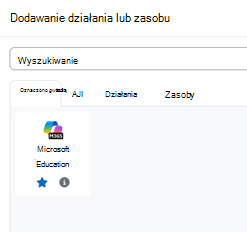
Wybierz pozycję Microsoft Education.
Wybierz pozycję Wybierz zawartość, aby otworzyć środowisko Microsoft 365 LTI.
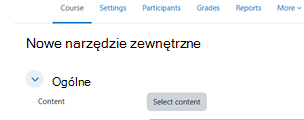
Wybierz działanie edukacyjne, które chcesz utworzyć.
Porada
W aplikacji Moodle oznacz usługę Microsoft Education jako ulubioną, aby łatwiej ją znaleźć podczas dodawania działań.
Uzyskiwanie pomocy i przekazywanie opinii
Dla nauczycieli i uczniów: Uzyskaj dostęp do pomocy i przekaż opinię z menu Pomoc i opinie w aplikacji Microsoft Education.
Dla administratorów LMS i platformy Microsoft 365: Jeśli wystąpią problemy z wdrażaniem, konfiguracją lub włączaniem narzędzi dydaktycznych funkcji Copilot, skontaktuj się z pomocą techniczną firmy Microsoft dla instytucji edukacyjnych.
Pomoc techniczna dla usługi Microsoft Education
Podziel się swoją opinią: narzędzia do nauczania funkcji Copilot będą nadal ewoluować dzięki dodatkowym możliwościom i ulepszeniom.
Podziel się opinią na temat funkcji Nauczaj