Uwaga
- Usprawniliśmy działanie funkcji LTI (Learning Tools Interoperability) dla klientów z sektora edukacyjnego dzięki wersji Microsoft 365 LTI. Aby uzyskać informacje na temat wdrażania nowego środowiska, zapoznaj się z omówieniem usługi Microsoft 365 LTI i instrukcjami wdrażania dla administratorów LMS.
- Klasyczne narzędzia klasowe LTI aplikacji Teams i Spotkania zostaną wyłączone 15 września 2025 r. Aby uzyskać więcej informacji, zapoznaj się z często zadawanymi pytaniami dotyczącymi wygaśnięcia połączenia LTI aplikacji Teams.
Aplikacja Spotkania, która jest częścią narzędzi Microsoft Education LTI dostępnych w ramach platformy Microsoft 365 LTI, ułatwia nauczycielom i uczniom tworzenie spotkań w usłudze Teams i dołączanie do nich z poziomu kursu LMS. Użytkownicy mogą wyświetlać przeszłe & nadchodzące spotkania, planować poszczególne lub cykliczne spotkania oraz dołączać do spotkań w aplikacji Teams związanych z ich kursami — wszystko to z poziomu swojego systemu LMS. Postępuj zgodnie z instrukcjami, aby włączyć spotkania w usłudze Microsoft Teams w ramach kursów LMS przy użyciu aplikacji Spotkania edukacyjne firmy Microsoft.
Aby dowiedzieć się, jak uzyskać dostęp do pulpitu nawigacyjnego aplikacji edukacyjnych Microsoft w systemie LMS, zapoznaj się z przewodnikiem po integracjach systemów LMS (Learning Management Systems).
Spotkania w aplikacji Teams w systemie LMS
Aplikacja Spotkania to priorytetowy widok spotkań w aplikacji Teams związanych z kursem LMS. Spotkania zaplanowane za pomocą aplikacji Spotkania edukacyjne firmy Microsoft są skojarzone z Twoim kursem LMS i są wyświetlane tylko w kursie, w którym zostały zaplanowane. Zaproszeni uczestnicy również widzą te spotkania w swoich kalendarzach programów Outlook i aplikacji Teams.
Planowanie nowego spotkania w aplikacji Teams
Kliknij kafelek Spotkania na pulpicie nawigacyjnym aplikacji Microsoft Education, aby uruchomić aplikację Spotkania.
Kliknij przycisk Nowe spotkanie w prawym górnym rogu.
Wprowadź informacje dotyczące spotkania, takie jak nazwa, daty i godziny rozpoczęcia oraz zakończenia oraz opis.
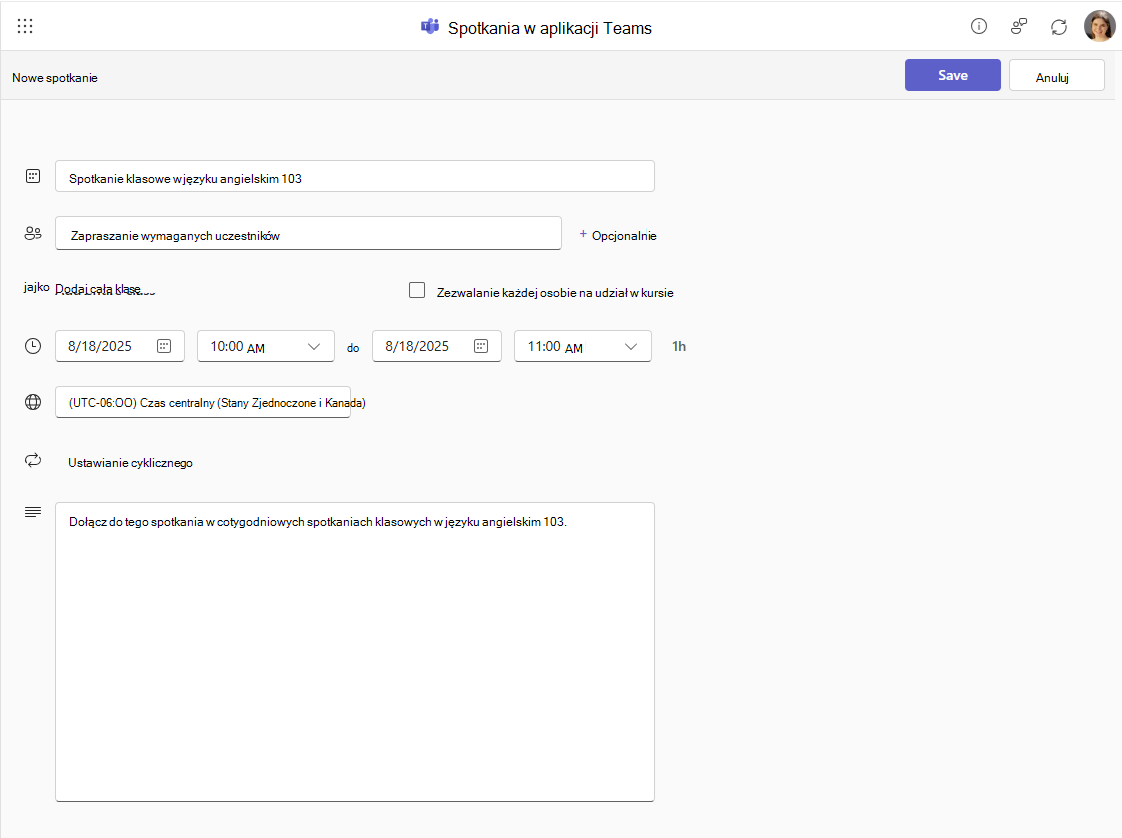
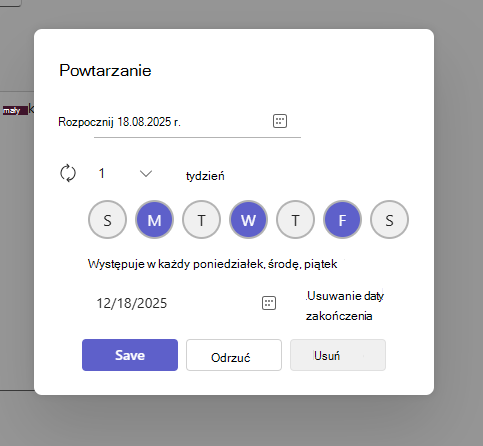
Aby ustawić spotkanie jako serię spotkań cyklicznych, kliknij przycisk Utwórz cykliczne i za pomocą okna dialogowego Powtarzaj ustaw częstotliwość oraz czas trwania serii.
Aby zaprosić uczestników, wprowadź dowolne adresy e-mail, które chcesz uwzględnić w zaproszeniu. Jeśli chcesz zaprosić wszystkich uczestników, możesz kliknąć przycisk Dodaj całą klasę , który spowoduje pobranie wykazu uczestników kursu LMS do wiersza "Do" spotkania. Możesz kliknąć przycisk Usuń całą klasę , aby usunąć użytkowników dodanych za pomocą funkcji Dodaj całą klasę.
Pole wyboru Zezwalaj każdej osobie na dołączanie do kursu przypina spotkanie w ramach kursu dla każdej osoby, która ma dostęp, aby zobaczyć i zweryfikować uczestników na liście uczestników podczas klikania, aby dołączyć (spotkanie nie pojawi się w ich kalendarzach, chyba że zostaną jawnie zaproszeni).

Rozpoczynanie błyskawicznego spotkania w trybie Rozpocznij spotkanie teraz
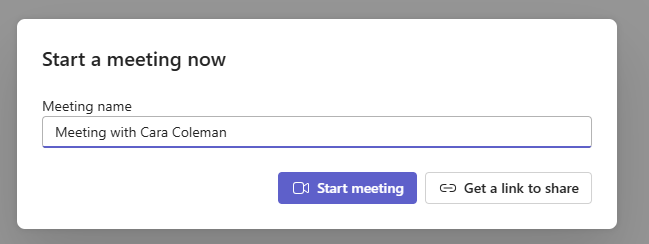
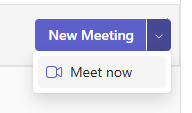
Użyj listy rozwijanej przy przycisku Nowe spotkanie w prawym górnym rogu, aby kliknąć pozycję Rozpocznij spotkanie teraz i rozpocząć spotkanie. Możesz skopiować link i udostępnić go dowolnej osobie, aby dołączyć.
- Kliknij menu rozwijane obok pozycji Nowe spotkanie w prawym górnym rogu, a następnie kliknij pozycję Rozpocznij spotkanie teraz.
2. Nadaj nazwę spotkaniu i wybierz opcję rozpoczęcia spotkania i zaproszenia lub dodania uczestników później, albo użycia przycisku Uzyskaj link do udostępniania w celu uzyskania linku do dołączania do zaproszonych osób przed rozpoczęciem spotkania.