

Uwaga
- Usprawniliśmy działanie funkcji LTI (Learning Tools Interoperability) dla klientów z sektora edukacyjnego dzięki wersji Microsoft 365 LTI. Aby uzyskać informacje na temat wdrażania nowego środowiska, zapoznaj się z omówieniem usługi Microsoft 365 LTI i instrukcjami wdrażania dla administratorów LMS.
- Klasyczne aplikacje OneDrive LTI, OneNote LTI, Teams Assignments LTI i Reflect zostaną wycofane 17 września 2026 r. Zapoznaj się z naszymi wskazówkami migracji dla administratorów systemu LMS.
Klasyczne narzędzia LTI aplikacji Teams oraz narzędzia LTI spotkań wygasną od 15 września 2025 r. Aby uzyskać więcej informacji, zapoznaj się z często zadawanymi pytaniami dotyczącymi wygaśnięcia połączenia LTI aplikacji Teams.
Firma Microsoft Education i nasi partnerzy z innych firm rozumieją, że proces nauczania i uczenia się czasami przekracza granice rozwiązań. Staramy się zapewnić bezproblemowe środowisko, aby nauczyciele i uczniowie mogli skupić się na swoich celach, a nie żonglować narzędziami. Integrujemy produkty firmy Microsoft wszędzie tam, gdzie odbywa się nauczanie i uczenie się, w tym w ramach systemu LMS (Learning Management System) i równolegle z nim.
Współpracujemy z naszymi partnerami LMS w celu utworzenia integracji przy użyciu standardu LTI® (Learning Tools Interoperability), która zapewnia najlepsze funkcje firmy Microsoft bezpośrednio w Twoim systemie LMS.
Dowiedz się więcej na temat integracji produktów firmy Microsoft z systemem zarządzania nauczaniem.
Wprowadzenie do platformy Microsoft 365 LTI
Aplikacja Microsoft 365 LTI udostępnia w systemie LMS środowiska platformy Microsoft 365 Education, takie jak Akceleratory zadań i nauki, pliki usługi OneDrive i platformy Microsoft 365, aplikację Teams do współpracy, spotkania w usłudze Teams, notesy zajęć programu OneNote i nie tylko. Administratorzy LMS kontrolują, które aplikacje są dostępne dla ich organizacji, a nauczyciele kontrolują, które aplikacje są dostępne w ich kursach.
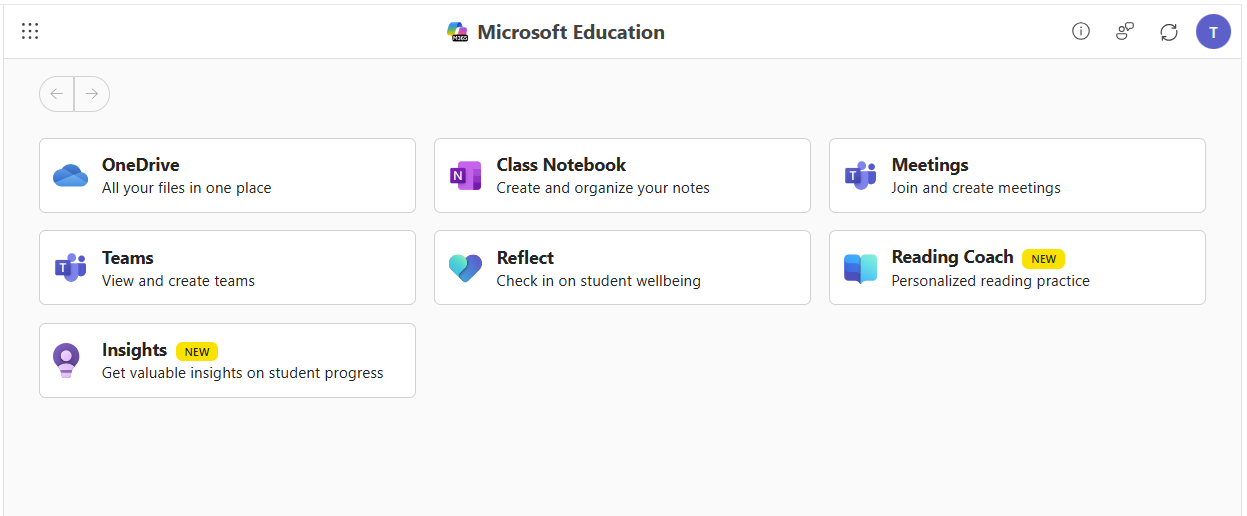
Uzyskiwanie dostępu do pulpitu nawigacyjnego platformy Microsoft Education i konfigurowanie go dla kursów
Aby rozpocząć, potwierdź u administratora LMS, że platforma Microsoft 365 LTI została wdrożona i jest gotowa do użycia w kursach LMS. Administrator systemu LMS określi, jakie aplikacje są włączone dla Twojej organizacji, a Ty możesz zdecydować, które aplikacje mogą być używane na Twoich kursach.
Aby uruchomić pulpit nawigacyjny platformy Microsoft Education i uzyskać dostęp do aplikacji Microsoft Education na kursach, postępuj zgodnie z instrukcjami używanego systemu LMS.
Kanwa
Zaloguj się do platformy Canvas i wybierz kurs.
Odkryj element Microsoft Education w linkach nawigacji kursu w obszarze Ustawienia —> nawigacja, jeśli nie jest jeszcze włączony w menu
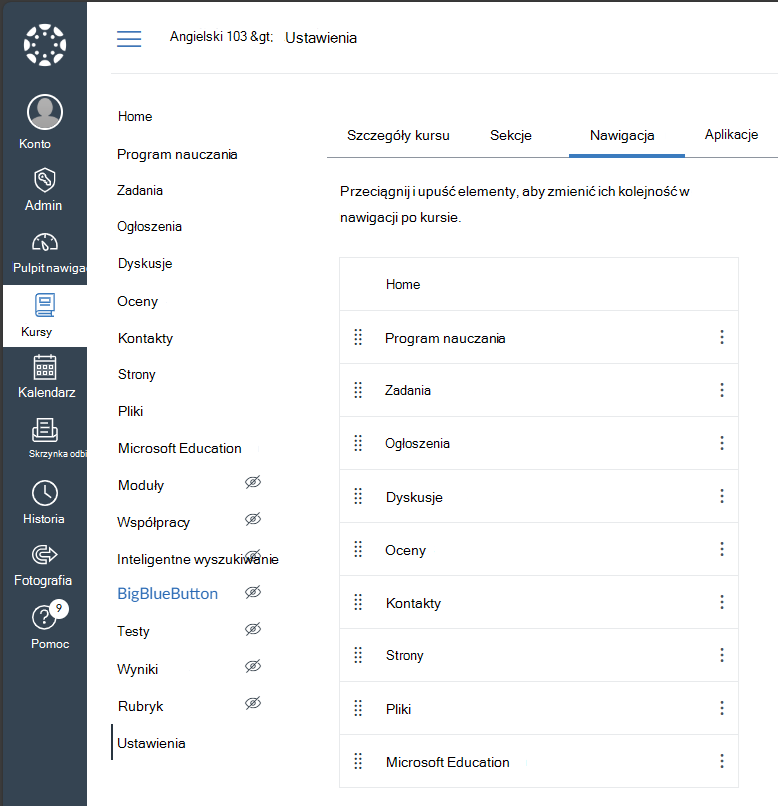
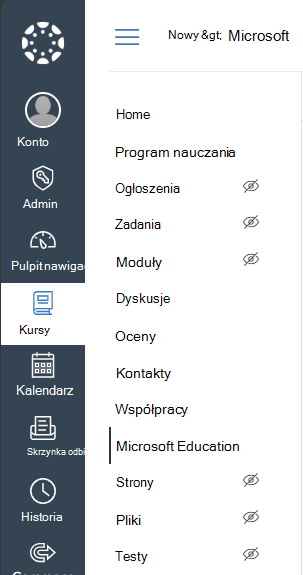
Kliknij link nawigacji dla instytucji edukacyjnych w menu kursu.
Blackboard Ultra
Zaloguj się w aplikacji Blackboard i otwórz kurs.
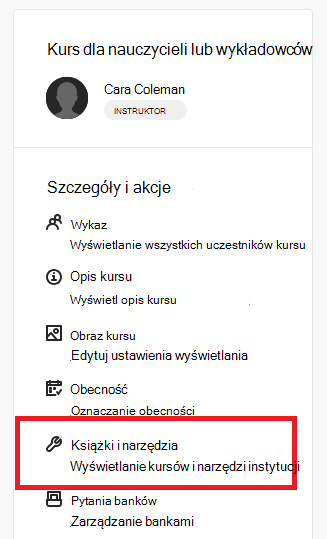
W panelu Szczegóły & Akcje po prawej stronie możesz wybrać opcje w zależności od tego, co zostało włączone przez Twoją organizację.
Jeśli dostępne jest menu Microsoft Education , oznacza to, że Twoja instytucja włączyła automatyczną synchronizację zespołu dla Twojego kursu, która spowoduje utworzenie i synchronizację usługi Microsoft Team z wykazem uczestników kursu. Kliknij link Microsoft Education → Włącz edukację Microsoft , aby aktywować funkcję synchronizacji aplikacji Teams, i postępuj zgodnie z monitami. Po aktywowaniu subskrypcji Ty i Twoi uczniowie będziecie mogli uzyskiwać dostęp do pulpitu nawigacyjnego platformy Microsoft Education za pomocą tego linku.
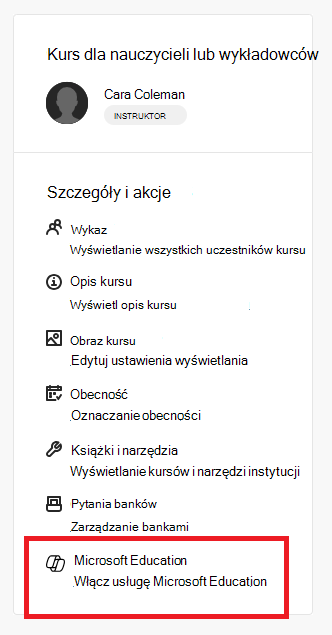
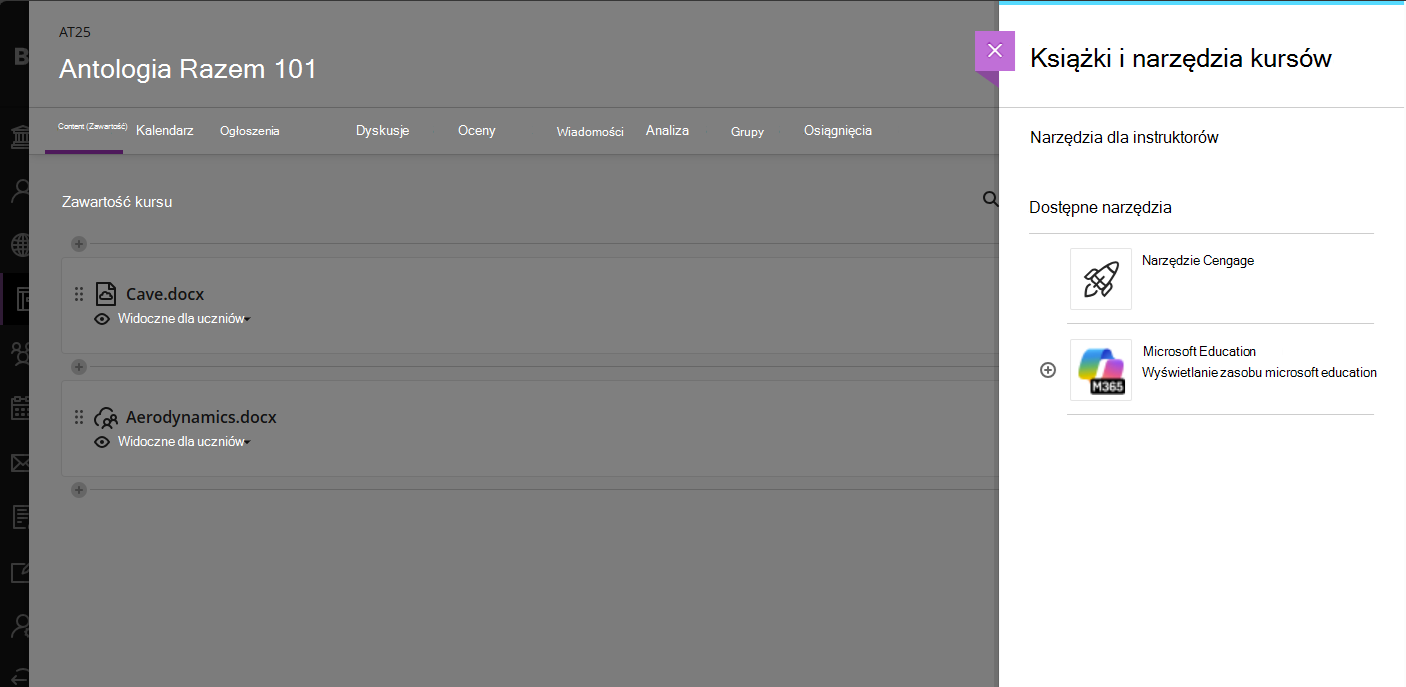
Jeśli nie widzisz menu Microsoft Education, możesz kliknąć link Książki & narzędzia, → wyświetlić kurs & narzędzia instytucjonalne , a następnie kliknąć element Microsoft Education , aby uzyskać dostęp do pulpitu nawigacyjnego aplikacji.
Schoology
- Zaloguj się do systemu Schoology i wybierz kurs z pulpitu nawigacyjnego kursu
- Z menu Opcje Couse po lewej stronie wybierz link Microsoft Education , aby otworzyć pulpit nawigacyjny aplikacji.
D2L/Brightspace
- Zaloguj się do Brightspace i kliknij swój kurs na liście Mój kurs
- Administrator mógł dodać link do witryny Microsoft Education do menu kursu lub możesz dostosować pasek nawigacyjny kursu — jeśli nie, możesz kliknąć pozycję Więcej (strzałka w dół), aby wyświetlić pozycję Narzędzia kursów → Więcej narzędzi kursów i znaleźć link do witryny Microsoft Education.
Moodle
Zaloguj się do Moodle i kliknij swój kurs w widoku Moje kursy.
Włącz przełącznik trybu edycji w prawym górnym rogu obok obrazka profilu.

Na karcie Kurs kliknij pozycję + Dodaj działanie lub zasób , a następnie kliknij kartę Działania w oknie dialogowym.
Kliknij działanie Microsoft Education .
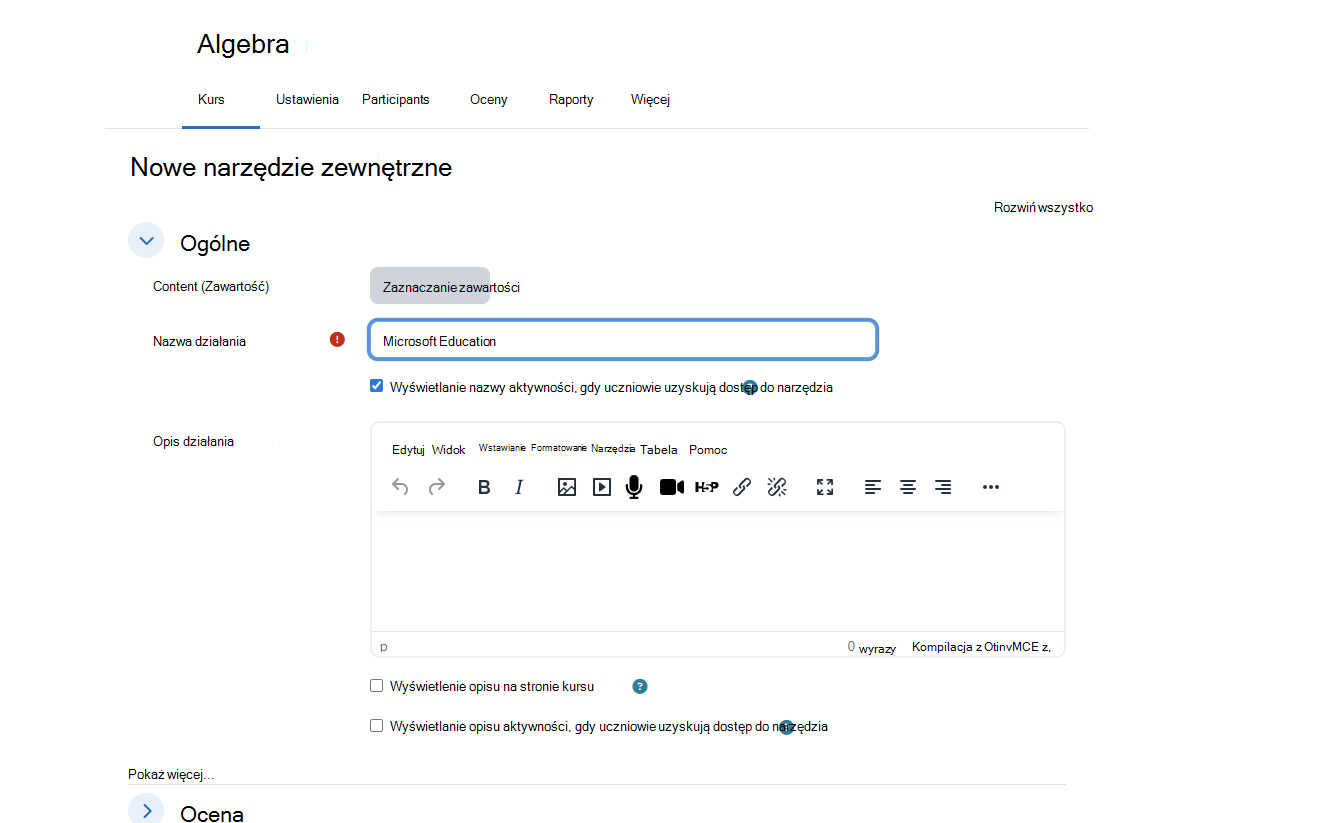
W oknie dialogowym Nowe narzędzie zewnętrzne wpisz nazwę narzędzia Microsoft Education i opcjonalnie wypełnij opis oraz inne ustawienia narzędzia, a następnie kliknij przycisk Zapisz i wróć do kursu .
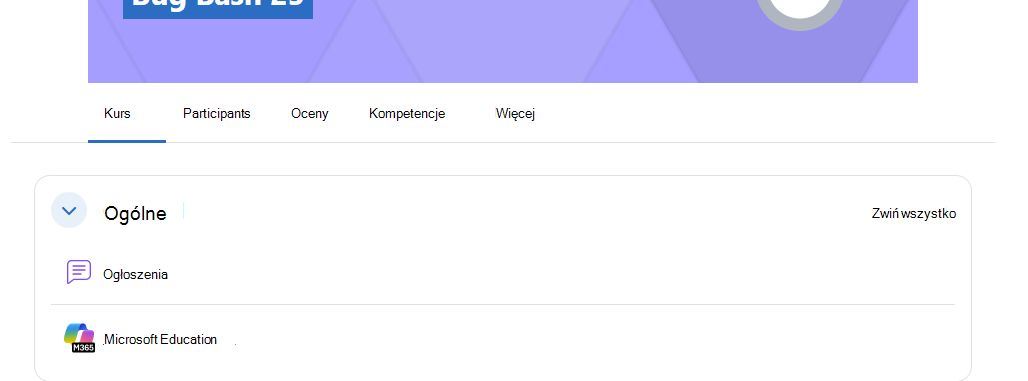
Kliknij link Microsoft Education na liście zawartości kursu, aby wyświetlić pulpit nawigacyjny i uzyskać dostęp do aplikacji.
Inne systemy zarządzania nauczaniem
Platformę Microsoft 365 LTI można dodać do dowolnego systemu zarządzania nauczaniem, który jest zgodny z LTI 1.3 Advantage. Przepływy menu mogą się różnić w zależności od dostępu do narzędzi Microsoft Education w ramach kursu, ale na ogół będzie istniało miejsce na poziomie kursu, które uruchamia LTI jako link zasobu i zapewnia dostęp do pulpitu nawigacyjnego platformy Microsoft Education w ramach kursu instruktorom i studentom.
First-Time konfiguracji i App Configuration w ramach kursu
Jeśli po raz pierwszy uzyskujesz dostęp do aplikacji Microsoft Education w ramach kursu, zostaniesz przeniesiony do środowiska pierwszego uruchomienia ustawień Couse w celu skonfigurowania aplikacji i ustawień.
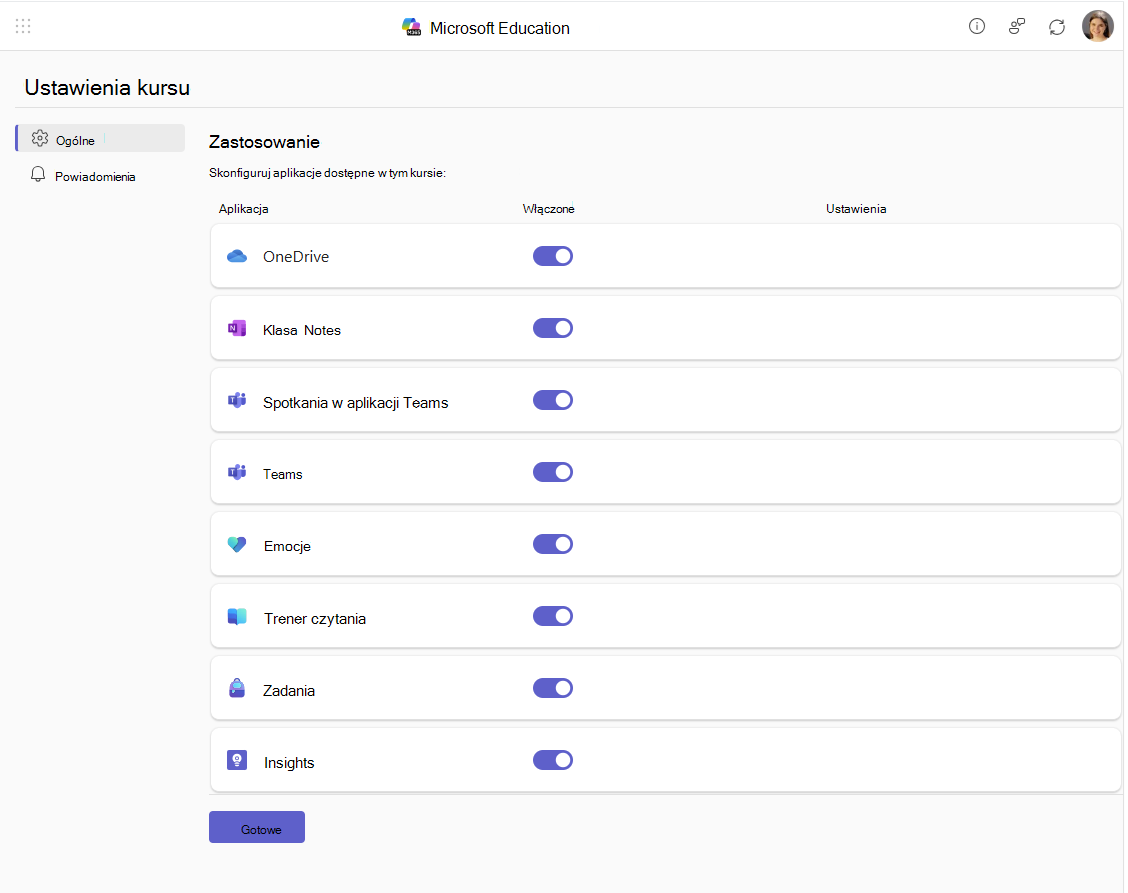
Możesz włączyć lub wyłączyć dowolną aplikację w stosunku do jej domyślnej aplikacji, aby kontrolować dostęp dla siebie i uczniów na kursie.
Po skonfigurowaniu ustawień początkowych kliknij przycisk Gotowe , a aplikacje, które chcesz włączyć, zostaną zainicjowane i zainicjowane dla kursu.
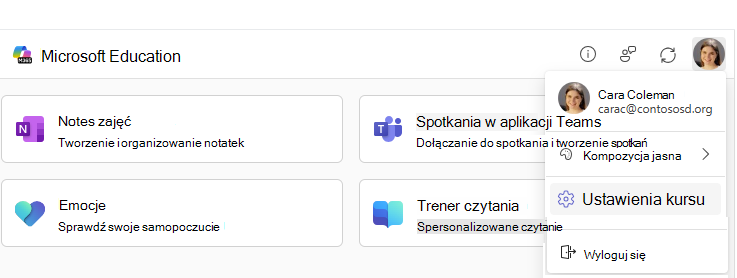
Możesz uzyskać dostęp do tych ustawień w dowolnym momencie, klikając ikonę swojego profilu w prawym górnym rogu, a następnie klikając Ustawienia kursu z menu rozwijanego.
Uwaga
Menu Ustawienia Couse powinno być widoczne dla każdej osoby pełniącej rolę instruktora na kursie. Administrator systemu LMS może jednak zablokować ustawienia na poziomie kursu i ukryć menu ustawień kursu, jeśli więc przy pierwszym dostępie nie jest wyświetlany monit o podanie opcji, a menu Ustawienia kursu jest niewidoczne, prawdopodobnie jest to przyczyna.
Środowiska aplikacji uwzględnione w usłudze Microsoft 365 LTI
Microsoft 365 LTI to pojedyncze narzędzie LTI wdrożone w systemie LMS, które zawiera wiele funkcji platformy Microsoft 365 dla instytucji edukacyjnych i zawiera miejsca docelowe w systemie LMS, które umożliwiają nauczycielom i uczniom uzyskiwanie dostępu do funkcji, których potrzebują w codziennych przepływach nauki oraz jako zasoby kursów.
Użyj linku Dowiedz się więcej pod opisem każdej aplikacji/funkcji, aby dowiedzieć się, jak korzystać z tych środowisk Microsoft Education w ramach kursu LMS.
Microsoft Education Assignments & Learning Accelerators
Microsoft Education Assignments LTI zawiera akceleratory nauki: Postępy w czytaniu, Postępy w matematyce. Postępy w wyszukiwaniu i Postępy prelegenta wraz z przesłaniem wielu dokumentów, program Microsoft Forms, strony programu OneNote, przerzucanie nagrań wideo i wszystkie nowe funkcje generatywnej AI Zadań do Twojego kursu LMS. Integracja umożliwia dodawanie zadań firmy Microsoft i akceleratorów nauki bezpośrednio do zadań systemu LMS lub listy zawartości, gdzie uczniowie mogą je uruchamiać i uzupełniać, a także automatycznie synchronizować oceny i opinie wspomagane sztuczną inteligencją z dziennikiem ocen LMS.
Uwaga
Zadania nie są wyświetlane na pulpicie nawigacyjnym aplikacji Microsoft Education jako aplikacja — dostęp do elementu menu platformy Microsoft Education służącego do tworzenia lub kopiowania zadania można uzyskać z menu systemu LMS, gdzie można dodawać zawartość, zadania lub materiały do kursów:
- Na kanwie dostęp do usługi Microsoft Education można uzyskać z poziomu Zadań ... (więcej) lub z menu Dodaj (+) w module
- W aplikacji Schoology dostęp do usługi Microsoft Education można uzyskać z menu sekcji Materiały
- W aplikacji Blackboard dostęp do zawartości edukacyjnej firmy Microsoft można uzyskać za pośrednictwem kursu Content Market
- W D2L/Brightspace dostęp do usługi Microsoft Education można uzyskać za pośrednictwem kursu Zawartość —> lista istniejących działań
- W przypadku aplikacji Moodle dostęp do usługi Microsoft Education można uzyskać za pośrednictwem pozycji + Dodaj działanie lub zasób przy użyciu opcji Wybierz zawartość
Dowiedz się więcej o korzystaniu z zadań edukacyjnych firmy Microsoft & akceleratorów nauki w ramach kursu LMS
Usługi Files w usługach OneDrive i Microsoft 365
Integracja plików usługi Microsoft OneDrive i platformy Microsoft 365 zapewnia przeglądarki i edytory programów Word, PowerPoint, Excel wraz z plikami PDF, odtwarzaczem wideo Stream i obrazami, a także bezpośrednio do najważniejszych przepływów pracy LMS, które obejmują:
- Łączenie i osadzanie dokumentów i klipów wideo jako zasobów i treści kursu
- Używanie funkcji Microsoft 365 Copilot do edytowania i przekształcania zawartości bezpośrednio w systemie LMS
- Przypisywanie dokumentów jako zadań LMS
- Uczniowie edytujący i przesyłający dokumenty w ramach zadań LMS
- Dokumenty dotyczące współpracy dla uczestników kursów i grup
Platforma Microsoft 365 LTI zapewnia nowoczesne środowisko użytkownika wraz z rozbudowanym selektorem plików usługi Microsoft OneDrive i zaawansowanymi osadzonymi środowiskami edytowania plików pakietu Office.
Korzystanie z usługi Microsoft OneDrive z systemem LMS Dowiedz się, jak wykorzystać pliki platformy Microsoft 365 w ramach kursu LMS.
Notes zajęć w programie OneNote
Za pomocą notesu zajęć w programie OneNote możesz utworzyć notes udostępniony i połączyć go z kursem w celu łatwego odnajdowania i uzyskiwania do niego dostępu. Notesy zajęć programu OneNote tworzą obszar prywatny na zawartość każdego ucznia, która jest widoczna tylko dla instruktorów kursu. Instruktorzy mogą łatwo rozpowszechniać strony programu OneNote z zawartością kursu na swoich zajęciach.
Strony programu OneNote mogą być używane do sporządzania notatek, prowadzenia dziennika, pisania odręcznego do pisania, rysowania i doskonale nadają się do matematyki, muzyki i sztuki, a także zawsze, gdy zachodzi potrzeba zorganizowania zawartości i współpracy nad nią z uczniami. Strony programu OneNote można również przypisywać i przekazywać za pomocą funkcji Microsoft Education Assignments.
Obecni i nowi uczniowie zarejestrowani w Twoim kursie LMS mogą uzyskiwać do niego automatyczny dostęp bez konieczności dodawania ich przez instruktora.
Dowiedz się więcej na temat tworzenia notesu zajęć w programie OneNote i korzystania z niego w ramach kursu LMS
Spotkania
Aplikacja Spotkania zawiera spotkania aplikacji Teams w ramach kursów LMS. Nauczyciele i uczniowie mogą wyświetlać nadchodzące i przeszłe spotkania, znajdować i odtwarzać nagrania spotkań, planować pojedyncze lub cykliczne spotkania oraz łatwo dołączać do spotkań związanych z kursem — wszystko z poziomu własnego systemu LMS.
Dowiedz się więcej o tym, jak używać spotkań w aplikacji Teams w ramach kursu LMS
Teams
Aplikacja Teams ułatwia nauczycielom i uczniom nawigowanie między systemem LMS i aplikacją Teams.
Użytkownicy mogą uzyskiwać dostęp do zespołu kursu bezpośrednio przez pulpit nawigacyjny Microsoft Education dla danego kursu; nie ma wątpliwości, który zespół jest zespołowy
Dowiedz się więcej o korzystaniu z aplikacji Microsoft Teams w ramach kursu LMS.
Emocje
Microsoft Reflect to aplikacja zaprojektowana w celu zwiększenia wglądu nauczycieli, wspierania kontaktu, ekspresji i uczenia się przez zachęcanie uczniów do przekazywania opinii oraz promowanie samoświadomości, empatii i rozwoju emocjonalnego.
Korzystaj z aplikacji Reflect, aby tworzyć meldunki kontrolne, uzyskiwać szczegółowe informacje o samopoczuciu oraz tworzyć szczęśliwszą i zdrowszą społeczność uczącą się.
Dowiedz się więcej o korzystaniu z funkcji Reflect w ramach kursu LMS.
Trener czytania
Trener czytania pozwala uczniom tworzyć historie przy użyciu sztucznej inteligencji, ćwiczyć trudne słowa wplecione w rozdziały opowieści i płynnie czytać dzięki samodzielnym ćwiczeniom przy użyciu zawartości zgodnej ze standardami odpowiedzialnej sztucznej inteligencji firmy Microsoft. Uczniowie zdobywają osiągnięcia i odblokowują nowe elementy opowieści w trakcie czytania, co napędza ciągłe zaangażowanie.
Uczniowie mogą tworzyć i czytać opowiadania oraz fragmenty z biblioteki w wielu językach dzięki wykrywaniu wymowy w wielu dialektach angielskich. Początkujący czytelnicy i uczniowie z dysleksją mogą budować pewność siebie dzięki czytnikowi immersyjnemu.
Dowiedz się więcej o korzystaniu z Trenera czytania w ramach kursu LMS.
Uzyskiwanie pomocy i przekazywanie opinii
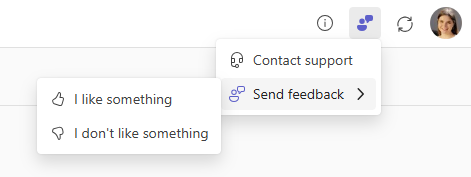
Nauczyciele i uczniowie mogą uzyskać wsparcie lub przekazać opinię bezpośrednio z aplikacji, korzystając z menu pomocy i opinii.
Uwaga
Administrator LMS mógł skonfigurować niestandardowy adres URL pomocy technicznej, do którego link znajduje się za elementem menu Uzyskaj pomoc .