Nie ma dwóch takich samych instytucji edukacyjnych, podobnie jak rozwiązań wykorzystywanych w nauczaniu i uczeniu się. Aby wspierać połączoną i zaangażowaną społeczność szkolną, produkty firmy Microsoft, takie jak aplikacja Teams dla Instytucji Edukacyjnych, są zaprojektowane tak, aby spotkać Cię tam, gdzie jesteś, z funkcjami, które dodają - i nie zastępują - bieżącego korzystania z systemów zarządzania nauką i innych aplikacji.
W scenariuszu nauczania na odległość zespoły mogą płynnie współpracować z kilkoma systemami LMS i aplikacjami, zaspokajając kluczową potrzebę prowadzenia wykładów, dyskusji i współpracy online. Dzięki funkcjom aplikacji Teams, takim jak spotkania, wydarzenia na żywo, zadania i nie tylko, możesz nadal korzystać z tego samego systemu LMS. Możesz wyłączyć funkcje aplikacji Teams, które nie są istotne dla Twojej instytucji, wykorzystać te, które są, i utworzyć rozwiązanie wielofunkcyjne, które umożliwi uczniom, studentom, nauczycielom i personelowi jak najlepsze wykonanie pracy.

Microsoft Teams dla instytucji edukacyjnych: platforma umożliwiająca prowadzenie wykładów, prowadzenie dyskusji indywidualnych i grupowych oraz pracę nad zawartością.
Systemy LMS, takie jak Canvas, Schoology, Blackboard, D2L-Brightspace lub Moodle: obsługują program nauczania i wykazy zajęć.
Platforma wideo, taka jak Zoom: obsługuje wideokonferencje i seminaria internetowe.
Uwaga
Aplikacja Teams jest obecnie bezpłatna dla wszystkich użytkowników aplikacji z sektora edukacyjnego. Więcej informacji można znaleźć tutaj.
Wykładowcy, studenci i administratorzy IT mogą zapoznać się z sekcjami z kartami, aby uzyskać bardziej szczegółowe wskazówki dotyczące optymalizowania usługi Teams za pomocą systemu LMS i aplikacji w środowisku nauczania na odległość.
Zacznij od łatwych spotkań, pracy w małych grupach i wydarzeń online (wykłady i inne)
Spotkania w aplikacji Teams + integracja z systemem Canvas
Korzystając z aplikacji Microsoft Teams, możesz zaprosić swoje zajęcia LMS, aby dołączyły do Ciebie w wirtualnej rozmowie online. Uczniowie nie potrzebują konta, aby dołączyć do spotkania — wygeneruj własny unikatowy link do spotkania, udostępnij go w swoim systemie LMS, a uczniowie będą mogli kliknąć, aby dołączyć od razu.
Utwórz i udostępnij swój unikatowy link do spotkania:
Przejdź do kalendarza w aplikacji Teams i skopiuj link "Dołącz do spotkania Microsoft Teams".
Udostępnij spotkanie uczestnikom zajęć, publikując ogłoszenie z linkiem do spotkania w systemie LMS.
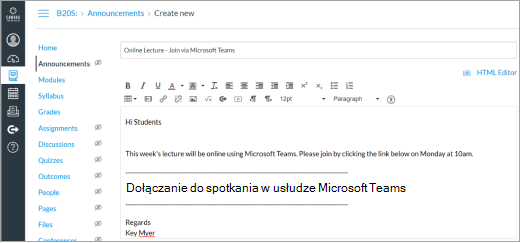
Uczniowie korzystający z przeglądarek Microsoft Edge lub Chrome mogą po prostu kliknąć link, aby dołączyć do spotkania. Nie używasz tych przeglądarek? Pobierz aplikację Teams i dołącz bez konieczności logowania się.
Dowiedz się więcej
Podczas wirtualnych spotkań w aplikacji Teams możesz:
Organizuj spotkania dla maksymalnie 250 osób (aby zapoznać się z większymi prezentacjami, zobacz poniżej Zdarzenia na żywo).
Udostępnij swój ekran, aby zaprezentować materiały.
Zarządzaj uprawnieniami. Jako właściciel spotkania możesz zdecydować, kto może nagrywać i prezentować swój ekran. Możesz także wyciszyć uczestników, jeśli chcesz, aby połączenie było skupione na udostępnianej zawartości. Dostosuj ustawienia, korzystając z rozwijanych list w opcjach spotkania.
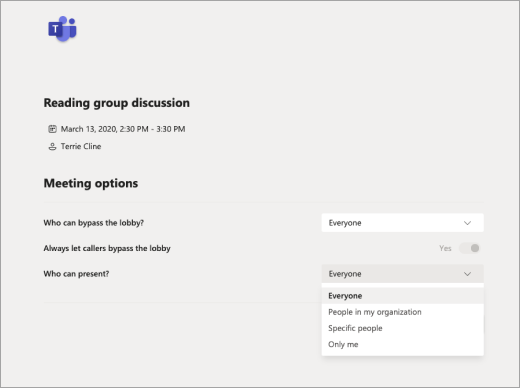
Praktyki do rozważenia (skorzystaj lub opuść w zależności od potrzeb spotkania):
- Określ, czy chcesz, aby uczniowie zabierali głos bezpośrednio na spotkaniu, czy też milczeli, i wpisywali swoje pytania lub komentarze na czacie spotkania.
- Wyznacz osobę na spotkaniu (inną niż osoba prowadząca), która będzie odpowiadać na pytania na czacie lub zarządzać innymi działaniami związanymi z zawartością spotkania.
Tworzenie zdarzenia na żywo
Emitowanie dużych wydarzeń, wykładów, rozmów na temat książki lub paneli akademickich z maksymalnie 10 000 osób przy użyciu aplikacji Teams.
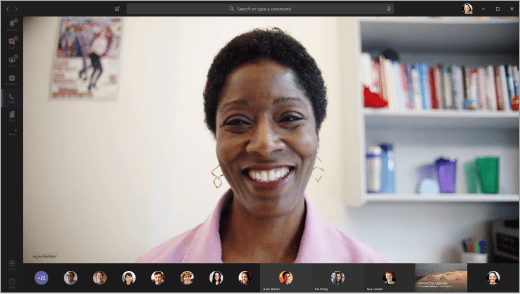
Używanie czatu w aplikacji Teams do tworzenia grup badawczych
Nie musisz konfigurować zespołów na potrzeby dyskusji klasowych — możesz od razu dołączyć do czatu.
- Uczniowie i nauczyciele mogą tworzyć czaty grupowe, aby się uczyć i komunikować — od konwersacji indywidualnych po czaty z maksymalnie 100 osobami.
- Chat w aplikacji Teams oferuje asynchroniczną obsługę wiadomości w czasie rzeczywistym, współpracę nad plikami oraz możliwość błyskawicznych spotkań z grupą. Dowiedz się więcej o czatowaniu w aplikacji Teams.
Zobacz, jak to działa: University of Central Lancashire używa czatu w aplikacji Teams do koordynowania personelu.
Pomysły na zdalną naukę z uczniami
Aplikacja Teams ma wiele funkcji, które mogą uzupełniać zadania i wpisy na innych platformach edukacyjnych. Zespoły mogą wypełnić tę lukę, jeśli nie możesz spotkać się twarzą w twarz i musisz pracować asynchronicznie (bez niekończących się wiadomości e-mail). Komunikuj się, pracuj nad tym samym dokumentem w tym samym czasie i bądź na bieżąco.
Bądźmy w kontakcie: Najprościej rzecz ujmując, aplikacja Teams jest miejscem umożliwiającym znajdowanie uczniów i nauczycieli oraz kontaktowanie się z nimi w szkole. Za pomocą czatu możesz zadać szybkie pytanie, wysłać plik lub nawiązać połączenie.
Aplikacja Teams działa doskonale na urządzeniach przenośnych:pobierz aplikację.
Projekty grupowe:
Dodaj innych uczniów, aby dołączyli do czatu grupowego.
Dokumenty, które udostępnisz, będą natychmiast dostępne dla wszystkich osób w grupie.
Pracuj jednocześnie nad dokumentami, dodawaj komentarze lub czatuj w panelu bocznym dokumentu, aby dodawać pomysły i opinie.
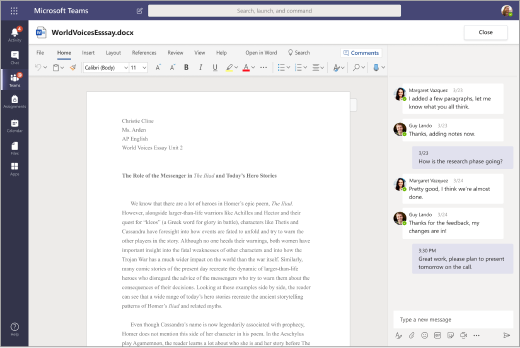
Zobacz, jak to działa
Grupy analityczne: Bądźcie ze sobą w kontakcie poprzez szybkie czaty, wpisy z wątkami lub połączenia wideo/głosowe.
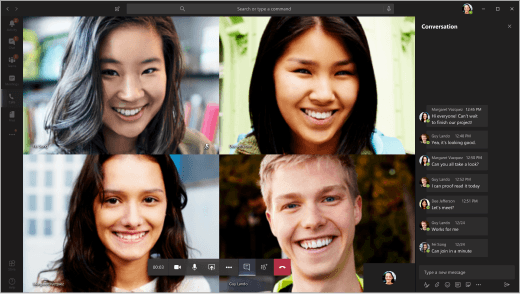
Współużytkowanie zasobów: Pisz w tych samych dokumentach, aby zapisać wyniki badań, linki i informacje o zadaniach.
Porada
Przypnij ważne witryny internetowe, pliki i aplikacje do dowolnego kanału lub czatu za pomocą funkcji +Dodaj kartę .
Dyskusje na zajęciach:dołącz do spotkania w aplikacji Teams z całą klasą lub weź udział we wpisach utworzonych przez instruktora.
Kluby i stowarzyszenia: Utwórz zespoły, aby połączyć zajęcia pozalekcyjne i grupy uczniów. Te zespoły mogą być na tyle nieformalne lub formalne, jakie tylko zechcesz. Scentralizuj komunikację w zespole bez konieczności przechowywania osobistych informacji kontaktowych każdego członka. Kalendarze, arkusze rejestracyjne i ankiety można udostępniać w trybie online, aby wszyscy mieli do nich dostęp. Dodaj inne osoby do zespołu za pomocą prostego kodu dołączania.
Maratony programistyczne: Organizuj komunikację i dokumenty dotyczące hakowania w jednym miejscu, aby projekt Twojego zespołu przebiegał zgodnie z planem. Dowiedz się więcej o tym, jak używać aplikacji Teams do zarządzania klubami, włamaniami i ofertami pracy na terenie kampusu.
Dostosuj usługę Teams do swoich bieżących potrzeb
Jeśli chcesz udostępnić usługę Microsoft Teams społeczności szkolnej lub ktoś o to poprosił, jesteś we właściwym miejscu. Pamiętaj, że usługa Microsoft Teams (i cała platforma Microsoft 365) jest bezpłatna dla nauczycieli i uczniów posiadających uprawniony szkolny adres e-mail.
Konfiguracja
Konfigurowanie środowiska aplikacji Teams
Bezpłatne narzędzie School Data Sync (SDS) umożliwia synchronizowanie istniejących wykazów uczniów w celu automatycznego tworzenia i zapraszania nauczycieli, personelu i uczniów do zespołów. Jeśli to nie jest odpowiednie dla Twojej szkoły, nie ma problemu. Możesz również rozszerzyć usługę Teams jako opcję dla nauczycieli i uczniów, którzy wolą tworzyć aplikację ręcznie.
Przeczytaj więcej na temat wdrażania i konfiguracji.
Zapoznaj się z zasadami spotkań w aplikacji Microsoft Teams
Dostępnych jest wiele konfiguracji dla różnych rozmiarów grup i ustawień prywatności. Obejmuje to wydarzenia na żywo, duże połączenia, połączenia prywatne, zapraszanie zaproszonych prelegentów do prezentowania, dołączanie anonimowe i nie tylko.
Dowiedz się więcej
Jeśli Twoja instytucja obecnie korzysta z systemu LMS, warto uprościć platformy używane przez nauczycieli do zarządzania zadaniami, ocenami i innymi zadaniami. Aplikacja Teams oferuje zadania i oceny, ale może być również efektywnie używana przy wyłączonych tych funkcjach. Funkcje Zadań i Ocen można usunąć, aby nie były już wyświetlane na pasku aplikacji ani w zespołach zajęć. Instrukcje są udostępniane poniżej.
Uwaga
Istnieje wiele scenariuszy, w których nauczyciele mogą chcieć wypróbować zadania w aplikacji Teams. To łatwy sposób udostępniania i rozpowszechniania działań szkoleniowych za pośrednictwem usługi OneDrive i platformy Microsoft 365. Nauczyciele mogą przypisywać różne zasoby, w tym testy, a także monitorować postępy za pomocą ocen i dostosowywalnych rubryk.
Dowiedz się więcej o Zadaniach.
Jak wyłączyć aplikacje Zadania i Oceny w aplikacji Teams:
Odwiedź Centrum administracyjne aplikacji Teams.
Przejdź dozasad uprawnieńaplikacji> Teams.
Utwórz nowe zasady, wybierając pozycję Dodaj lub zmodyfikuj istniejące zasady.
W sekcji Aplikacje firmy Microsoft wybierz z menu rozwijanego pozycję Blokuj określone aplikacje i zezwalaj na wszystkie inne .
Kliknij Dodaj aplikacje i wyszukaj aplikację Zadania . Po znalezieniu kliknij przycisk Zablokuj. Wykonaj te same kroki dla aplikacji Oceny .
Gdy to zrobisz, ekran będzie wyglądać podobnie do tego:
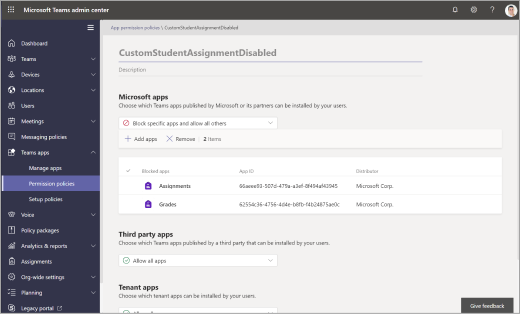
Przypisz zasady uprawnień aplikacji do wybranych użytkowników lub za pośrednictwem zasad globalnych, postępując zgodnie z procedurą opisaną w tym miejscu.
Konfigurowanie zespołów zajęć lub personelu
Utworzenie zespołu dla klasy lub grupy pracowników może stworzyć więcej możliwości współpracy grupowej, dyskusji i udostępniania plików. Pozwala także dostosować się do rytmu zajęć za pomocą zaplanowanych spotkań i zadań. Użyj zespołu klasowego, aby pracować z uczniami i personelem wraz z innymi platformami edukacyjnymi.
Zaproś uczniów dodołączenia za pomocą linku, kodulub przy użyciu aplikacji School Data Sync z Twoim działem informatycznym.
Planowanie spotkań w kanale w celu odbycia wykładów i seminariów
Utwórz nowe spotkanie i wybierz kanał, w którym odbędzie się spotkanie. Wszyscy uczniowie w Twoim zespole klasowym otrzymają zaproszenie na spotkanie w kalendarzu. Po rozpoczęciu spotkania otrzymają oni powiadomienie w aplikacji Teams z prośbą o dołączenie. Możesz także nagrywać spotkania, do których uczniowie nie mogą dołączyć.
Utrzymywanie wirtualnych godzin pracy
Zaplanuj to w kalendarzu aplikacji Teams, aby uczniowie wiedzieli, kiedy jesteś dostępny.
W godzinach pracy uczniowie mogą kontaktować się za pośrednictwem wiadomości tekstowych lub połączeń wideo.
Porada
Poproś uczniów, aby również zapisali się na swoje własne terminy spotkań, dodając formularz do kanału.
Dowiedz się więcej
Współpraca w klasie i dyskusja
Moderuj dyskusje w klasie.
Publikowanie ogłoszeń i pytań.
Utwórz kanały w celu organizowania współpracy związanej z różnymi jednostkami, tematami lub zagadnieniami. Kanały prywatne doskonale nadają się do pracy w małych grupach i nauki opartej na projektach.
Zobacz, jak to działa: Wykładowcy na Uniwersytecie w Newcastle dzielą się swoimi praktykami dydaktycznymi.
Integracja z Zoom i innymi aplikacjami
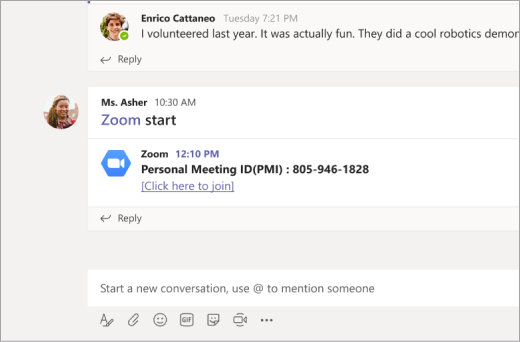
Integracja Zoom z Microsoft Teams umożliwia rozpoczęcie natychmiastowego spotkania lub dołączenie do zaplanowanego spotkania za pomocą poleceń botów. Spotkania utworzone w aplikacji Teams pojawią się na Twoim koncie Zoom.
Dowiedz się więcej
Udostępnianie plików
Dokumenty udostępnione w zespole są dostępne dla wszystkich uczniów.
Dodaj ważne dokumenty zajęć, takie jak sylabusy, podręczniki i kalendarze szkolne, do folderu Materiały na zajęcia tylko do wyświetlania.
Uczniowie mogą otwierać dokumenty programów Word, PowerPoint i Excel bezpośrednio w aplikacji Teams i współpracować w czasie rzeczywistym, a nawet otworzyć czat z boku dokumentu.
Utwórz przestrzeń do udostępniania dla całej klasy.
Ocenianie nauki uczniów
Za pomocą Zadań możesz rozsyłać testy i oceny kształtujące wiedzę.
Nie musisz oceniać zadań ani wykorzystywać punktów, jeśli nie chcesz. Po prostu użyj tego jako innego sposobu wysyłania zawartości i sprawdzania, czy jest ona zrozumiała.
Dowiedz się więcej o zadaniach w aplikacji Teams.
Dalsze szkolenia i wdrażanie usługi Teams oraz platformy Microsoft 365 w całym systemie
Uzyskaj dostęp do szkoleń i rozwoju zawodowego w Centrum dla nauczycieli firmy Microsoft, aby zwiększyć skalę nauczania na odległość w swojej instytucji.
Administratorzy IT i dyrektorzy szkół: Konfigurowanie aplikacji Teams pod kątem nauki zdalnej.
Zobacz, jak platforma Microsoft 365 wspiera i skaluje naukę na odległość dla uczniów, nauczycieli i rodziców.

