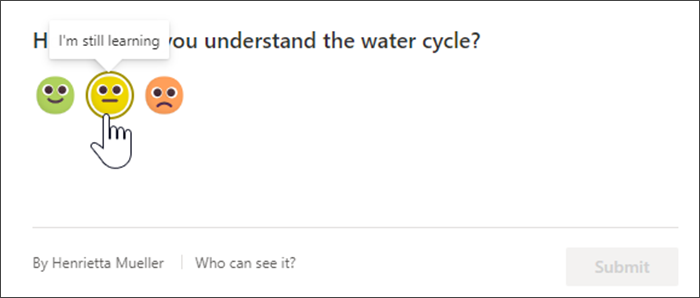
Samoświadomość i odpowiedzialność za siebie to kluczowe umiejętności w ramach uczenia się przez całe życie — dzięki zapewnieniu uczniom możliwości, które mogą oni przekazać swoim nauczycielom, nie tylko informują o krzywej nauczania, ale także zwiększają możliwości przedstawicielstwa uczniów w nauce. Uczniowie mogą ćwiczyć proszenie o pomoc i wspierać sposób myślenia o rozwoju poprzez uczciwą ocenę ich wysiłku, motywacji i postępu. Ważne jest, aby uczniowie mieli bezpieczne miejsce do rozwijania tych umiejętności, ponieważ wymaga to wielu ćwiczeń!
Korzystając z paska narzędzi Notes zajęć w programie OneNote, nauczyciele mogą łatwo wstawić ankietę dotyczącą funkcji Reflect na potrzeby nauki, która jest kontekstowa bezpośrednio na stronie Notes zajęć. Mogą one być używane jako szybkie i łatwe oceny wstępne i końcowe lub jako „kartki na wyjście”, aby ułatwić informowanie o następnej lekcji.
Uwaga
Obecnie nauczyciele mogą dodawać meldunki w funkcji Reflect dla notesu zajęć z internetowej aplikacji OneNote, aplikacji klasycznej Teams i aplikacji Team dla sieci Web. Uczniowie mogą odpowiadać we wszystkich powyższych oraz aplikacjach mobilnych OneNote. Stale rozszerzamy o dodatkowe wersje.
Tworzenie meldunków w funkcji Reflect
Pomóż uczniom w tworzeniu samoświadomości i modyfikowaniu Twoich lekcji, aby odzwierciedlały ich potrzeby, osadzając kontrole funkcji Reflect for Learning w Notesie zajęć.
Ważne
Aby utworzyć meldunki funkcji Reflect w notesie zajęć, musisz być właścicielem zespołu.
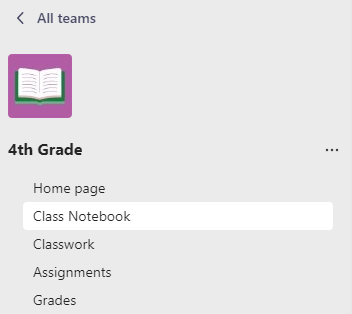
- Przejdź do żądanego zespołu, a następnie wybierz pozycję Notes zajęć.
- Znajdź stronę, na której uczniowie mają ocenić swoją naukę.
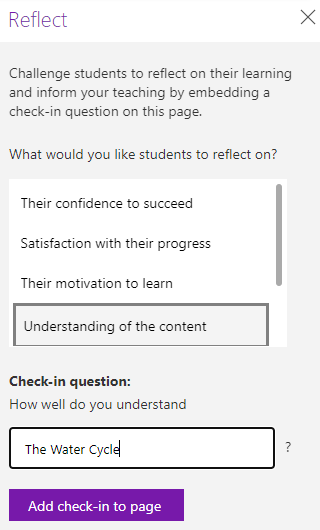
- Wybierz kartę Notes zajęć, a następnie wybierz pozycję Reflect. Spowoduje to otwarcie panelu umożliwiającego utworzenie pytania kontrolnego.
- Wybierz pytanie kontrolne z dostępnej listy.
- Niektóre pytania zawierają pole tekstowe, które pozwala uzyskać bardziej szczegółowe informacje. Edytuj tekst, jeśli chcesz. Zostanie on automatycznie wypełniony tytułem strony.
5. Naciśnij pozycję Dodaj kontrolę do strony.
Uwaga
Kontrole można dodawać do dowolnej strony w notesie zajęć. Jeśli znajduje się on w bibliotece zawartości, uczniowie będą mogli odpowiedzieć, mimo że nie będą mogli edytować pozostałej części strony. Jeśli znajduje się to na dystrybuowanej stronie, wyniki zostaną skompilowane w celu ułatwienia czytania.

Wyświetl odpowiedzi dotyczące kontroli
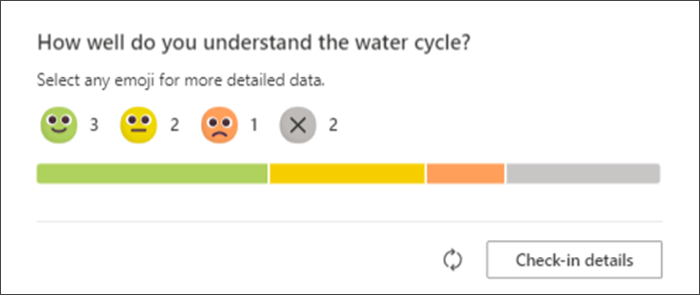
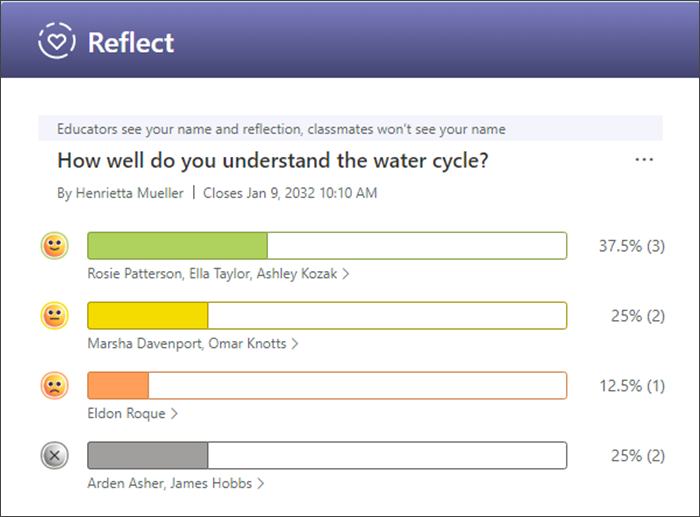
- Gdy uczniowie odpowiedzą, ich wyniki będą wyświetlane na oryginalnej stronie.
- Wybierz dowolny znak emoji lub wybierz pozycję Szczegóły kontroli, aby zobaczyć dokładnie, którzy uczniowie odpowiedzieli za pomocą których znaków emoji.
- Wybierz dowolny wykres słupkowy, aby wyświetlić pełną listę uczniów i ich poprzednich odpowiedzi kontrolnych. Może to identyfikować trendy uczniów, którzy stale mają problemy lub nie mają wystarczającej liczby wyzwań.
Użyj tych danych, aby zróżnicować wsparcie i zdecydować, które tematy mogą wymagać ponownego nauczania.
Wyświetlanie odpowiedzi w czasie w szczegółowych informacjach
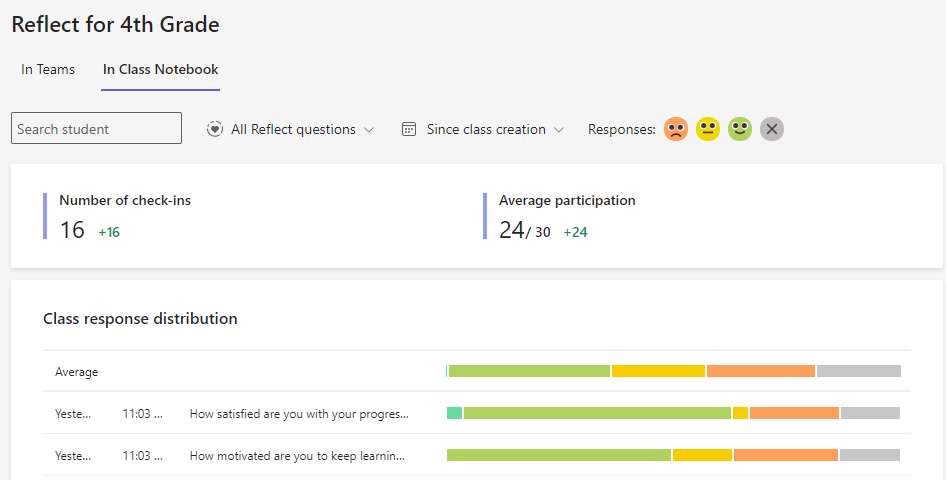
W aplikacji Insights możesz zobaczyć, jak zmieniają się odpowiedzi uczniów w czasie. Meldunki funkcji Reflect są dzielone na te publikowane w kanale usługi Teams i te osadzone na stronie notesu zajęć.
- Przejdź do usługi Insights, a następnie wybierz pozycję Reflect
- Wybierz pozycję W notesie zajęć , aby wyświetlić odpowiedzi na pytania osadzone w notesie zajęć
- W tym miejscu możesz wybrać pozycję Wszystkie odbicia , a następnie wybrać pytanie, aby zawęzić dane do tych zaewidencjonowań, lub użyć listy rozwijanej kalendarza, aby zmienić przedział czasu
Prywatność w funkcji Reflect
W aplikacji Reflect dla notesu zajęć odpowiedzi uczniów będą udostępniane tylko nauczycielowi. Nie będą widzieć rozkładu odpowiedzi innych osób.
Uwaga
Przekieruj administratorów IT do naszych szczegółowych informacji na temat prywatności i bezpieczeństwa danych.
Informacje zbierane i wyświetlane w ramach funkcji Reflect są zgodne z ponad 90 standardami branżowymi i prawnymi, w tym RODO i ustawą Family Education Rights and Privacy Act (FERPA) dotyczącą bezpieczeństwa uczniów i dzieci oraz innymi, podobnymi przepisami dotyczącymi ochrony prywatności.