
Słuchaj wpisów, wiadomości czatu i zadań odczytywanych na głos przy użyciu czytnika immersyjnego w aplikacji Microsoft Teams dla instytucji edukacyjnych. Czytnik immersyjny zawiera również narzędzia gramatyczne, takie jak Części mowy i słownik obrazkowy.
Uruchamianie czytnika immersyjnego z poziomu wiadomości
- Umieść kursor na wiadomości lub naciśnij palcem na urządzeniu z ekranem dotykowym.
- Wybierz ikonę Więcej akcji ,
 następnie pozycję Czytnik immersyjny.
Czytnik immersyjny zostanie uruchomiony jako środowisko pełnoekranowe.

Uruchamianie czytnika immersyjnego z zadania
Jeśli jesteś uczniem, otwórz zadanie i wybierz pozycję Czytnik immersyjnyIkona .
.

Jeśli jesteś nauczycielem, otwórz zadanie i wybierz Widok ucznia, a następnie pozycję Czytnik immersyjnyIkona.
Czytnik immersyjny zostanie uruchomiony jako środowisko pełnoekranowe.
Funkcje czytnika immersyjnego
W zależności od tego, w jaki sposób chcesz skoncentrować się na wiadomości lub tekście zadania, możesz wykonać co najmniej jedną z poniższych czynności w czytniku immersyjnym.
Wybierz pozycję Odtwórz , aby odsłuchać dokument czytany na głos przez narratora płci męskiej lub żeńskiej i jednocześnie wyświetlić podświetlony tekst. Domyślnie czytanie rozpocznie się od początku strony, chyba że zaznaczono jakikolwiek wyraz w tekście — wówczas czytanie rozpocznie się od zaznaczonego wyrazu. Wybierz pozycję Wstrzymaj , aby zatrzymać narrację.
Wybierz pozycję Opcje głosu w prawym górnym rogu dokumentu, aby zmienić szybkość narracji.
Opcje tekstu
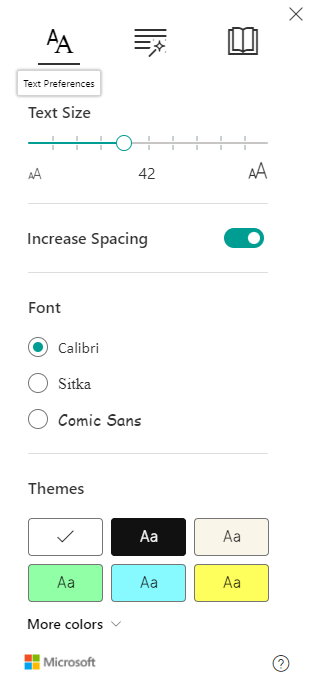
Za pomocą opcji tekstu można zmienić wygląd dokumentu. Dzięki opcjom tekstu możesz skupić się na zawartości i usunąć elementy rozpraszające uwagę.
Możesz określić Rozmiar tekstu, Odstępy, Czcionkę i Motyw odpowiednie do Twoich potrzeb. Możesz zwiększyć lub zmniejszyć rozmiar tekstu oraz wielkość odstępów między literami i wyrazami. Wybrany kolor motywu zostanie zastosowany jako kolor tła w dokumencie.Włącz opcję Pokaż formatowanie źródłowe , aby zachować formatowanie oryginalnego tekstu, takie jak pogrubienie lub podkreślenie.
Części mowy w opcjach gramatycznych
Wybierz jedną lub więcej z następujących opcji:Sylaby — aby wyświetlać wyrazy z podziałem na sylaby.
Rzeczowniki do wyróżniania rzeczowników w dokumencie kolorem fioletowym.
Czasowniki — aby wyróżniać czasowniki w dokumencie kolorem czerwonym.
Przymiotniki do wyróżniania przymiotników w dokumencie kolorem zielonym.
Przysłówki do wyróżniania przysłówków w dokumencie kolorem żółtym.
Włącz opcję Pokaż etykiety , aby wyświetlać etykietę pod wyróżnionymi częściami mowy.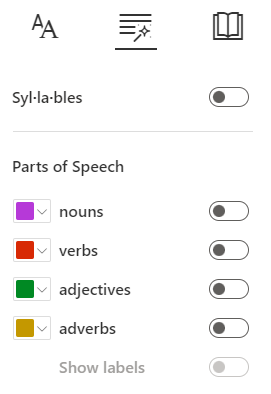
Preferencje czytania

Koncentracja na wierszach umożliwia czytelnikom zawężenie środowiska do czytania, wyróżniając zestawy jednego, trzech lub pięciu wierszy w wybranym materiale w czytniku immersyjnym. Użyj przełącznika, aby włączyć lub wyłączyć tę funkcję.
- Słownik obrazkowy umożliwia kliknięcie dowolnego słowa, aby usłyszeć je przeczytane na głos i zobaczyć obrazek, który pomoże zdefiniować to słowo.
- Tłumaczenie umożliwia tłumaczenie tekstu na inne języki za pomocą programu Word lub dokumentu.
- Trener czytania zapewnia uczniom spersonalizowane i niezależne ćwiczenia oparte na błędnie wymówionych słowach. Dowiedz się więcej o Trenerze czytania.
Wybierz pozycję Zamknij, aby wyjść z czytnika immersyjnego.