
Dzięki personalizacji możesz dostosować funkcję Copilot w programie Excel tak, aby zwracała wyniki zgodnie z Twoimi preferencjami. Po ustawieniu preferencji personalizacji są one zapisywane na Twoim koncie i stosowane do wszystkich skoroszytów i sesji funkcji Copilot w programie Excel.
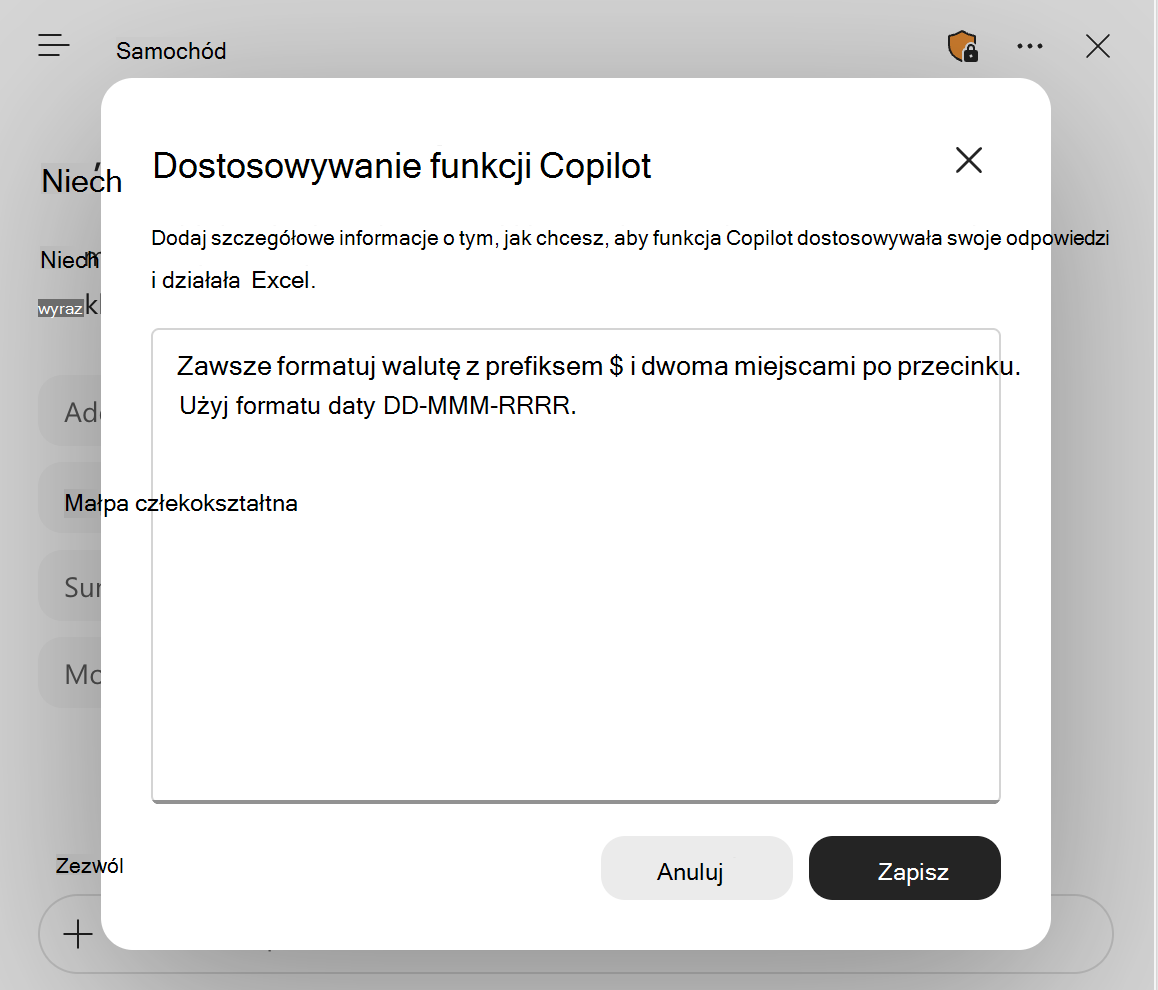
Konfigurowanie personalizacji
- W okienku Copilot wybierz menu Ustawienia ( ... w prawym górnym rogu).
- Wybierz pozycję Personalizacja.
- W oknie dialogowym personalizacji wprowadź swoje preferencje. Możesz dodać kilka preferencji. Niech każda z nich będzie krótka i konkretna.
- Wybierz pozycję Zapisz. Twoje preferencje zaczną obowiązywać po następnym wyświetleniu monitu.
Wskazówki dotyczące personalizacji
Personalizacja działa najlepiej podczas ustawiania wyników, a nie jednorazowych instrukcji dla pojedynczego zadania. Warto skonfigurować następujące elementy:
- Formatowanie liczb i walut. Jak funkcja Copilot w programie Excel ma wyświetlać symbole walut, miejsca dziesiętne, separatory tysięcy, liczby ujemne i wartości procentowe.
- Konwencje dat i jednostek. Preferowany format daty i jednostki, w których pracujesz.
- Styl i układ tabeli. Czy chcesz, aby były domyślnie stosowane wiersze naprzemienne, wiersz sumy, zablokowane nagłówki, czy określony styl nagłówka.
- preferencje formuł. Można na przykład ustalić, czy wolisz odwołania strukturalne i nazwane zakresy, czy chcesz, aby formuły były proste.
- Wykresy i tabele przestawne. Domyślne typy wykresów, palety kolorów lub preferowane etykiety tabel przestawnych.
- Formatowanie warunkowe. Domyślne style wyróżnienia, pasków danych lub skal kolorów.
- Poziom szczegółowości. Niezależnie od tego, czy wolisz najpierw krótkie podsumowanie, czy domyślnie pełne tabele i zestawienia.
- Ton i słownictwo. Jak sformułowane są wyjaśnienia lub ile komentarzy ma zawierać wraz ze zmianami wprowadzanymi przez funkcję Copilot.
Przykłady personalizacji
W tych przykładach przedstawiono różne zalecane preferencje. Dostosuj je, aby pasowały do Twojego sposobu pracy, lub użyj ich jako punktu wyjścia.
 Zawsze formatuj walutę z prefiksem $ i dwoma miejscami po przecinku.
Pokaż liczby ujemne na czerwono i w nawiasach.
Użyj formatu daty DD-MMM-RRRR.
Zastosuj naprzemienne wiersze i pogrubiony nagłówek do każdej tworzonej tabeli.
Wiersz sumy należy umieścić u góry raportu, a nie u dołu.
Preferowanie odwołań strukturalnych i nazwanych zakresów w formułach.
Domyślną paletą kolorów wykresu są kolory niebieski, szary i pomarańczowy.
Domyślnie wybierz wykres kolumnowy grupowany, chyba że poproszę o coś innego.
Rozpocznij każdą analizę od krótkiego podsumowania kluczowych wniosków przed szczegółowymi tabelami.
Używaj jasnego, prostego języka w wyjaśnieniach i niech komentarze będą krótkie.
Zaokrąglanie wszystkich wyników do liczb całkowitych, chyba że poproszę o miejsca dziesiętne.
Pola wartości tabeli przestawnej oznacz przyjaznymi nazwami zamiast "Suma...".
Wskazówki dotyczące personalizacji
Preferencje powinny być krótkie i konkretne. Kilka wyraźnych linii sprawdzi się lepiej niż długi, szczegółowy akapit. Jeśli wynik funkcji Copilot w programie Excel nie jest zgodny z ustawionymi preferencjami, przedstaw go ponownie w poleceniu dla tego zadania i rozważ ponowne sformułowanie lub wyjaśnienie zapisanych preferencji.
Preferencje personalizacji mają zastosowanie tylko do sesji funkcji Copilot. Nie są one udostępniane innym osobom ani dodawane do pliku skoroszytu.
Czego należy oczekiwać
Po zapisaniu preferencji funkcja Copilot automatycznie stosuje je do nowych poleceń w dowolnym otwieranym skoroszycie. Personalizacja kształtuje dane wyjściowe funkcji Copilot, ale określone instrukcje w poleceniu zastępują ustawienia personalizacji. Personalizacja jest zapisywana na Twoim koncie i ma zastosowanie podczas korzystania z funkcji Copilot w programie Excel na dowolnym urządzeniu zalogowanym na to konto.
Zmiana lub usuwanie personalizacji
Aby zmienić preferencje, wróć do menu Ustawienia(... w prawym górnym rogu okienka Copilot), wybierz pozycję Personalizacja, edytuj tekst w oknie dialogowym i wybierz pozycję Zapisz.
Aby przestać korzystać z personalizacji, otwórz okno dialogowe personalizacji, usuń swoje preferencje i wybierz pozycję Zapisz.
Dowiedz się więcej
- Wprowadzenie do usługi Copilot w programie Excel
- Tworzenie wytycznych dla skoroszytu za pomocą funkcji Copilot w regułach programu Excel
- Wykorzystaj umiejętności funkcji Copilot w programie Excel do wykonywania powtarzalnych zadań
- Zarejestruj umiejętność za pomocą funkcji Copilot w programie Excel
- Nowe sposoby dostosowywania sposobu edytowania skoroszytów przez funkcję Copilot