
Użyj reguł z funkcją Copilot w programie Excel, aby ujednolicić wygląd i zachowanie określonego skoroszytu. Za pomocą reguł nauczysz funkcję Copilot w programie Excel, jak obsługiwać określony skoroszyt. W ten sposób zostają określone konwencje formatowania, funkcje niestandardowe i wymagania dotyczące układu. Po zdefiniowaniu wyniki funkcji Copilot w programie Excel są zgodne z regułami dla tego skoroszytu.
Reguły funkcji Copilot w programie Excel znajdują się w dedykowanym arkuszu skoroszytu. Ten arkusz reguł pozostaje w skoroszycie, więc reguły są stosowane przez funkcję Copilot w programie Excel. Udostępnienie skoroszytu oznacza także udostępnienie reguł. Osoba, której udostępniasz dane, nie musi wykonywać żadnej oddzielnej konfiguracji.
Ważne
Funkcja Copilot w programie Excel i dostępne modele szybko ewoluują. Reguły mogą działać inaczej w zależności od modelu i w miarę rozszerzania funkcji rozwiązania Copilot w programie Excel.
Jak utworzyć reguły
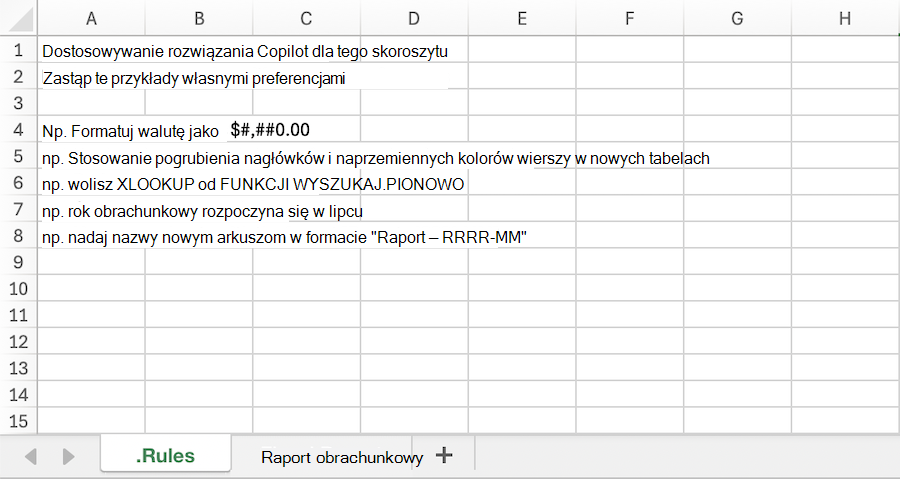
Istnieje wiele sposobów tworzenia arkusza reguł w skoroszycie. Aby rozpocząć, otwórz okienko funkcji Copilot w programie Excel i otwórz menu Dodaj zawartość służbową w polu polecenia. Wybierz pozycję Utwórz reguły skoroszytu. Spowoduje to wygenerowanie arkusza zatytułowanego . Reguły oraz szablon z sugerowanymi regułami.
Możesz również ręcznie utworzyć arkusz z tytułem . Reguły i dodaj własną zawartość, kopiuj arkusze reguł między skoroszytami lub poproś funkcję Copilot o utworzenie arkusza reguł.
Wymagania dotyczące reguł arkuszy
Reguły muszą być wymienione w kolumnie A, a arkusz reguł musi mieć tytuł . Reguły. Aby funkcja Copilot mogła z niego korzystać, arkusz reguł musi być widoczny w skoroszycie. Ukryty . Arkusze reguł nie są używane przez funkcję Copilot w programie Excel.
Najważniejsze wskazówki dotyczące reguł
Pisz jasne zasady
Reguły funkcji Copilot w programie Excel działają najlepiej, gdy instrukcje są krótkie, konkretne i uporządkowane. Kilka wskazówek:
- Wyświetl jedną regułę lub pomysł w każdej komórce.
- Komórki nagłówków, takie jak ## LICZBY lub ## WYKRESY, umożliwiają grupowanie powiązanych reguł, aby ułatwić ich przeglądanie i edytowanie.
- Uwzględnij krótkie przykłady. Pokazanie pożądanego rezultatu jest bardziej skuteczne niż jego opisanie.
- Skoncentruj się na bieżącym skoroszycie.
Dopasowywanie reguł za pomocą formuł
Reguły mogą być oparte na formułach. Dzięki temu reguły będą reagować odpowiednio do stanu skoroszytu.
- Zmień zachowanie za pomocą listy rozwijanej. Komórka listy rozwijanej może zmienić, która reguła jest aktywna. Na przykład:
=IF(B1="Executive","Show KPI summary only","Include full drill-down tables"). - Reagować na swoje dane. Reguła może się zmienić w zależności od tego, czy dane zostały jeszcze wprowadzone:
=IF(COUNTA(Actuals!A:A)>1,"Compare forecast to actuals","Build forecast only").
Po ponownym obliczeniu skoroszytu funkcja Copilot odczytuje dane wyjściowe formuły w następnym poleceniu.
Polecenia do wypróbowania
Po ustanowieniu reguł polecenia funkcji Copilot w programie Excel będą automatycznie postępować zgodnie z wytycznymi. Możesz również poprosić funkcję Copilot o bezpośrednią pracę z arkuszem reguł.
 Utwórz plik . Reguły arkusza oparte na formatowaniu już użytym w tym skoroszycie.
Dodaj regułę do my . Reguły arkusza, zgodnie z którymi dla wszystkich wykresów powinna być używana paleta kolorów firmy.