
Korzystaj z funkcji Copilot w programie Excel, aby uzyskiwać szczegółowe informacje i analizy raportów usługi Power BI. Na podstawie danych usługi Power BI funkcja Copilot może odpowiadać na pytania dotyczące danych, tworzyć podsumowania do szybkiego przeglądu lub wstawiać edytowalne tabele, wykresy i inne elementy programu Excel bezpośrednio do skoroszytu.
Odpowiedzi funkcji Copilot są oparte na danych raportu usługi Power BI, więc wyniki można prześledzić w raporcie źródłowym. Odwołując się bezpośrednio do raportu usługi Power BI, opierasz odpowiedzi funkcji Copilot w programie Excel na danych pochodzących z Twojej organizacji.
Dodawanie raportu usługi Power BI do sesji funkcji Copilot w programie Excel
Aby przeanalizować raport usługi Power BI za pomocą funkcji Copilot w programie Excel, dołącz raport do żądania funkcji Copilot w programie Excel i poproś funkcję Copilot o jego przejrzenie.
- W okienku Copilot wybierz pozycję + w polu monitu, aby otworzyć menu Dodaj zawartość służbową , a następnie wybierz pozycję Dodaj zawartość służbową.
- Opcja wyszukiwania w menu zawartości roboczej może być automatycznie aktywowana. Zamknij wyszukiwanie.
- W wierszu kart wybierz pozycję Więcej, a następnie wybierz pozycję Power BI.
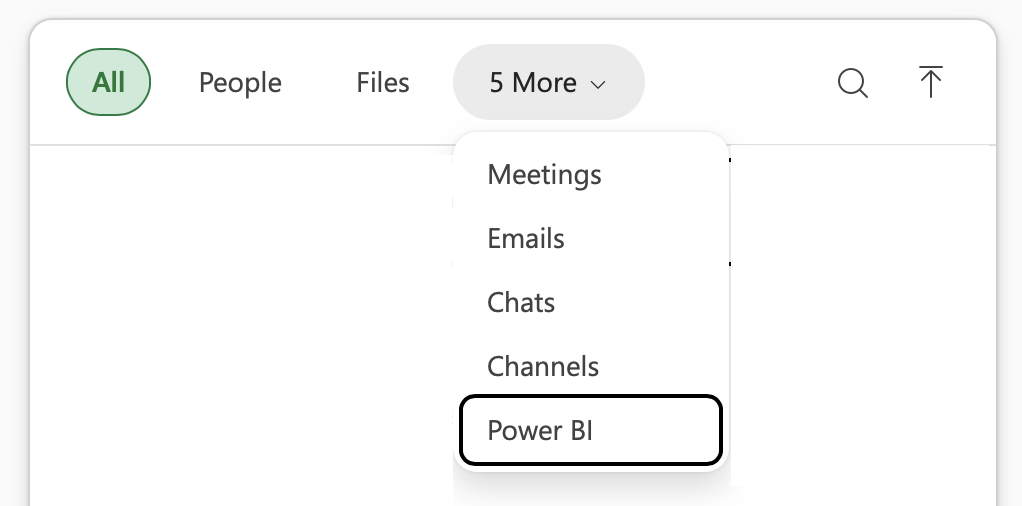
- Zostanie otwarta lista ostatnio używanych raportów usługi Power BI. Wybierz raport, aby dołączyć go do czatu funkcji Copilot w programie Excel.
- Wprowadź tekst monitu i wyślij żądanie do funkcji Copilot.
Ważne
Po dołączeniu raportu usługi Power BI do żądania funkcji Copilot w programie Excel funkcja Copilot importuje jednorazową migawkę danych. Wynik nie pozostaje połączony dla automatycznego odświeżania. Aby odzwierciedlić nowsze dane usługi Power BI, ponownie dołącz raport i prześlij nowe polecenie.
Znajdowanie raportu, którego chcesz użyć
W menu Dodaj więcej zawartości>> służbowej wusłudze Power BI są automatycznie wyświetlane ostatnio używane raporty usługi Power BI. Jeśli nie masz najnowszej historii raportów, może to oznaczać, że lista jest pusta. Użyj pola wyszukiwania, aby znaleźć raporty, do których masz uprawnienie dostępu.
Dostępność i kontrola administracyjna
Power BI content in Add work content>Więcej Usługa>Power BI jest dostępna tylko wtedy, gdy administrator włączy dane sieci szkieletowej w funkcji Microsoft Copilot. Jeśli usługa Power BI nie pojawi się w menu, skontaktuj się z administratorem IT.
Aby uzyskać więcej informacji na temat zezwalania na analizę usługi Power BI za pomocą funkcji Copilot w programie Excel, zobacz Korzystanie z danych usługi Power BI w aplikacji Microsoft Copilot.
Porada
Aby upewnić się, że usługa Power BI będzie wyświetlana w opcjach menu, administrator IT musi włączyć dane sieci szkieletowej dla funkcji Copilot w programie Excel, wykonując kroki zarządzania danymi sieci szkieletowej w usłudze Microsoft Copilot.
Aby upewnić się, że ostatnio używane raporty są wyświetlane w usłudze Power BI, administratorzy IT powinni wykonać kroki włączania danych sieci szkieletowej w funkcji Microsoft Copilot.
Przykładowe monity dotyczące analizy raportów usługi Power BI
 Podsumuj kluczowe metryki w tym raporcie i wyróżnij najważniejsze trendy, zmiany oraz wartości odstające.
Przeanalizuj lejek w tym raporcie. Gdzie jest największy spadek i który etap należy zbadać w pierwszej kolejności?
Utwórz edytowalną tabelę pokazującą główną metrykę w czasie, podzieloną według odpowiedniej kategorii. Dodaj wykres i oflaguj wszystkie istotne zmiany.
Pokaż główną metrykę według okresu. Aby uzyskać najsilniejszy okres, zidentyfikuj kategorie o największym współczynniku.
Korzystając z najpóźniejszego dostępnego okresu, uszereguj osoby, które wniosły największy wkład do sumy głównej, i przedstaw wyniki w tabeli.