
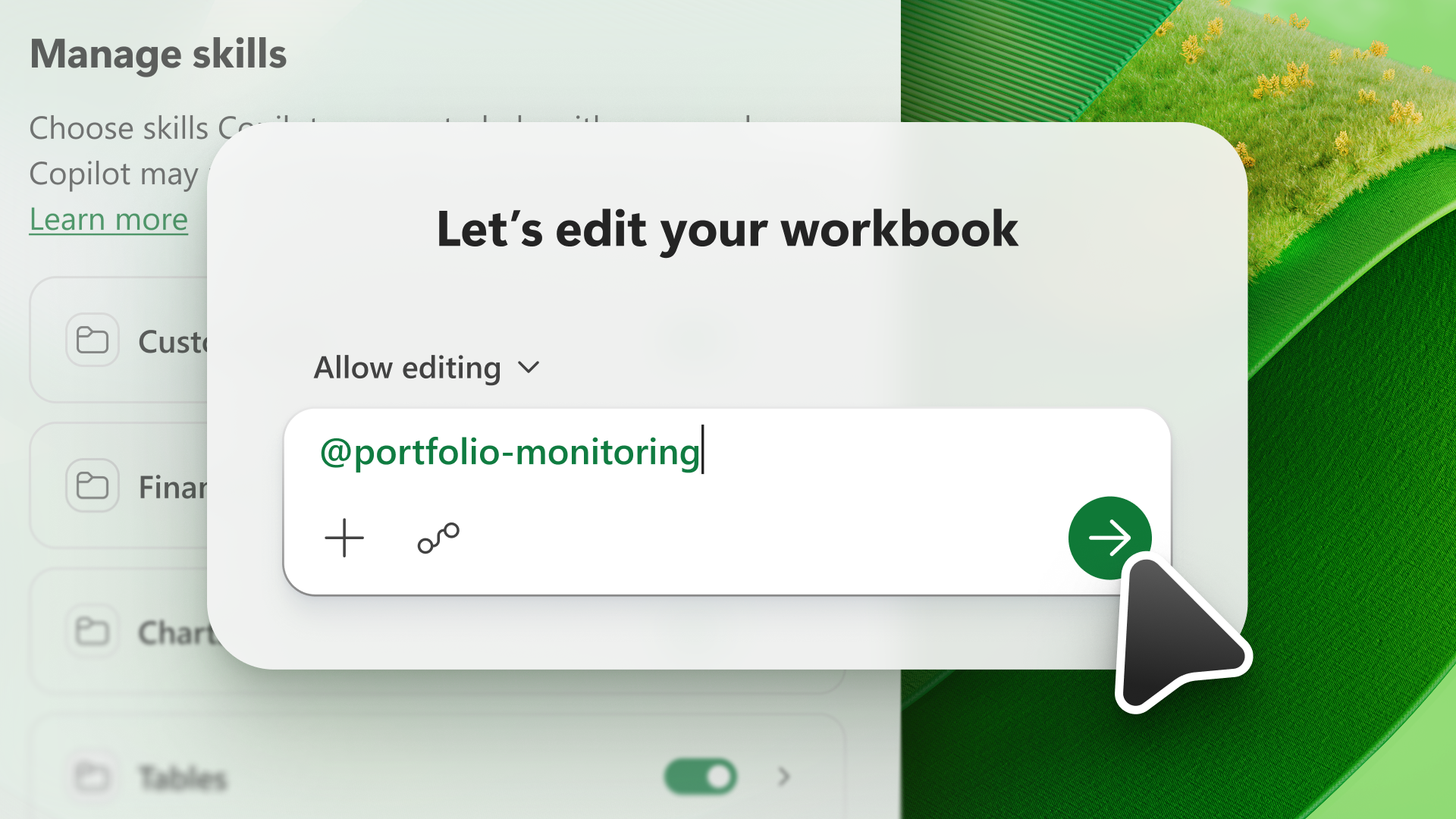
Umiejętność rozszerza możliwości modelu sztucznej inteligencji. Umiejętności zapewniają funkcji Copilot w programie Excel informacje umożliwiające wykonywanie powtarzalnych zadań. Dzięki funkcji Copilot w programie Excel możesz wybierać umiejętności dostępne w okienku Copilot lub tworzyć własne umiejętności niestandardowe.
Uwaga
Umiejętności z funkcją Copilot w programie Excel są obsługiwane tylko w języku angielskim. Aby uzyskać dostęp do umiejętności, język wyświetlania pakietu Microsoft Office musi być ustawiony na angielski. Aby uzyskać więcej informacji na temat ustawień języka pakietu Microsoft Office, w tym języka wyświetlania, zobacz Zmienianie języka używanego przez pakiet Office w menu i narzędziach sprawdzających.
Korzystanie z umiejętności
Aby użyć umiejętności, otwórz funkcję Copilot w programie Excel, wybierz menu Dodaj zawartość służbową w polu polecenia, a następnie wybierz pozycję Wybierz umiejętności.
W menu wyświetlane są umiejętności zapewniane przez funkcję Copilot w programie Excel oraz przekazane umiejętności niestandardowe. Aby dowiedzieć się więcej o tworzeniu własnych umiejętności niestandardowych, zobacz Tworzenie umiejętności niestandardowych.
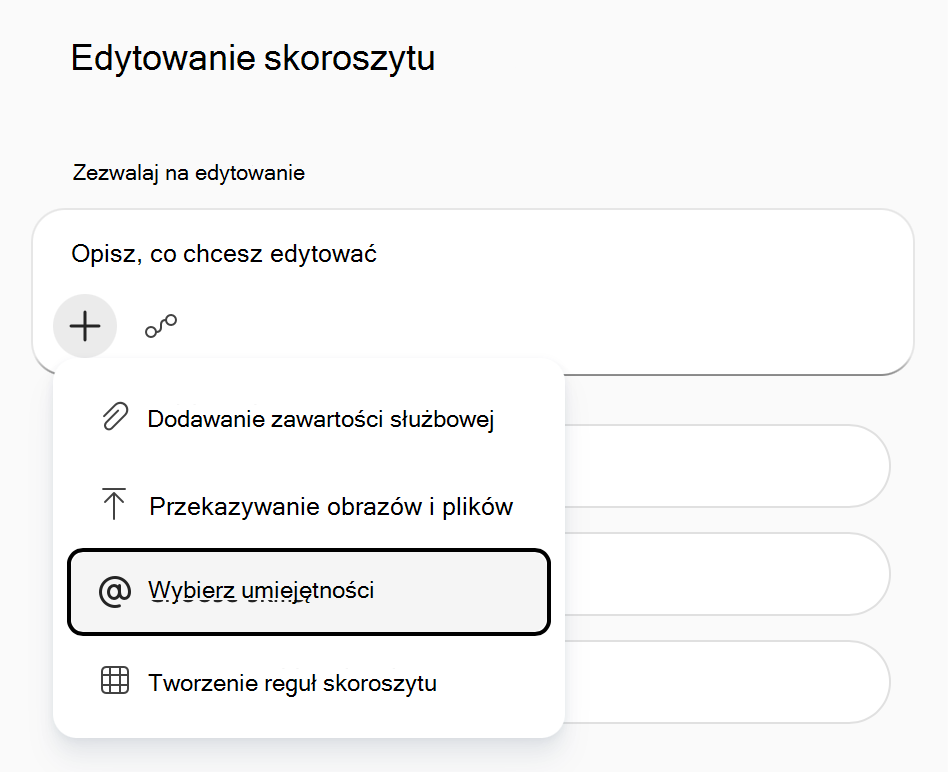
Aby wywołać określoną umiejętność w żądaniu, możesz wybrać ją z menu umiejętności lub wpisać bezpośrednio za pomocą .@mention Aby na przykład wywołać umiejętność o nazwie "analiza danych", wpisz @data-analiza w poleceniu dla funkcji Copilot.
Porada
Korzystanie z zarządzanych przez firmę Microsoft umiejętności @brandkit i projektowania @theme ułatwia nadawanie stylu skoroszytom. Aby uzyskać więcej informacji, zobacz Korzystanie z umiejętności utworzonych przez firmę Microsoft za pomocą funkcji Copilot w programie Excel.
Zarządzanie umiejętnościami
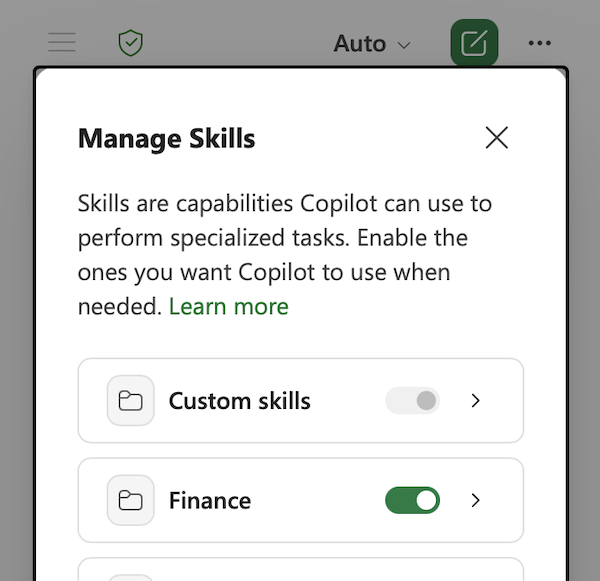
Włącz lub wyłącz umiejętności, aby kontrolować, których z nich funkcja Copilot w programie Excel używa domyślnie. Aby zarządzać swoimi umiejętnościami, wybierz menu Ustawienia(... w prawym górnym rogu), a następnie wybierz pozycję Zarządzaj umiejętnościami.
Ważne
Wyłączenie umiejętności w oknie dialogowym Zarządzanie umiejętnościami uniemożliwia funkcji Copilot automatyczne używanie tej umiejętności, ale nadal możesz użyć wyłączonej umiejętności bezpośrednio @mention w poleceniu.
Tworzenie umiejętności niestandardowych
Umiejętności niestandardowe są przekazywane przez Ciebie i zapisywane na Twoim koncie usługi OneDrive w określonym folderze. Jeśli często prosisz funkcję Copilot o to samo, przekształć tę prośbę w umiejętność. Umiejętności niestandardowe można edytować i włączać i wyłączać w dowolnym momencie.
Aby utworzyć umiejętność niestandardową, wykonaj następujące kroki.
- W okienku Copilot wybierz menu Ustawienia ( ... w prawym górnym rogu).
- Wybierz pozycję Zarządzaj umiejętnościami.
- Wybierz pozycję Umiejętności niestandardowe.
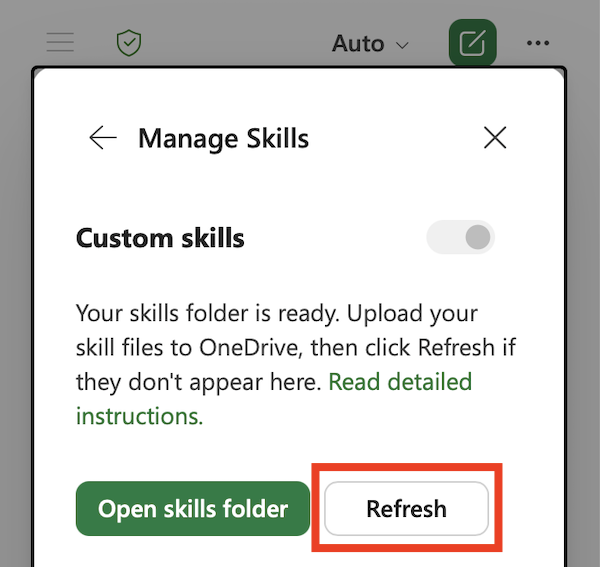
- Wybierz pozycję Utwórz folder usługi OneDrive. Funkcja Copilot tworzy folder umiejętności usługi OneDrive.
- Wybierz pozycję Otwórz folder umiejętności. Funkcja Copilot otworzy nowy folder umiejętności w usłudze OneDrive.
- Dodaj swoje umiejętności do tego folderu. Korzystaj z niestandardowych umiejętności utworzonych przez organizację lub utwórz własne. Aby uzyskać szczegółowe informacje na temat tworzenia własnych umiejętności, zobacz Wymagania dotyczące formatu umiejętności niestandardowych .
Wymagania dotyczące niestandardowego formatu umiejętności
Umiejętności niestandardowe muszą być zgodne ze standardowym formatem branżowym, aby zostały rozpoznane przez funkcję Copilot w programie Excel. Każda umiejętność wymaga osobnego folderu, który musi zawierać SKILL.md plik definiujący daną umiejętność.
SKILL.md składa się z dwóch sekcji:
- Sekcja metadanych, u góry między trzema ogranicznikami kreski (
---), nazywa się frontmatter. Zawiera nazwę i opis , które informują funkcję Copilot, kiedy używać umiejętności. Ta sekcja jest wymagana. - Sekcja treści to instrukcje informujące funkcję Copilot, jak wykonać zadanie. Nie ma żadnych ograniczeń dotyczących formatu.
Poniżej przedstawiono przykład prostego SKILL.md dla umiejętności o nazwie create-table-bold-first-column. Ten plik SKILL.md musi znajdować się w folderze o nazwie create-table-bold-first-column, aby mógł zostać rozpoznany przez funkcję Copilot w programie Excel.
---
name: create-table-bold-first-column
description: Use when I ask Copilot to create a table in a worksheet. After the table is created, bold the first column.
---

# Bold the first column when creating a table
When Copilot creates a table, bold the first column so the row labels stand out.

## Steps
1. Create the table as requested.
2. Select the first column of the new table.
3. Apply bold formatting to that column.
Aby uzyskać więcej informacji na temat formatowania umiejętności standardowych, zobacz Umiejętności agenta: specyfikacja.
Zaawansowane umiejętności niestandardowe
Poza wymaganym plikiem SKILL.md umiejętność niestandardowa może zawierać dodatkowe foldery, skrypty, materiały referencyjne i zasoby. Aby uzyskać więcej informacji na temat tych folderów opcjonalnych, zobacz Umiejętności agenta: katalogi opcjonalne. Umiejętności niestandardowe, które obejmują skrypty, referencje lub zasoby, pomagają funkcji Copilot osiągać bardziej przewidywalne wyniki.
Aby uzyskać informacje na temat umiejętności i bezpieczeństwa danych, zobacz Często zadawane pytania dotyczące funkcji Copilot w programie Excel: Czy umiejętności funkcji Copilot w programie Excel mogą wykonywać kod, uzyskiwać dostęp do zewnętrznych danych i zasobów lub wykonywać akcje wykraczające poza to, na co zwykle zezwala program Excel?
Edytowanie lub usuwanie umiejętności niestandardowych
Jeśli dodasz lub zmienisz nazwę umiejętności niestandardowej w usłudze OneDrive, wybierz pozycję Odśwież w oknie dialogowym Umiejętności niestandardowe, aby funkcja Copilot rozpoznała zmianę.
Aby usunąć umiejętność z listy umiejętności w funkcji Copilot bez usuwania folderu w usłudze OneDrive, zmień nazwę folderu umiejętności. Funkcja Copilot pomija wszystkie foldery, których nazwa nie jest zgodna z SKILL.md name .