
Zarejestruj zadanie w skoroszycie, aby utworzyć umiejętność niestandardową wielokrotnego użytku za pomocą funkcji Copilot w programie Excel. Funkcja Copilot rejestruje zmiany w skoroszycie, zadaje pytania dotyczące wszystkiego, co nie jest jasne, i tworzy umiejętność, której można używać z podobnymi skoroszytami.
Rejestrowanie umiejętności jest podobne do korzystania z rejestratora makr w programie Excel. Zamiast kodu funkcja Copilot tworzy instrukcje, które przechwytują cel i metodę stojącą za Twoimi krokami. Ta umiejętność pozwala dostosować się do nowych danych zamiast powtarzać zmiany dokładnie w komórkach w nagraniu.
Uwaga
Nagrywanie umiejętności jest wdrażane do produkcji. Jeśli nie widzisz pozycji Zarejestruj umiejętność, może to oznaczać, że ta funkcja nie jest jeszcze dla Ciebie dostępna.
Ważne
Funkcja Copilot w programie Excel i dostępne modele szybko ewoluują. Zarejestrowane umiejętności mogą zachowywać się różnie w zależności od modelu i w czasie. Przejrzyj umiejętność przed jej zapisaniem i weryfikuj wyniki przy każdym jej użyciu.
Zarejestruj umiejętność
- Otwórz skoroszyt, w którym chcesz zademonstrować zadanie, a następnie wybierz ikonę funkcji Copilot w prawym dolnym rogu programu Excel.
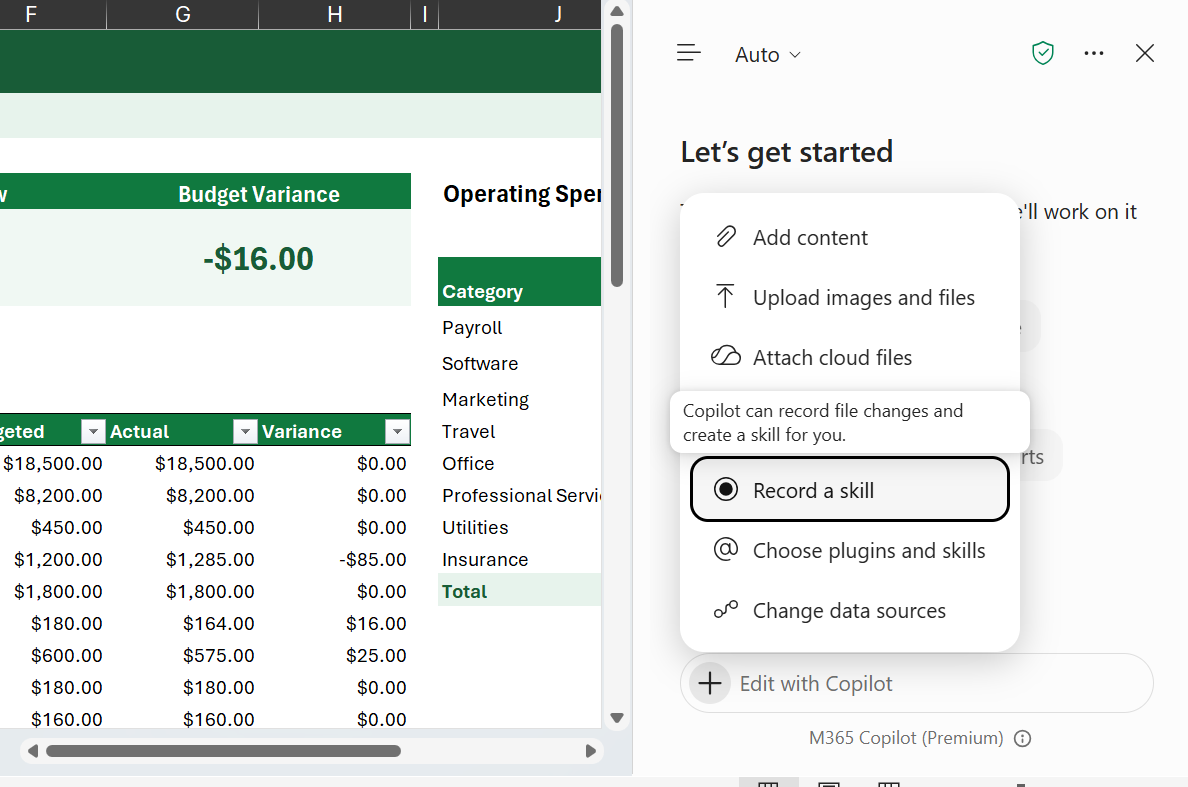
- W okienku Copilot wybierz menu Dodaj w polu polecenia, a następnie wybierz pozycję Zarejestruj umiejętność.
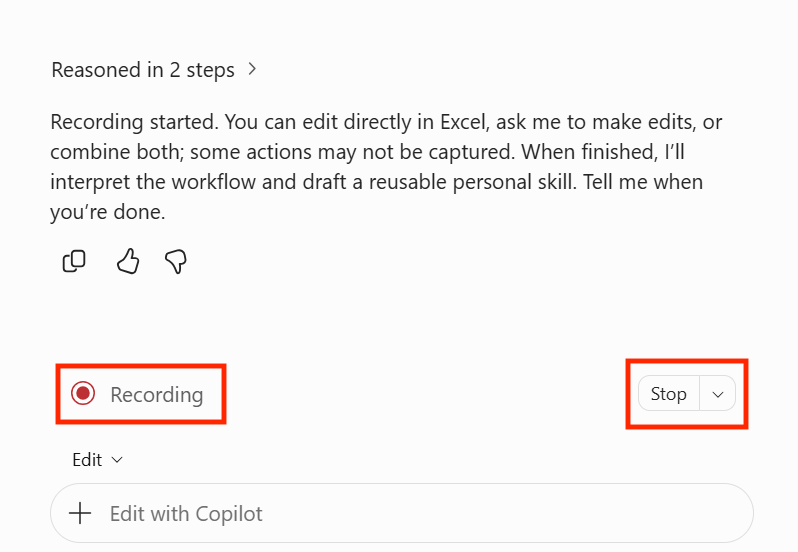
- Poczekaj na potwierdzenie przez funkcję Copilot, że jest gotowa. Pasek nagrywania jest wyświetlany nad polem monitu, gdy nagranie jest aktywne.
- Ukończ zadanie w skoroszycie. Możesz na przykład dodać arkusz, wprowadzić formuły, utworzyć tabelę lub utworzyć wykres.
- Po zakończeniu wybierz pozycję Zatrzymaj w prawym dolnym rogu. Możesz również wpisać "zatrzymaj nagrywanie " w polu monitu.
Przejrzyj i zapisz swoje umiejętności
Po zatrzymaniu rejestrowania funkcja Copilot przegląda zmiany i określa, co powinno pozostać takie samo za każdym razem, a co powinno się zmienić. Wartości, adresy komórek i nazwy arkuszy z nagrania są traktowane jako przykłady, a nie ustalone wymagania, chyba że poinformujesz funkcję Copilot inaczej.
- Jeśli funkcja Copilot zada pytanie dotyczące nagrania, wybierz opcję, a następnie wybierz pozycję Dalej. Na przykład funkcja Copilot może zapytać, w jaki sposób umiejętność powinna wybierać dane w przyszłych przebiegach lub jak sprawdzić, czy wynik jest poprawny. Aby umożliwić funkcji Copilot wybranie odpowiedzi na wszelkie pozostałe pytania, wybierz pozycję Rozpocznij tworzenie.
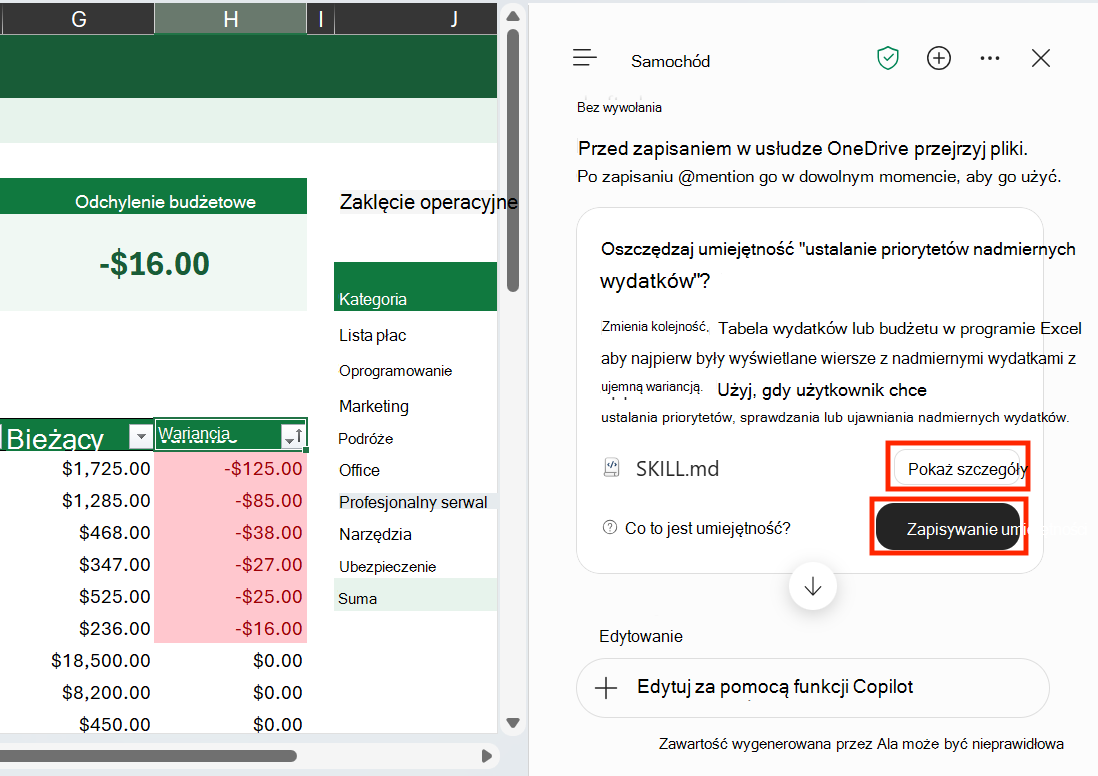
- Gdy umiejętność jest gotowa, funkcja Copilot wyświetla kartę Zapisz umiejętność z nazwą i opisem umiejętności. Wybierz pozycję Pokaż szczegóły , aby przejrzeć pliki w umiejętności.
- Aby zmienić umiejętność przed jej zapisaniem, powiedz funkcji Copilot, co ma zmienić. Funkcja Copilot przygotuje nową kartę umiejętności zapisywania z aktualizacjami.
- Gdy wszystko będzie gotowe, wybierz pozycję Zapisz umiejętność. Funkcja Copilot zapisuje umiejętność w folderze umiejętności w usłudze OneDrive.
Ważne
Twoje umiejętności nie są zapisywane, dopóki nie wybierzesz opcji Zapisz umiejętność.
Wykorzystaj swoje zarejestrowane umiejętności
Zarejestrowane umiejętności działają podobnie jak inne umiejętności niestandardowe. Aby jej użyć, wpisz @ nazwę umiejętności w wierszu polecenia lub wybierz menu Dodaj w polu monitu, wybierz pozycję Wybierz wtyczki i umiejętności, a następnie wybierz swoje umiejętności. Następnie opisz skoroszyt lub dane, których chcesz użyć.
Aby włączyć lub wyłączyć zarejestrowaną umiejętność, zmienić jej nazwę lub ją usunąć, zobacz Zarządzanie umiejętnościami i Edytowanie lub usuwanie umiejętności niestandardowych. Możesz również poprosić funkcję Copilot o zaktualizowanie umiejętności.
 Zaktualizuj moją umiejętność sprawdzania budżetu miesięcznego, aby również wyróżnić na czerwono nadmierne wydatki.
Anulowanie nagrywania
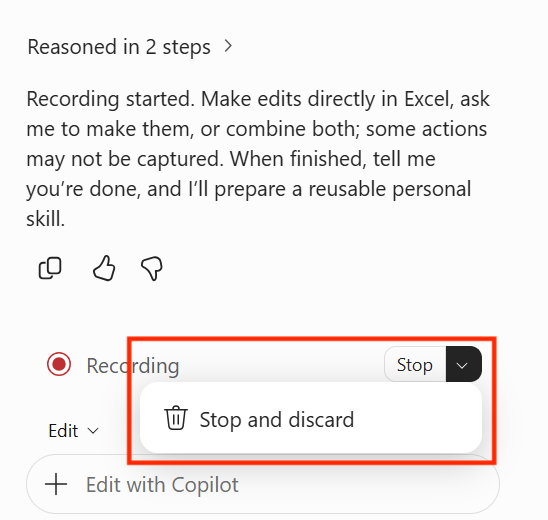
Aby zatrzymać nagrywanie bez tworzenia umiejętności, wybierz strzałkę obok pozycji Zatrzymaj w prawym dolnym rogu, a następnie wybierz pozycję Zatrzymaj i odrzuć. Funkcja Copilot odrzuca nagranie. Zmian wprowadzonych w skoroszycie podczas nagrywania nie można cofnąć.
Zapisywanie nagrania jako reguł skoroszytu
Jeśli chcesz, aby zarejestrowane zadanie dotyczyło tylko bieżącego skoroszytu, poproś funkcję Copilot o zapisanie go jako reguł, a nie jako umiejętności. Zanim zatrzymasz nagrywanie lub gdy funkcja Copilot zapyta o nagranie, poproś ją o utworzenie pliku Arkusz reguł .
Funkcja Copilot dodaje wskazówki do skoroszytu. Określa reguły arkusza lub tworzy arkusz, jeśli nie istnieje. Reguły pozostają w skoroszycie, więc wszystkie osoby, którym go udostępniasz, otrzymują te same wskazówki. Aby uzyskać więcej informacji, zobacz Tworzenie wytycznych dla skoroszytu za pomocą funkcji Copilot w regułach programu Excel.
| Zapisz jako | Gdzie jest zapisany | Najlepsza opcja dla |
|---|---|---|
| Umiejętność (domyślna) | Folder umiejętności w usłudze OneDrive | Zadania powtarzane w wielu skoroszytach. |
| Reguły | ZA . Arkusz reguł w bieżącym skoroszycie | Wskazówki dotyczące skoroszytu, który chcesz udostępnić innym osobom. |
Porady dotyczące rejestrowania umiejętności
- Demonstruj po jednym zadaniu naraz. Ukierunkowane nagranie, takie jak przygotowanie miesięcznego podsumowania, daje bardziej zrozumiałą umiejętność niż nagranie kilku niepowiązanych ze sobą zadań.
- Pracuj w reprezentatywnym skoroszycie. Użyj skoroszytu podobnego do tych, z którymi skorzystasz później w tej umiejętności.
- Używaj opisowych nazw i nagłówków. Wyczyść nazwy tabel, nagłówki i nazwy arkuszy, aby ułatwić funkcji Copilot zrozumienie Twoich intencji.
- Poinformuj funkcję Copilot, co zmienia się za każdym razem. Jeśli wartość, data lub plik źródłowy jest inny w każdym uruchomieniu, poinformuj o tym, gdy funkcja Copilot o to poprosi.
- Opisz sposób sprawdzania pracy. Wyjaśnij, skąd wiesz, że wynik jest poprawny, na przykład sprawdzając, czy sumy są zgodne, aby ułatwić funkcji Copilot zweryfikowanie przyszłych przebiegów.
Ograniczenia
- Po jednym nagraniu naraz. Jeśli nagranie jest już w toku, funkcja Copilot pyta, czy chcesz kontynuować to nagrywanie.
- Niektóre akcje nie są rejestrowane. Funkcja Copilot rejestruje obsługiwane zmiany w skoroszycie, takie jak wartości komórek, formuły i formatowanie. Niektóre akcje programu Excel nie są rejestrowane. Jeśli brakuje jakiegoś kroku, opisz go funkcji Copilot, gdy zapyta o nagranie.
- Rejestrowanie nie powoduje cofnięcia zmian w skoroszycie. Zatrzymanie lub anulowanie rejestrowania nie powoduje cofnięcia zmian wprowadzonych w skoroszycie. Aby cofnąć zmiany, użyj polecenia Cofnij lub wyświetl poprzednie wersje.