

Program Outlook organizuje wiadomości e-mail, kalendarze, kontakty, zadania i listy zadań do wykonania w jednym miejscu. Punktem startowym tej organizacji jest konto e-mail. Przy jego użyciu możesz rozpocząć pracę z wiadomościami e-mail, zmieniać je w zadania i terminy oraz przechowywać informacje o osobach, z którymi się komunikujesz, w kontaktach, dzięki czemu nie musisz pamiętać ich adresów e-mail ani numerów telefonów. Zapoznajmy się z kilkoma podstawowymi zadaniami.
Wprowadzenie
Pierwszą czynnością jest skonfigurowanie konta programu Outlook. Następnie możesz zacząć odbierać i wysyłać wiadomości e-mail, korzystać z kalendarza, tworzyć kontakty i pracować z zadaniami programu Outlook.
Konfiguracja jest automatyczna, jeśli na tym samym komputerze była używana wcześniejsza wersja programu Outlook. Jeśli tak się nie stanie, automatyczne konfigurowanie konta rozpocznie się przy pierwszym uruchomieniu programu Outlook i przeprowadzi Cię przez ten proces.
Zostanie wyświetlony monit o podanie swojego imienia i nazwiska, adresu e-mail i hasła. Zazwyczaj jest to wystarczające, ale jeśli automatyczna konfiguracja zakończy się niepowodzeniem, program Outlook poprosi o podanie kilku dodatkowych informacji, takich jak nazwa serwera poczty. Jeśli nie masz tych informacji, twój dostawca poczty e-mail może podać Ci szczegółowe informacje.
Uwaga
Jeśli później chcesz dodać kolejne konto e-mail, po zakończeniu wybierz pozycję Dodaj konto,> aby uruchomić automatyczne konfigurowanie konta.
Pasek Szybki dostęp
Porada
Jeśli masz pasek nawigacyjny, przejdź do tematu Zmienianie tego, co jest wyświetlane na pasku nawigacyjnym , aby uzyskać więcej informacji.
Pasek szybkiego dostępu jest ważną częścią środowiska programu Outlook. Jest to również łatwy sposób na przechodzenie między najważniejszymi funkcjami programu Outlook — Poczta, Calendar, People i Zadania. Pasek jest dodatkiem do standardowych kart i wstążek, które udostępniają różne narzędzia i opcje ułatwiające korzystanie z programu Outlook i zarządzanie nim.

Zmienianie zawartości wyświetlanej na pasku Szybki dostęp
Tym, które przyciski (lub ikony) są wyświetlane na pasku Szybki dostęp, a nawet ich kolejnością, można sterować.
Wybierz pozycję Więcej>opcji nawigacji.
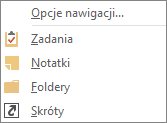
W oknie dialogowym Opcje nawigacji wykonaj następujące czynności:
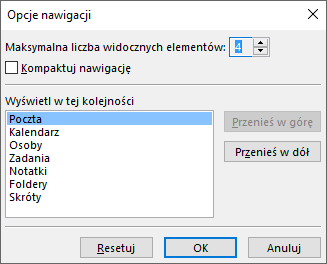
- Aby zmienić liczbę przycisków i ikon wyświetlanych na pasku, zwiększ lub zmniejsz wartość domyślną 4 ustawienia Maksymalna liczba widocznych elementów.
- Aby wyświetlać ikony zamiast nazw, zaznacz pole wyboru Kompaktuj nawigację.
- Aby zmienić rozmieszczenie przycisków i ikon, zaznacz element w polu Wyświetl w tej kolejności, a następnie wybierz pozycję Przenieś w górę lub Przenieś w dół.
Wybierz pozycję OK.
Porada
Jeśli nie odpowiadają Ci wprowadzone zmiany lub chcesz rozpocząć od nowa, wybierz pozycję Resetuj.
Poczta
Poczta e-mail zapewnia Ci łączność z osobami w organizacji i poza nią. Do swoich wiadomości e-mail możesz dodawać podpisy elektroniczne i załączniki.
Tworzenie nowej wiadomości e-mail
- W dowolnym folderze poczty (takim jak Skrzynka odbiorcza) wybierz pozycję Nowa wiadomość e-mail.
Skrót klawiaturowy: aby utworzyć wiadomość e-mail, naciśnij klawisze Ctrl+Shift+M. - Po zakończeniu redagowania wiadomości e-mail wybierz pozycję Wyślij.
Aby uzyskać więcej informacji, zobacz Tworzenie wiadomości e-mail.
Dodawanie podpisu e-mail do wiadomości
Tworzenie spersonalizowanych podpisów wyświetlanych u dołu wiadomości. Podpisy mogą zawierać tekst, obrazy, wizytówkę elektroniczną, logo, a nawet obraz podpisu odręcznego.
Tworzenie podpisu
W nowej wiadomości wybierz pozycję Podpisy podpisu>.
Na karcie Podpis e-mail wybierz przycisk Nowy.
Wpisz nazwę, a następnie wybierz przycisk OK.
W obszarze Wybierz podpis domyślny wykonaj następujące czynności:
- Na liście Konto e-mail wybierz konto e-mail , które ma zostać skojarzone z podpisem.
- Z listy Nowe wiadomości wybierz podpis, który ma być automatycznie dodawany do wszystkich nowych wiadomości e-mail. Jeśli nie chcesz automatycznie podpisywać wiadomości e-mail, możesz zignorować tę opcję, ponieważ wartość domyślna to (brak).
- Z listy Odpowiedzi/wiadomości przesłane dalej wybierz podpis, który ma być dodawany automatycznie (podpisywanie automatyczne) podczas odpowiadania na wiadomości lub przesyłania ich dalej. W przeciwnym razie zaakceptuj opcję domyślną (brak).
W obszarze Edytuj podpis wpisz podpis, a następnie wybierz przycisk OK.
Dodawanie podpisu
- W nowej wiadomości wybierz pozycję Podpis, a następnie wybierz odpowiedni podpis.
Aby uzyskać więcej informacji, zobacz Tworzenie i dodawanie podpisu do wiadomości e-mail.
Przesyłanie dalej wiadomości e-mail lub odpowiadanie na nią
Na wstążce lub w okienku odczytu wybierz pozycję Odpowiedz, Odpowiedz wszystkim lub Prześlij dalej
W polu Do, DW lub UDW wykonaj jedną z następujących czynności:
- Aby dodać adresata, kliknij w odpowiednim polu, a następnie wprowadź nazwę adresata.
- Aby usunąć adresata, kliknij w odpowiednim polu, wybierz nazwę adresata, a następnie naciśnij klawisz Delete.
Aby uzyskać więcej informacji, zobacz Odpowiadanie na wiadomość e-mail lub przesyłanie jej dalej.
Dodawanie załącznika do wiadomości e-mail
Aby udostępnić plik, możesz dołączyć go do wiadomości. Możesz również dołączyć inne elementy programu Outlook, takie jak wiadomości, kontakty lub zadania.
- Utwórz nową wiadomość albo wybierz istniejącą wiadomość i wybierz przycisk Odpowiedz, Odpowiedz wszystkim lub Prześlij dalej.
- W oknie wiadomości wybierz pozycjęPlik dołączaniawiadomości>.
Aby uzyskać więcej informacji, zobacz Dołączanie pliku, wiadomości, kontaktu lub zadania do wiadomości e-mail.
Otwieranie lub zapisywanie załącznika wiadomości e-mail
Załącznik można otworzyć w okienku odczytu lub w otwartej wiadomości. Po otwarciu i wyświetleniu załącznika można go zapisać. Jeśli wiadomość ma więcej niż jeden załącznik, można zapisać te załączniki jako grupę lub pojedynczo.
Otwieranie załącznika
W zależności od używanej wersji programu Outlook może być dostępnych wiele opcji otwierania załącznika.
- Kliknij dwukrotnie załącznik.
Aby uzyskać więcej informacji, zobacz Otwieranie załączników.
Zapisywanie załącznika
- Wybierz załącznik w okienku odczytu lub w otwartej wiadomości.
- Na karcie Załączniki w grupie Akcje wybierz pozycję Zapisz jako. Możesz także kliknąć prawym przyciskiem myszy załącznik, a następnie wybrać polecenie Zapisz jako.
Aby uzyskać więcej informacji, zobacz Zapisywanie załączników.
Instalowanie aplikacji Outlook dla systemu iOS lub Android

|
Jeśli używasz aplikacji Outlook dla systemu iOS lub Aplikacji Outlook dla systemu Android, wersje robocze zostaną automatycznie zsynchronizowane z urządzeniem przenośnym. W tym miejscu możesz dokończyć wiadomości rozpoczęte na komputerze, łatwo dodawać załączniki ze zdjęć lub aparatu fotograficznego albo przechwytywać notatki z tablicy podczas spotkania za pomocą aplikacji Office Lens. |
|---|
Kalendarz
Terminy i spotkania są produktem ubocznym Twojego życia osobistego i biznesowego, a Twój kalendarz jest doskonałym narzędziem do zarządzania nimi. W programie Outlook można również ustawiać przypomnienia o zaplanowanych zdarzeniach.
Tworzenie terminu kalendarza
W programie Outlook terminy nie są takie same jak spotkania. Terminy to działania zaplanowane w kalendarzu, które nie wymagają zapraszania innych osób ani rezerwowania zasobów, takich jak sala konferencyjna lub sprzęt.
- W folderze Kalendarz wybierz pozycję Nowy termin. Możesz również kliknąć prawym przyciskiem myszy blok czasowy w siatce kalendarza, a następnie wybrać pozycję Nowy termin.
Skrót klawiaturowy: aby utworzyć termin, naciśnij klawisze Ctrl+Shift+A.
Aby uzyskać więcej informacji, zobacz Planowanie terminu.
Planowanie spotkania
W programie Outlook spotkanie obejmuje inne osoby i może obejmować zasoby, takie jak sala konferencyjna. Odpowiedzi na zaproszenia na spotkania będą wyświetlane w Skrzynce odbiorczej.
- W folderze Kalendarz wybierz pozycję Nowe spotkanie.
Skrót klawiaturowa: Aby utworzyć nowe wezwanie na spotkanie z dowolnego folderu w programie Outlook, naciśnij klawisze Ctrl+Shift+Q.
Aby uzyskać więcej informacji, zobacz Planowanie spotkania z innymi osobami.
Ustawianie przypomnienia
Przypomnienia są wyświetlane w oknie alertu, dzięki czemu nie przegap ważnego terminu. Możesz ustawić lub usunąć przypomnienia dla niemal wszystkich elementów programu Outlook, w tym wiadomości e-mail, terminów i kontaktów.
Przypomnienia dotyczące terminów lub spotkań
- Otwórz Termin lub Spotkanie, a następnie w polu listy Przypomnienie wybierz odpowiedni odstęp czasu między przypomnieniem a terminem lub spotkaniem. Aby wyłączyć przypomnienie, wybierz pozycję Brak.
Przypomnienia dotyczące wiadomości e-mail, kontaktów i zadań
- Wybierz pozycję Znaczniki>flag monitującej>Dodaj przypomnienie.
Porada
Korzystając z przypomnień, można szybko flagować wiadomości e-mail jako elementy do wykonania. Te przypomnienia sprawiają, że wiadomość jest wyświetlana na liście To-Do i w folderze Zadania, ale nie powoduje automatycznego dodawania przypomnienia. Kliknij flagę na liście wiadomości prawym przyciskiem myszy, aby dodać przypomnienie. Jeśli wiadomość jest otwarta, wybierz pozycję Flaga> monitującaDodaj przypomnienie.
Kontakty
People to nazwa zasobnika dla tych osób i firm, które tworzą Twoje kontakty biznesowe i osobiste. To, kogo dodajesz jako kontakt, jest w pełni uznaniowe, a jedynymi ograniczeniami, które mogą mieć zastosowanie w odniesieniu do tego, kogo możesz, a kogo nie możesz dodać, są ograniczenia nałożone przez Ciebie lub Twoją firmę. Na przykład w Twojej firmie mogą obowiązywać reguły dotyczące zgodności z określonymi zewnętrznymi adresami e-mail.
Tworzenie kontaktu
Kontakt może zawierać tylko nazwę (imię i nazwisko) oraz adres e-mail, ale może też obejmować informacje szczegółowe, takie jak adresy, numery telefonów, zdjęcie czy data urodzenia. Kontakty znajdują się pod opcją People na pasku skrótów w lewym dolnym rogu okna programu Outlook.
- W widoku Kontakty wybierz pozycję Nowy kontakt.
Skrót klawiaturowa: Aby utworzyć kontakt z dowolnego folderu w programie Outlook, naciśnij klawisze Ctrl+Shift+C.
Aby uzyskać więcej informacji, zobacz Tworzenie lub dodawanie kontaktu.
Uzyskiwanie listy kontaktów w książce adresowej programu Outlook
Zapisywanie kopi kontaktów w książce adresowej to dobre rozwiązanie. W Outlook 2016 możesz pobrać na urządzenie plik z wartościami rozdzielany przecinkami (.csv) kontaktów i otworzyć go w programie Excel.
Otwórz program Outlook i wybierz pozycję Otwórz plik>& Eksportuj/Importuj>/Eksportuj.

W Kreatorze importu i eksportu wybierz pozycję Eksportuj do pliku>Dalej.
Wybierz pozycję Wartości oddzielone przecinkami, a następnie na stronie Eksport do pliku wybierz jako folder eksportu dla swojego konta pozycję Kontakty.

Ważne
Zanim kontynuujesz, upewnij się, że wybrany folder Kontakty jest dołączony do Twojego konta e-mail. Jest to szczególnie ważne, jeśli wykonujesz te czynności na komputerze innej osoby.
Wybierz pozycję Dalej>przeglądaj , a następnie przejdź do lokalizacji, w której chcesz przechowywać plik wartości oddzielanych przecinkami (.csv).
Wpisz nazwę pliku , a następnie wybierz przycisk OK>Dalej.

Wybierz przycisk Zakończ, aby rozpocząć proces eksportowania.
Uwaga
Program Outlook nie wyświetla komunikatu po zakończeniu procesu eksportowania.
Otwieranie pliku CSV z kontaktami
Plik wartości rozdzielanych przecinkami (.csv) eksportowanych kontaktów jest zazwyczaj otwierany w programie Excel.
Przejdź do lokalizacji, w której plik CSV został zapisany, i otwórz go.
Upewnij się, że Twoje kontakty są wymienione w pliku.

Uwaga
Mogą istnieć puste komórki. To normalne.
Zamknij plik bez wprowadzania jakichkolwiek zmian, aby uniknąć potencjalnych problemów z importowaniem pliku na innym urządzeniu, które ma tę samą wersję programu Outlook lub inną usługę poczty e-mail.
Zadania
Wypróbuj aplikację To Do, aby tworzyć zadania i zarządzać nimi w programie Outlook.
Tworzenie zadania
Wiele osób przechowuje listy zadań do wykonania na papierze lub w arkuszu kalkulacyjnym albo korzysta z połączenia formy papierowej z metodami elektronicznymi. W programie Outlook możesz połączyć różne listy w jedną, otrzymywać przypomnienia i śledzić postęp zadań.
- Otwórz program Outlook i na karcie Narzędzia główne w grupie Nowy wybierz pozycję Nowe elementy.
- Wybierz pozycję Zadanie, wypełnij odpowiednio formularz zadania, a następnie wybierz przycisk Zapisz i Zamknij.
Skrót klawiaturowy: aby utworzyć nowe zadanie, naciśnij klawisze Ctrl+Shift+K.
Aby uzyskać więcej informacji, zobacz Tworzenie zadań i elementów do wykonania.
Przypisywanie zadania
Wybierz
 Zadania na pasku nawigacyjnym.
Wykonaj jedną z następujących czynności:
- Wybierz
 na wstążce lub naciśnij klawisze Ctrl+Shift+K, aby utworzyć zadanie.
lub - Otwórz istniejące zadanie.
- Wybierz
Wybierz pozycję Przydziel zadanie.
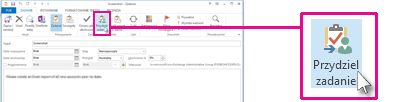
W formularzu zadania wykonaj następujące czynności:
- W polu Do wpisz nazwę albo adres e-mail.
- Wypełnij pole Temat, wybierz wartości Data rozpoczęcia i Data ukończenia, oraz ustaw odpowiednie wartości pól Stan i Priorytet.
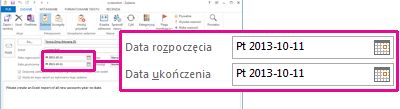
- Zaakceptuj lub wyczyść domyślne zaznaczenie dwóch pól wyboru: Zachowaj zaktualizowaną kopię tego zadania na liście zadań i Wyślij mi raport o stanie po wykonaniu tego zadania.
- W razie potrzeby wpisz wiadomość w bloku zawartości poniżej tych pól wyboru.
Jeśli chcesz powtórzyć zadanie, wybierz pozycję Cykl na wstążce, wybierz odpowiednie opcje w oknie dialogowym Cykl zadania , a następnie wybierz przycisk OK.
Uwaga
Po przydzieleniu zadania cyklicznego kopia tego zadania pozostanie na liście zadań, ale nie będzie aktualizowana. Jeśli zaznaczysz pole wyboru Wyślij do mnie raport po wykonaniu tego zadania, będziesz otrzymywać raport o stanie po każdym wykonaniu zadania.
Wybierz pozycję Wyślij.
Porada
Program Outlook może śledzić postęp zadania przydzielonego jednej osobie. Jeśli nad zadaniem ma pracować kilka osób, podziel je na części lub przydziel zadania poszczególnym osobom. Na przykład w celu śledzenia prac nad raportem pisanym przez trzy osoby możesz utworzyć trzy oddzielne zadania, a następnie przydzielić poszczególne zadania odpowiednim autorom.
Akceptowanie lub odrzucanie przydzielonego zadania
Po utworzeniu zadania i przydzieleniu go do Ciebie pojawia się ono w Twojej skrzynce odbiorczej.
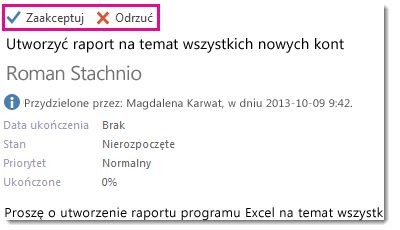
W okienku odczytu wybierz przycisk Zaakceptuj lub Odrzuć.
lub
Otwórz zadanie, wybierz pozycję Zaakceptuj lub Odrzuć na wstążce i niezależnie od wybranej opcji wybierz pozycję Edytuj odpowiedź przed wysłaniem lub Wyślij odpowiedź teraz, a następnie wybierz przycisk OK.Uwaga
Zaakceptowane zadania są wyświetlane na liście zadań programu Outlook.
Jeśli otworzysz zadanie, możesz odpowiedzieć, odpowiedzieć wszystkim lub Przesłać dalej do osoby, która przydzieliła Ci zadanie, i do innych odpowiednich osób. Możesz również dołączyć komentarz w bloku wiadomości.
Wyświetlanie zadania
- Otwórz program Outlook i na pasku nawigacyjnym wybierz .
- Na liście zadań do wykonania lub zadań kliknij dwukrotnie element, aby wyświetlić pełny formularz.
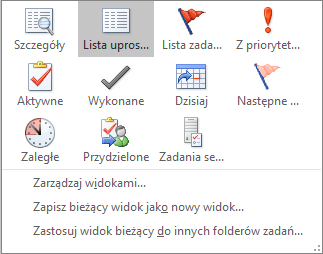
W dowolnej chwili możesz zmienić sposób wyświetlania zadań.
- Na karcie Narzędzia główne w grupie Widok bieżący wybierz pozycję Zmień widok.
Drukowanie zadania
Możesz wybrać sposób wyświetlania zadań, a następnie, w zależności od tego, co zdecydujesz się wydrukować, w jakim formacie — w stylu tabeli lub w stylu noty — zadanie zostanie wydrukowane. Jeśli na przykład wybierzesz jedno zadanie do wydrukowania, jedynym dostępnym ustawieniem drukowania będzie styl noty. Jeśli jednak wybierzesz listę, na przykład listę zadań do wykonania, będzie też dostępny format wydruku w stylu tabeli.
- Wybierz na pasku nawigacyjnym.
- Wybierz jedno zadanie w jednym z folderów — To-Do listę lub zadania — lub wybierz folder.
- Wybierz pozycję Drukuj plik> i wybierz format (jeśli jest dostępny) w obszarze ustawienia.
Drukowanie wiadomości e-mail, kontaktu lub elementu kalendarza
W programie Outlook można drukować elementy, takie jak wiadomości e-mail, kontakty, elementy kalendarza lub większe widoki, takie jak kalendarze, książki adresowe lub listy zawartości folderów Poczty.
- Wybierz element lub folder w programie Outlook, który chcesz wydrukować.
- Wybierzpozycję Drukujplik>.
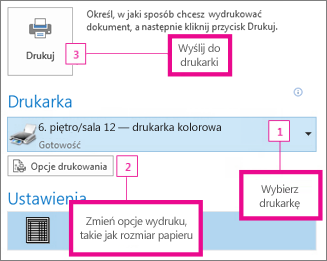
Aby uzyskać więcej informacji, zobacz Drukowanie elementów w programie Outlook.