
Czat z agentem aplikacji Planner przekształca sposób pracy w aplikacji Planner, przekształcając plan w interaktywny obszar roboczy obsługiwany przez sztuczną inteligencję.
Dzięki czatowi w planach podstawowych możesz szybko uzyskiwać odpowiedzi, generować zawartość i kierować pracą za pomocą prostych poleceń, dzięki czemu możesz poświęcać mniej czasu na nawigowanie po planie, a więcej na robienie postępów.
W planach podstawowych czat zapewnia elastyczny sposób:
Zadawanie pytań dotyczących planu
Zrozumienie ryzyka i priorytetów
Generowanie zadań lub pełnych planów
Szybkie aktualizowanie zadań
Możesz użyć czatu w dowolnym momencie podczas pracy nad planem.
Wymagania
Aby korzystać z czatu z agentem aplikacji Planner w podstawowych planach:
- Musisz mieć licencję funkcji Microsoft Copilot. Dowiedz się więcej o licencjonowaniu w usłudze Microsoft Planner
Uzyskaj dostęp do czatu agenta aplikacji Planner
Aby otworzyć czat:
Tworzenie lub otwieranie planu podstawowego w aplikacji Planner
Wybierz przycisk Copilot w prawym dolnym rogu planu
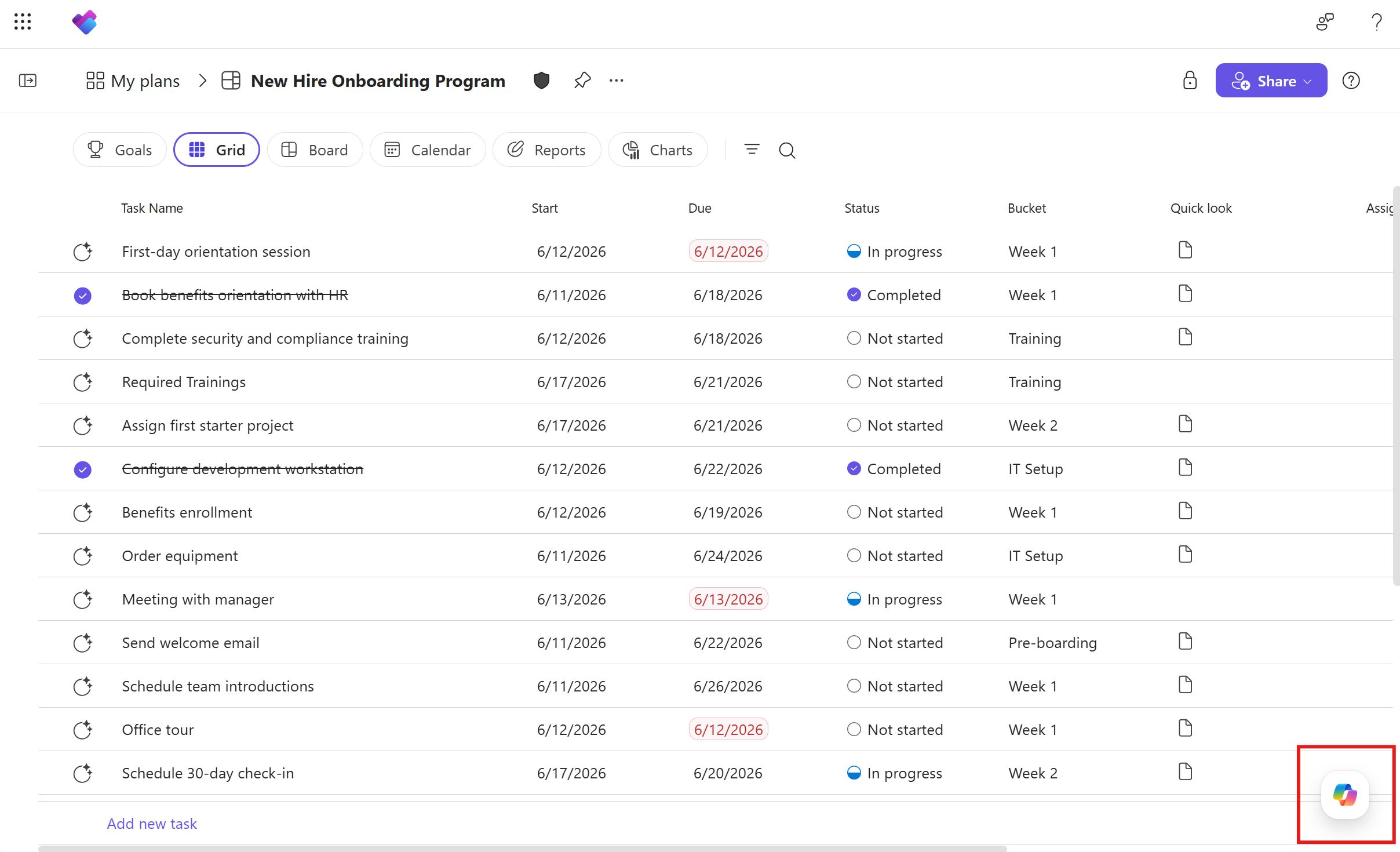
Z poziomu czatu możesz również dodać kontekst, taki jak pliki lub materiały pomocnicze, aby ulepszyć odpowiedzi agenta.
Praca z planem przy użyciu czatu
Możesz użyć czatu agenta aplikacji Planner, aby kierować pracą w ramach planu w czasie rzeczywistym.
Zadawanie pytań dotyczących planu
Za pomocą czatu szybko zrozumiesz stan swojej pracy. Na przykład:
"Jakie są moje zadania o najwyższym priorytecie?"
"Podsumuj postępy w tym tygodniu".
"Jakie zadania są zablokowane?"
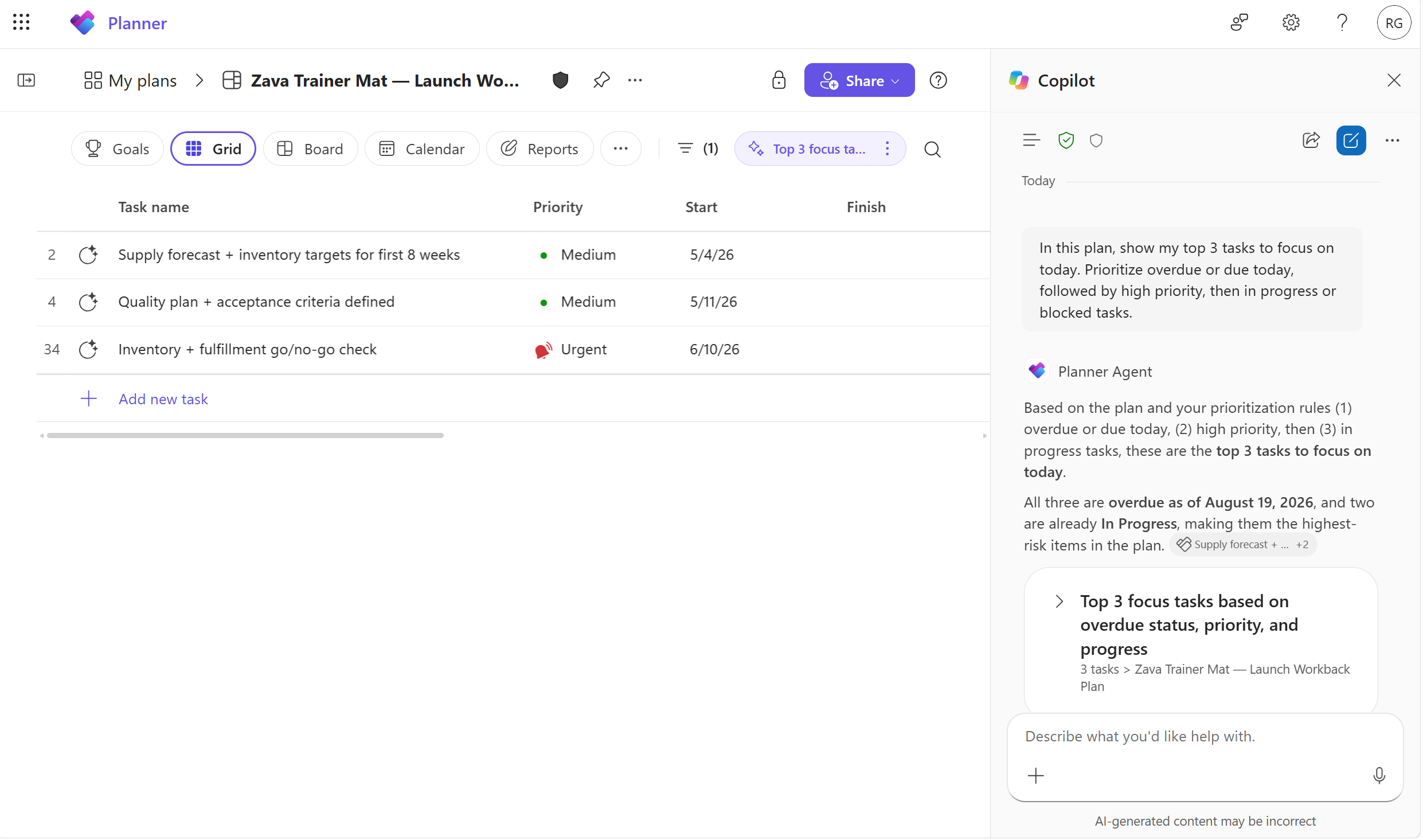
Agent aplikacji Planner syntetyzuje informacje z planu, aby zapewnić odpowiedź i automatycznie filtruje widok, aby skupić się na zadaniach najważniejszych w danej chwili.
Uwaga
Ten filtr wygenerowany przez sztuczną inteligencję nie zmienia Twojego planu — tymczasowo dostosowuje widok, aby ułatwić skupienie się na najważniejszych zadaniach. Możesz włączyć lub wyłączyć ten filtr w dowolnym momencie, klikając pigułkę filtra AI. Lub, jeśli chcesz całkowicie usunąć element, wybierz znak X. Jeśli chcesz przywrócić ten sam filtr sztucznej inteligencji w przyszłości, musisz ponownie powiadomić agenta.
Generowanie lub aktualizowanie zawartości
Możesz poprosić agenta o pomoc w utworzeniu lub doprecyzowaniu zawartości planu, takiej jak:
Tworzenie wersji roboczych nowych zadań lub dzielenie pracy
Tworzenie podsumowań lub raportów
Poprawianie wyników na podstawie informacji zwrotnych
Agent aplikacji Planner używa kontekstu planu do generowania odpowiednich danych wyjściowych.
Porady dotyczące skutecznych poleceń
Aby uzyskać najlepsze wyniki z czatu agenta aplikacji Planner:
Określ dokładnie, co powinien zrobić agent. Im więcej szczegółów zostanie podanych, tym większe prawdopodobieństwo, że dane wyjściowe spełnią Twoje oczekiwania.
W razie potrzeby uwzględnij odpowiedni kontekst lub pliki. Aby odwołać się do tego kontekstu, wpisz / monit i zacznij wpisywać nazwę pliku. Agent wyświetli odpowiednie pliki, które możesz wybrać, aby oprzeć odpowiedź na tej zawartości.
Iteruj za pomocą kolejnych poleceń, aby uściślić dane wyjściowe
Podanie szerszego kontekstu może zwiększyć dokładność i trafność wyników.
Uwaga
Czat agenta aplikacji Planner w planach podstawowych to ten sam agent dostępny w usłudze Microsoft Copilot. Dowiedz się więcej o pełnej liście dostępnych możliwości.