
Wtyczka Planner łączy usługę Planner z obsługiwanymi środowiskami funkcji Copilot po udostępnieniu jej organizacji przez administratora. Obecnie znajdziesz go w Microsoft Copilot w sekcji Wtyczki>Cowork. Ten artykuł koncentruje się na scenariuszach Cowork, które ułatwiają przejście od wiedzy o tym, co Cię czeka, do wykonania zadania. Każda zmiana w usłudze Planner jest wyświetlana jako pierwsza i stosowana tylko za Twoją zgodą.
Ważne: Zawartość wygenerowana przez sztuczną inteligencję może być niedokładna. Przejrzyj i zweryfikuj wszystkie dane wyjściowe, zanim zaczniesz polegać na nich lub zatwierdzić zmiany.
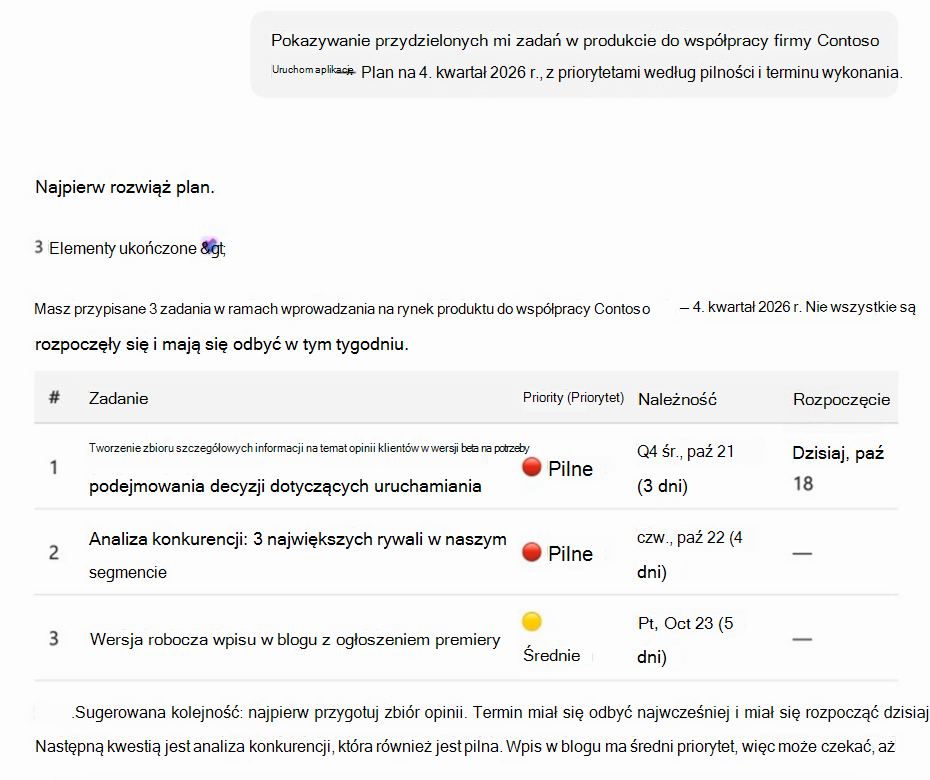
Wyświetlanie i ustalanie priorytetów pracy
Zapytaj o zadania przypisane Ci w ramach Twoich planów. Aplikacja Cowork wyróżnia zaległe i nadchodzące prace oraz sugeruje, na czym należy się skupić. Nie zmienia to niczego w usłudze Planner.
Przykładowe polecenia:
- "Nad czym mam dzisiaj popracować najpierw?"
- "Za czym mam zaległości?"
- "Pokaż moje pilne zadania w planie wprowadzenia aplikacji marketingowej".
Uzyskiwanie pomocy przy wykonywaniu zadań
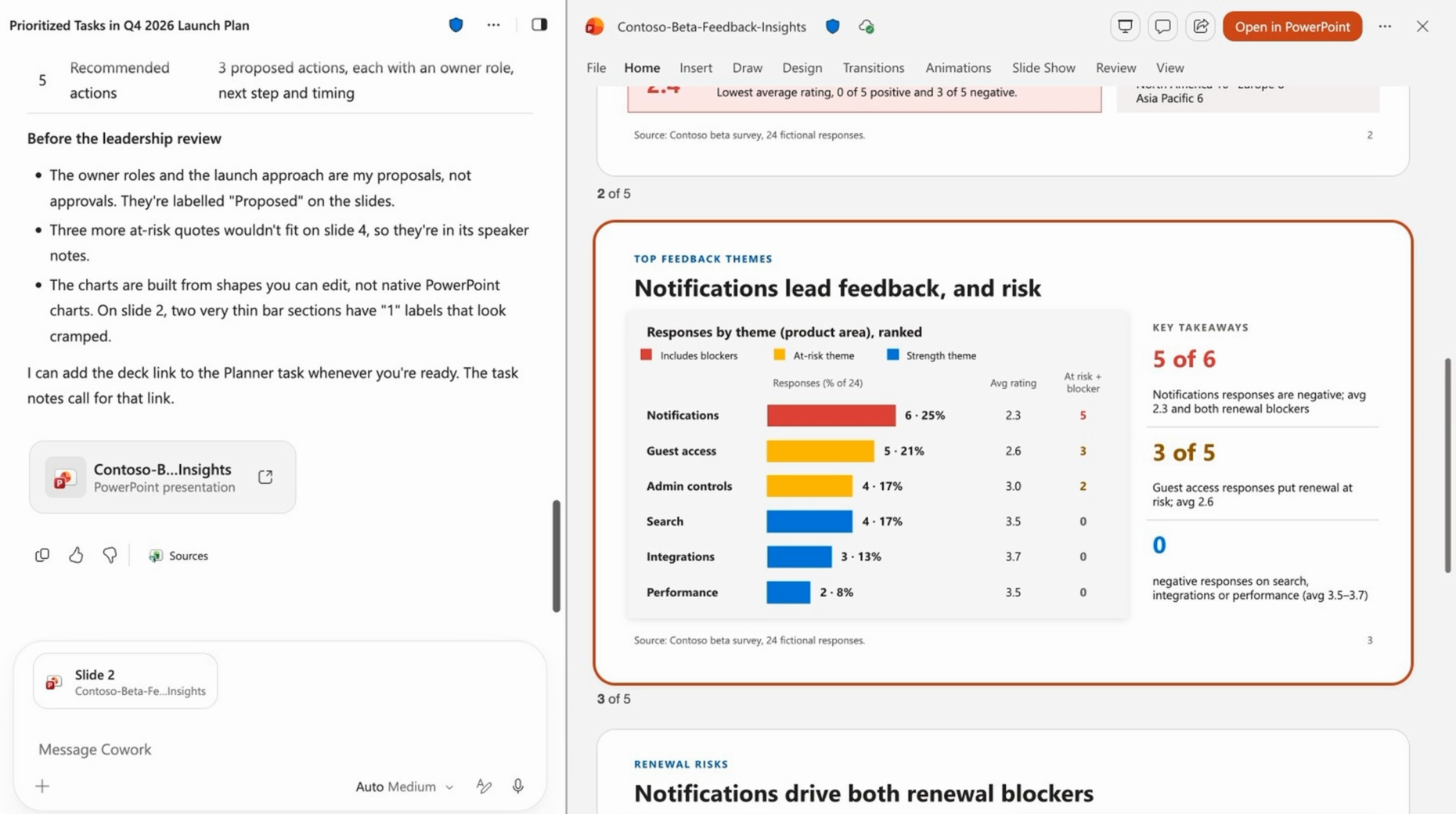
Wybierz zadanie i powiedz aplikacji Cowork, jak ma pomóc: badania, wersja robocza, analiza lub ukończony plik. Aplikacja Cowork używa notatek, listy kontrolnej i załączników zadania, a następnie zapisuje wynik do wglądu.
Po zatwierdzeniu usługa Cowork może:
- Aktualizowanie postępu zadania.
- Zaznaczanie ukończonych elementów listy kontrolnej.
- Dodaj link do gotowego pliku.
- Oznacz zadanie jako ukończone.
Jeśli coś wymaga Twojego wkładu, na przykład decyzja lub recenzja, program Cowork poinformuje Cię, co pozostało do zrobienia.
Przykładowe polecenia:
- "W którym z moich zadań możesz pomóc?"
- "Praca nad zadaniem zestawu opinii klientów".
Uzyskiwanie raportu planu wizualnego
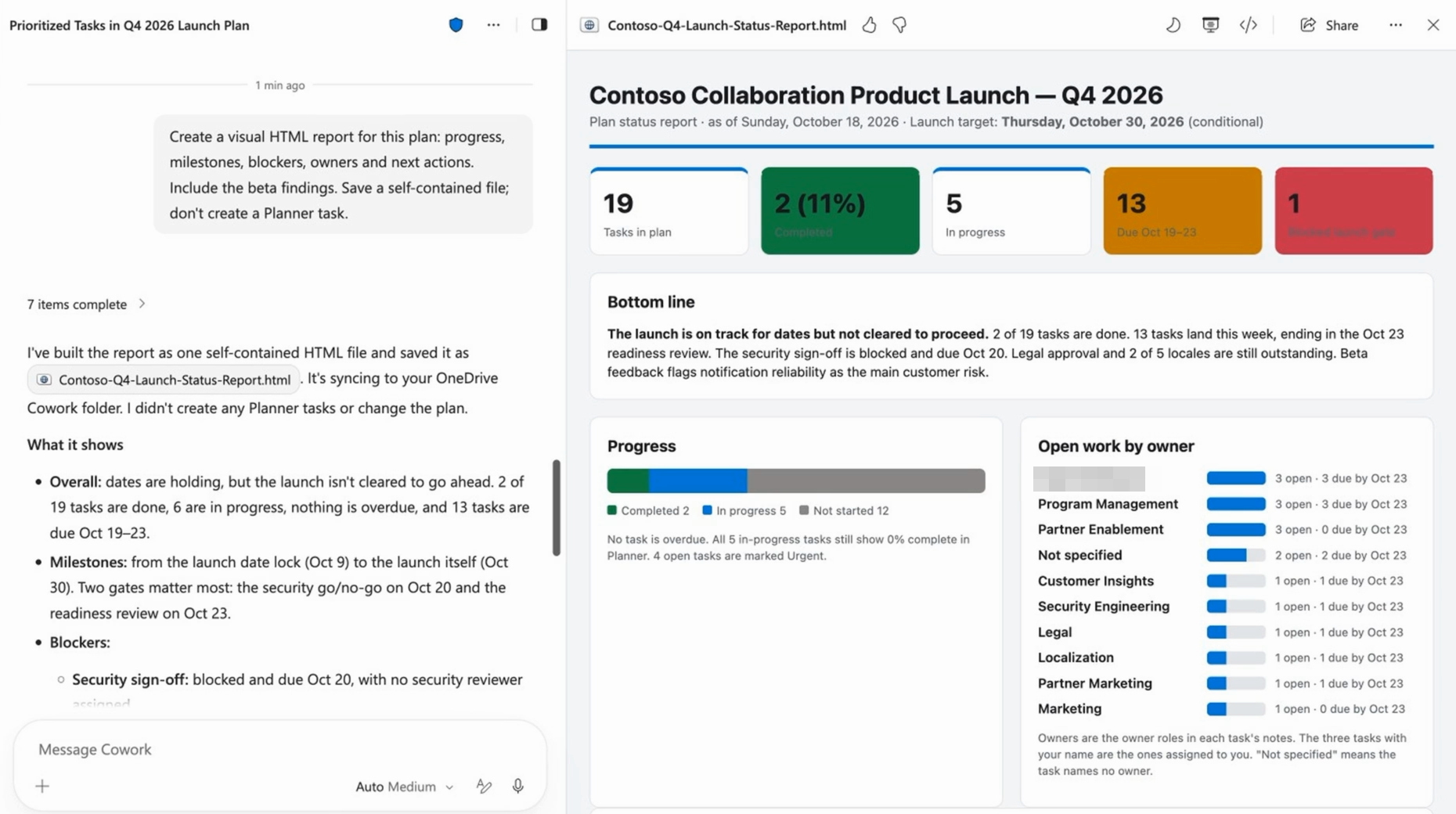
Aplikacja Cowork tworzy raport wizualny dla planu, który możesz przejrzeć i udostępnić. Zgłoszenia mogą obejmować:
- Ogólny postęp
- Zadania nadchodzące i zaległe
- Praca według właściciela i zasobnika
- Postęp w osiąganiu celów
- Blokery i zalecane kolejne kroki
Przykładowe polecenia:
- "Utwórz raport o stanie dla tego planu".
- "Które zadania w planie wprowadzenia produktu są zagrożone?"
Przekształcanie arkuszy kalkulacyjnych i dokumentów w plany
Śledzisz już pracę w arkuszu kalkulacyjnym lub dokumencie? Udostępnij go w usłudze Cowork, a zaproponuje ona plan aplikacji Planner z zasobnikami, zadaniami, właścicielami i terminami. Przejrzyj plan, wprowadź zmiany, a aplikacja Cowork utworzy go po zatwierdzeniu.
Ta funkcja działa w następujących obszarach:
- Arkusze kalkulacyjne programu Excel, takie jak narzędzie do śledzenia projektu lub lista kontrolna uruchamiania
- Dokumenty programu Word i prezentacje programu PowerPoint, takie jak krótki opis projektu
- Notatki ze spotkania i czynności do wykonania
Przykładowe polecenia:
- "Utwórz plan aplikacji Planner na podstawie tego arkusza programu Excel. Wykorzystaj każdy wiersz jako zadanie".
- "Przekształć czynności do wykonania z tego spotkania w zadania w moim planie wprowadzenia działań marketingowych".
Więcej możliwości dzięki kontekstowi usługi Planner
Aplikacja Cowork używa Twoich zadań, w tym ich notatek, list kontrolnych, załączników, właścicieli i dat ukończenia, jako kontekstu dla pracy na platformie Microsoft 365. Przeglądasz i zatwierdzasz działania, zanim Cowork je podejmie.
Możesz poprosić aplikację Cowork o:
- Twórz wersje robocze i wysyłaj wiadomości e-mail, na przykład przypomnienia do właścicieli o zaległych zadaniach.
- Planuj spotkania, takie jak przegląd z właścicielami zagrożonych zadań.
- Publikuj aktualizacje planów na czacie lub kanale usługi Teams.
- Tworzenie dokumentów, prezentacji i arkuszy kalkulacyjnych na podstawie szczegółów zadań.
Przykładowe polecenia:
- "Wyślij email właścicielom zaległych zadań w planie wprowadzenia marketingu z przyjaznym przypomnieniem."
- "Zaplanuj 30-minutowy przegląd z właścicielami zagrożonych zadań".
- "Opublikuj stan wprowadzenia marketingu w tym tygodniu w kanale zespołu".
Automatyzowanie pracy w usłudze Planner
Skonfiguruj usługę Cowork, aby automatycznie uruchamiać żądania aplikacji Planner zgodnie z harmonogramem lub gdy coś się wydarzy, na przykład po otrzymaniu wiadomości e-mail lub wiadomości aplikacji Teams. Możesz zarządzać tymi automatyzacjami na stronie Automatyzacje w usłudze Cowork, gdzie możesz je edytować, wstrzymywać, wznawiać lub usuwać. Zmiany w usłudze Planner nadal wymagają Twojego zatwierdzenia.
Przykładowe monity dotyczące zaplanowanych automatyzacji:
- "W każdy poniedziałek o 9:00 przysyłaj mi listę zadań, które mam wykonać w tym tygodniu".
- "W każdy piątek po południu twórz raport o stanie dla planu wprowadzenia aplikacji marketingowych i publikuj go w aplikacji Teams".
- "Każdego ranka powiedz mi, które z moich zadań stały się zaległe".
Przykładowe monity dotyczące automatyzacji sterowanych zdarzeniami:
- "Za każdym razem, gdy otrzymuję wiadomość e-mail z prośbą o przejrzenie czegoś, w moim planie wprowadzenia marketingu utwórz dla mnie do zatwierdzenia zadanie aplikacji Planner".
- "Kiedy ktoś o mnie wspomni w kanale premierowym, sprawdź, czy dotyczy to jednego z moich zadań w aplikacji Planner i podsumuj, co jest potrzebne".
Aby uzyskać więcej informacji, zobacz Korzystanie z funkcji Copilot Cowork.
Przekształcanie celów w zadania
Udostępnij cel, pomysł lub dokument. Aplikacja Cowork zasugeruje listę zadań. Wybierasz plan, do którego chcesz ich dodać, przeglądasz listę, a aplikacja Cowork tworzy tylko zatwierdzone przez Ciebie zadania.
Przykładowe polecenia:
- "Zamień cel »Uruchomienie nowej strony internetowej do marca« w zadania".
- "Zasugeruj zadania z tego dokumentu dla mojego planu wprowadzenia aplikacji marketingowej".
Tworzenie i aktualizowanie zadań
Poproś usługę Cowork o:
- Tworzenie zadań.
- Zmienianie terminów, priorytetu lub postępu.
- Dodawaj notatki, elementy listy kontrolnej lub linki.
- Oznaczaj zadania jako ukończone.
Przykładowe polecenie:
- "Przenieś zadanie marketingowe na piątek i ustaw je jako Ważne".
Jak działają zatwierdzenia
- Przed zaktualizowaniem usługi Planner program Cowork dokładnie pokazuje, co zostanie utworzony lub zmieniony.
- Możesz zatwierdzić lub anulować każdą zmianę. Aby dostosować zmianę, powiedz aplikacji Cowork, co ma zrobić inaczej.
- W przypadku oczekiwania na wprowadzenie kilku zmian można zatwierdzać je pojedynczo lub wszystkie razem.
- Jeśli wybierzesz opcję, aby przestać pytać o podobne działania, ma ona zastosowanie tylko do bieżącej sesji.
Porady pozwalające uzyskać najlepsze wyniki
- Nazwij plan lub zadanie, o które Ci chodzi.
- Poproś usługę Cowork o "pokaż mi najpierw" przed wprowadzeniem zmian.
- Dziel duże żądania na mniejsze kroki.