
Wtyczka Planner łączy usługę Planner z obsługiwanymi środowiskami funkcji Copilot po udostępnieniu jej organizacji przez administratora. Obecnie znajdziesz go w Microsoft Copilot w sekcji Wtyczki>Cowork. W tym artykule pokazano, jak zainstalować, podłączyć i używać wtyczki w programie Copilot Cowork Cowork aby móc pracować z zadaniami, planami i celami aplikacji Planner.
Przed rozpoczęciem
- Potrzebujesz licencji funkcji Microsoft 365 Copilot i dostępu do usługi Copilot Cowork.
- Twoja organizacja musi zezwolić na korzystanie z wtyczki aplikacji Planner. Jeśli nie możesz go znaleźć, skontaktuj się z administratorem IT.
Zainstaluj wtyczkę
Otwórz funkcję Microsoft Copilot i wybierz pozycję Wtyczki.
Wybierz kartę Cowork.
Wyszukaj wtyczkę aplikacji Planner.
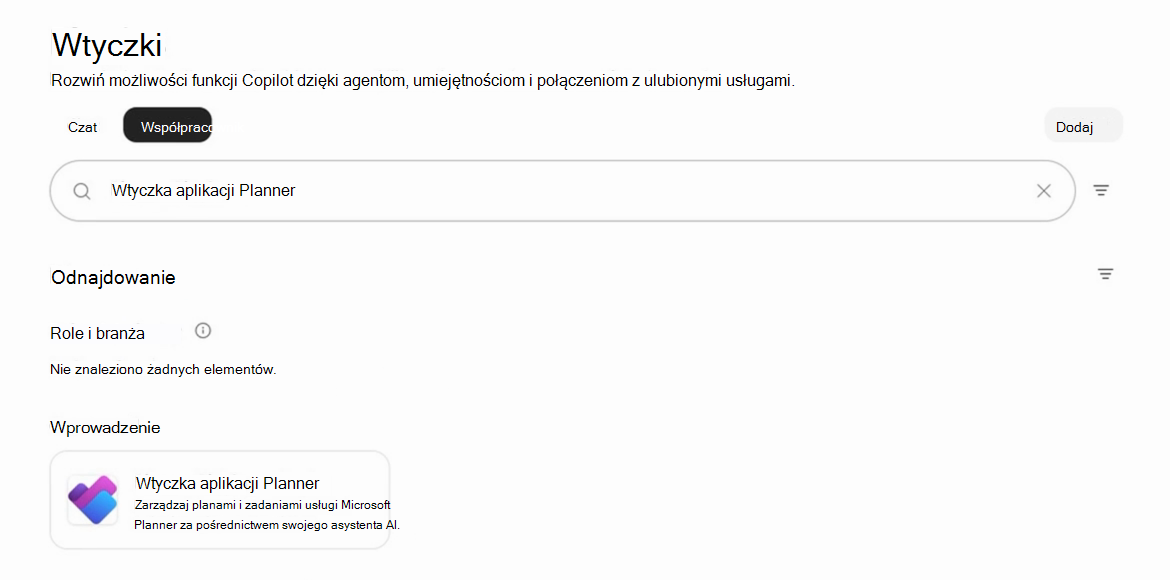
Wybierz wtyczkę aplikacji Planner. Sprawdź, czy została utworzona przez firmę Microsoft Corporation.
Wybierz pozycję Zainstaluj.
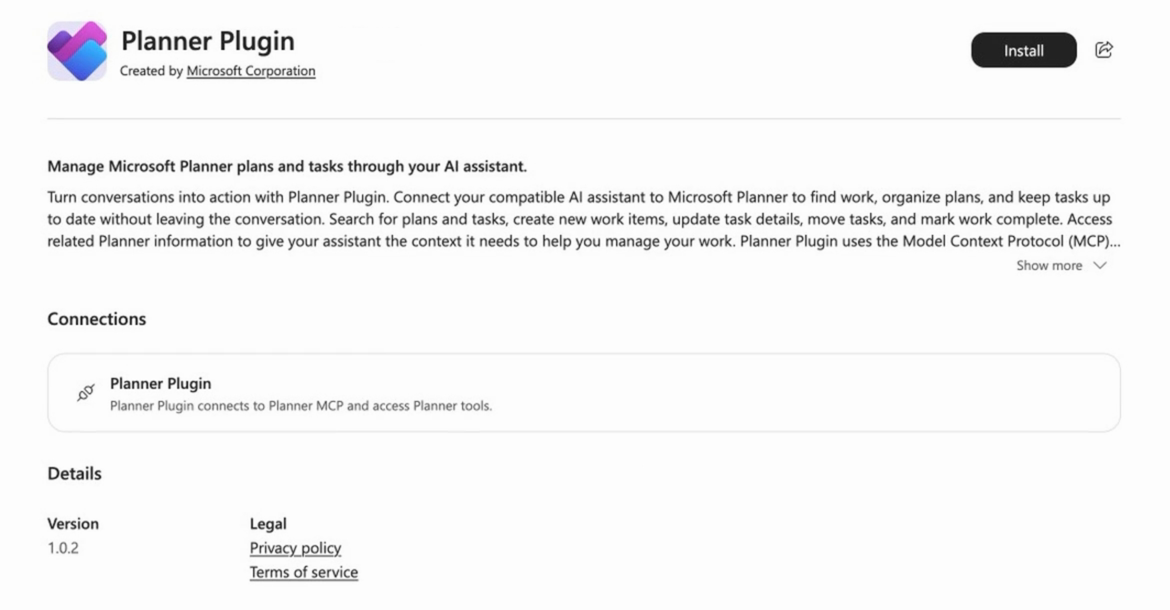
Połącz swoje konto
Przy pierwszym instalowaniu lub używaniu wtyczki może pojawić się monit o nawiązanie połączenia.
Jeśli zostanie wyświetlony monit, wybierz pozycję Połącz i ukończ logowanie.
Na stronie szczegółów wtyczki w obszarze Połączenia sprawdź, czy wtyczka usługi Planner pokazuje stan Połączono.
Upewnij się, że przełącznik wtyczki jest włączony, a następnie wróć do usługi Cowork.
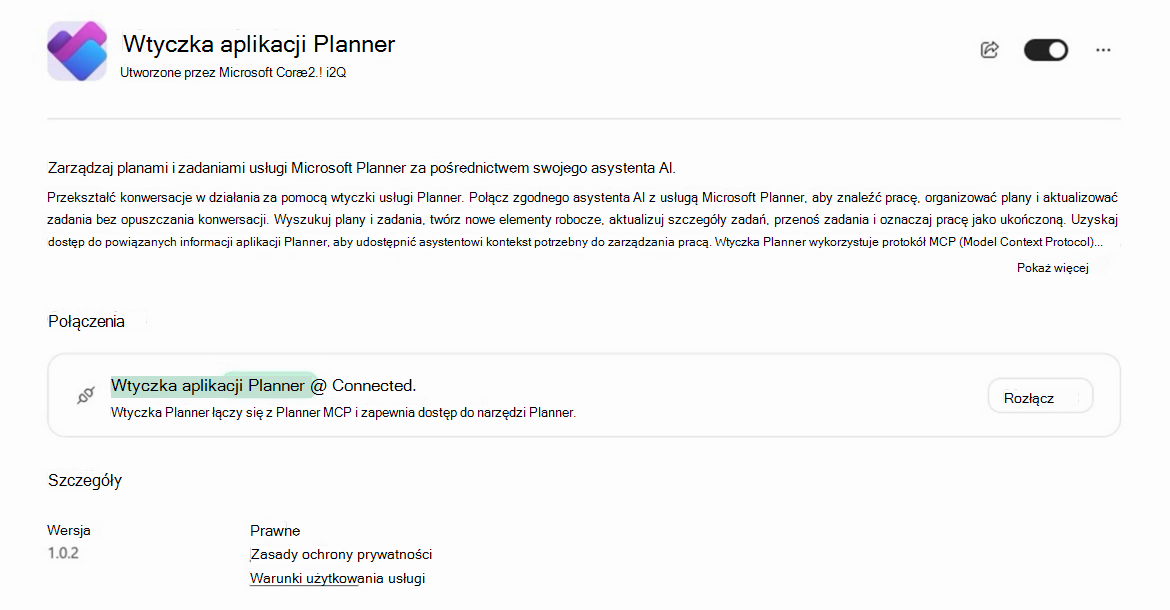
Połączenie jest potrzebne tylko raz. Aplikacja Cowork zapamiętuje Twoje połączenie.
Jeśli Twoja organizacja dodała już wtyczkę
Wtyczka zostanie wyświetlona automatycznie i będzie wyświetlana jako Zarządzana przez Twoją organizację. Możesz włączyć lub wyłączyć tę funkcję na stronie Wtyczki (karta Cowork), ale nie możesz jej usunąć. Nadal może być konieczne nawiązanie połączenia przy pierwszym użyciu.
Zacznij korzystać z wtyczki
Po prostu zapytaj. Aplikacja Cowork automatycznie używa wtyczki aplikacji Planner, gdy wniosek dotyczy zadań, planów lub celów.
Wypróbuj te polecenia:
- "Co mam na głowie w tym tygodniu?"
- "Utwórz raport o stanie dla planu wprowadzenia aplikacji marketingowych".
- "Przekształć ten cel w zadania w moim planie wprowadzenia kampanii marketingowej".
- "Pomóż mi w zadaniu analizy konkurencyjności".
- "Utwórz plan aplikacji Planner na podstawie tego arkusza programu Excel".
Wyłączanie, rozłączanie lub usuwanie wtyczki
- Aby wyłączyć tę funkcję: Na stronie Wtyczki (karta Cowork) otwórz wtyczkę aplikacji Planner i wyłącz przełącznik.
- Aby rozłączyć konto: Otwórz wtyczkę usługi Planner, a następnie w obszarze Połączenia wybierz pozycję Rozłącz.
- Aby je usunąć: Otwórz wtyczkę aplikacji Planner, wybierz pozycję Więcej opcji (...), a następnie wybierz pozycję Usuń. Nie ma to wpływu na już trwające konwersacje.