

Dostępność: Możesz uzyskać dostęp do agenta aplikacji Planner z poziomu funkcji Microsoft Copilot do pracy w Internecie lub w aplikacji Microsoft Teams.
Uwaga
Ta funkcja jest dostępna tylko dla dzierżaw platformy Microsoft 365, których administratorzy IT nie wyłączyli agenta w Centrum administracji. Użytkownicy muszą również mieć aktywną licencję funkcji Microsoft Copilot.
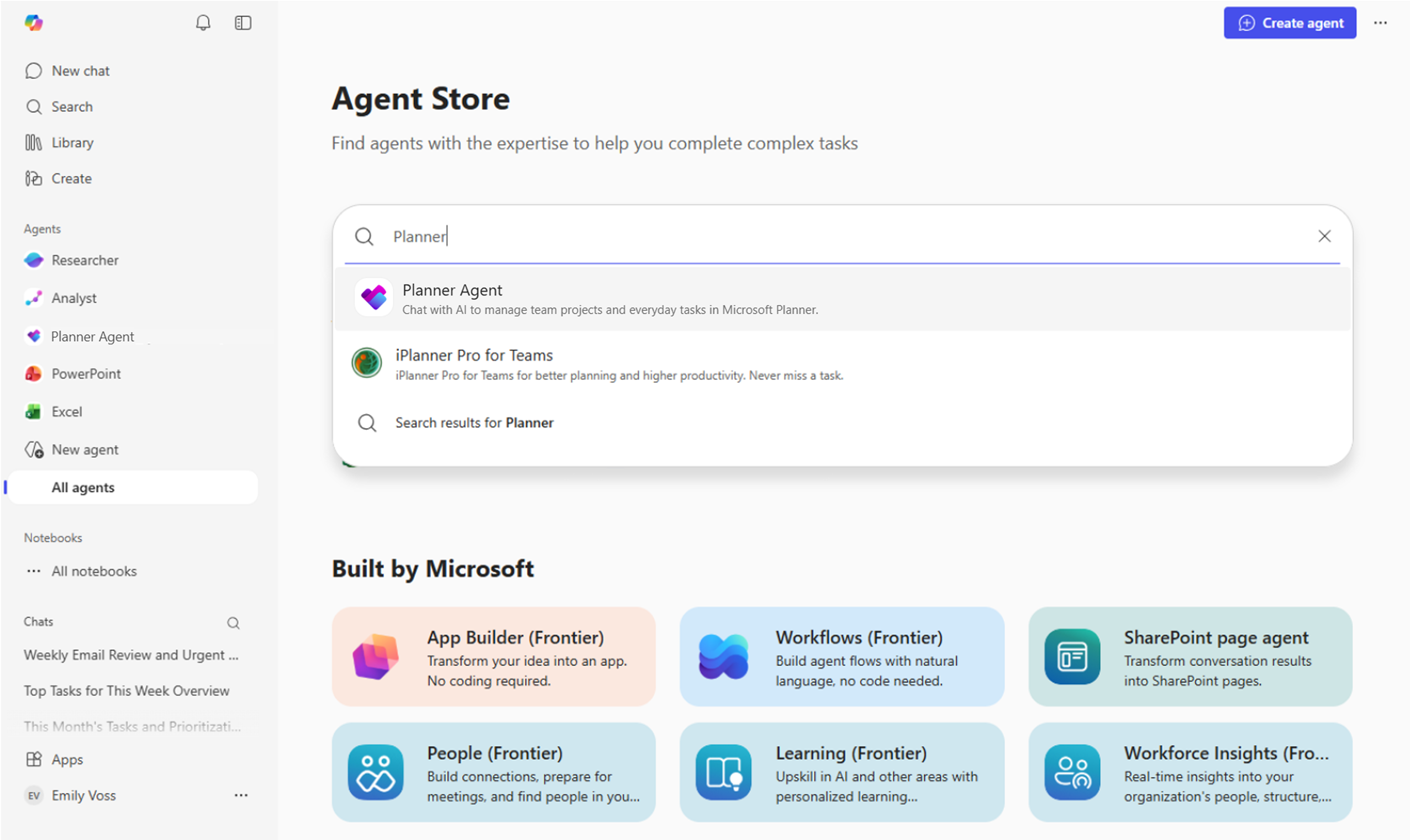
Dodawanie agenta aplikacji Planner
- Otwórz usługę Microsoft Copilot do pracy (sieć Web lub Teams).
- W lewym obszarze wybierz pozycję Wszyscy agenci , aby odwiedzić sklep agenta.
- Wyszukaj aplikację Planner w sklepie agenta.
- Wybierz aplikację Planner Agent z wyników.
- Wybierz pozycję Dodaj.
- Po wyświetleniu monitu potwierdź.
- Używaj naturalnych poleceń, takich jak "Pokaż moje ostatnie zadania o wysokim priorytecie i co jest do zrobienia w tym tygodniu".
Po dodaniu agent aplikacji Planner jest wyświetlany bezpośrednio w okienku bocznym funkcji Copilot i jest gotowy do pomocy w tworzeniu, aktualizowaniu zadań i zarządzaniu nimi.
Porada
Możesz przypiąć aplikację Planner Agent do paska narzędzi, aby mieć do niej łatwy dostęp. Dostęp do agenta aplikacji Planner można również uzyskać bezpośrednio z funkcji Copilot Chat za pośrednictwem @Planner agenta.