
W tym artykule
- Wstawianie zadania między istniejącymi zadaniami
- Dodawanie zadania do diagramu sieciowego
- Dodawanie wielu zadań jednocześnie
- Po dodaniu zadań...
Wstawianie zadania między istniejącymi zadaniami
- Zaznacz wiersz poniżej miejsca, w którym chcesz umieścić nowe zadanie.
- Wybierz pozycję Zadanie>,Zadanie.
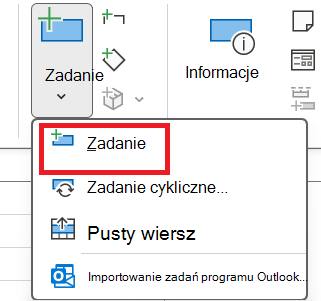
- Wpisz nazwę zadania we wstawionym wierszu.
Identyfikatory zadań są automatycznie numerowane, ale wstawione zadanie nie jest automatycznie łączone z otaczającymi zadaniami. Program Project można skonfigurować tak, aby automatycznie łączył wstawione zadania z otaczającymi zadaniami.
Dodawanie zadania do diagramu sieciowego
- Wybierz pozycję Wyświetl>diagram sieciowy.
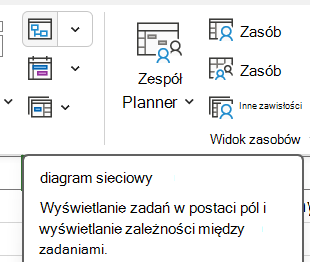
- Wybierz pozycję Zadanie>,Zadanie.
- Wpisz nazwę zadania w polu Nowe zadanie.
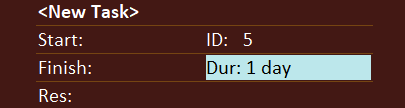
Dodawanie wielu zadań jednocześnie
Formularz zadania ułatwia dodawanie kilku zadań jednocześnie, zwłaszcza jeśli zadania mają przydziały zasobów i współzależności zadań.
Wybierz pozycję Wyświetl>wykres Gantta.
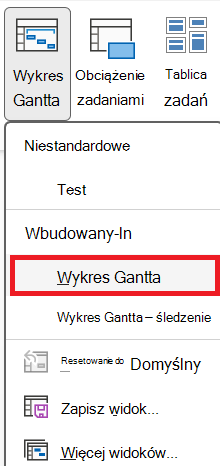
Zaznacz pole wyboru Szczegóły .
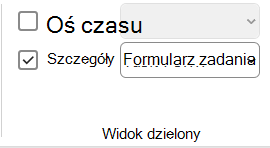
Okno zostanie podzielone i u góry będzie widoczny wykres Gantta, a u dołu — formularz zadania.W widoku Wykres Gantta (u góry) kliknij pierwszy pusty wiersz na końcu listy zadań.
W Formularzu zadania (u dołu) wpisz informacje o nowym zadaniu:
- W polu Nazwa wpisz nazwę nowego zadania.
- W polu Czas trwania dodaj czas trwania zadania.
- Jeśli chcesz, aby czas trwania zadania pozostawał stały nawet w przypadku zmiany przydziałów zasobów, zaznacz opcję Wg nakładu pracy.
- Dodaj szczegóły zadania w kolumnach formularza (na przykład przydzielone zasoby i zadania poprzedników).
Wybierz przycisk OK , aby zapisać nowe zadanie, a następnie wybierz przycisk Dalej , aby przejść do następnego wiersza na wykresie Gantta.
Po dodaniu zadań...
- Tworzenie zadań cyklicznych.
- Dodawaj zadania, które powtarzają się regularnie.
- Dodaj punkty kontrolne , aby oznaczyć ważne zdarzenia w projekcie.
- Łączenie zadań w celu pokazania relacji między nimi.
- Zmienianie czasu trwania zadania.
- Tworzenie zadań sumarycznych i podzadań w celu nadania projektowi struktury.
- Dezaktywowanie zadania.