
Przeważnie zadania będą wyświetlane w porządku chronologicznym w miarę zarządzania nimi. Jednak w miarę rozrastania się projektu warto wyświetlić listę alfabetyczną, aby upewnić się, że plan zawiera wszystkie niezbędne kroki.
- Przechodzenie do widoku Wykres Gantta.
- Kliknij strzałkę znajdującą się po prawej stronie nagłówka kolumny Nazwa zadania .
- Wybierz pozycję Sortuj od A do Z.
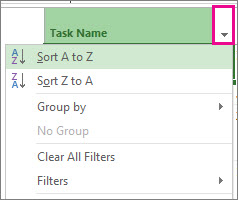
To szybki i prosty sposób sortowania dowolnej kolumny, nie tylko kolumny Nazwa zadania .
Cofnij to! W programie Project jest dostępnych kilka opcji przywracania pierwotnej kolejności sortowania (konspektu):
- Naciśnij klawisze Ctrl+Z, aby cofnąć ostatnią akcję. Naciskaj klawisze Ctrl+Z, aby cofnąć serię akcji.
- Dodaj kolumnę Identyfikator, a następnie posortuj ją w kolejności liczbowej.
Inne sposoby sortowania
- Jednoczesne sortowanie wielu kolumn
- Sortuj zadania według dat
- Sortowanie zadań według zasobów
- Więcej sposobów sortowania informacji o projekcie
Jednoczesne sortowanie wielu kolumn
Okno dialogowe Sortowanie ułatwia sortowanie według wielu kolumn jednocześnie i umożliwia powrót do pierwotnej struktury konspektu projektu, jeśli coś się komplikuje.
- Wybierz pozycję Wyświetlanie>, Sortuj, Sortuj>według.
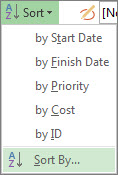
- W polu Sortuj według wybierz pozycję Nazwa.
- Wybierz pozycję Rosnąco (jeśli nie została jeszcze zaznaczona).
- Wybierz pozycję Zachowaj strukturę konspektu , aby mieć pewność, że później będzie można przywrócić projekt w jego pierwotnej postaci.
- Wybierz pozycję Sortuj.
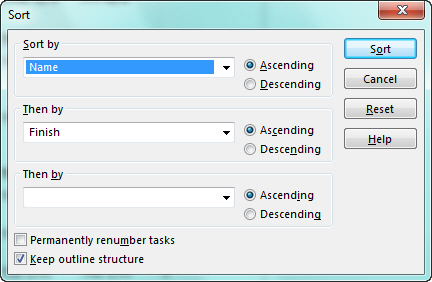
Program Project najpierw sortuje alfabetycznie zadania sumaryczne, a następnie podzadania wchodzące w skład każdego zadania sumarycznego.
Cofnij to! W oknie dialogowym Sortowanie wybierz pozycję Resetuj , a następnie wybierz pozycję Sortuj.
Sortuj zadania według dat
- Przechodzenie do widoku Wykres Gantta.
- Kliknij strzałkę znajdującą się po prawej stronie nagłówka kolumny Rozpoczęcie lub Zakończenie .
- Wybierz pozycję Sortuj od najwcześniejszych do najnowszych lub Sortuj od najpóźniej do najwcześniejszych.
Cofnij to! Naciśnij klawisze Shift+F3, aby zresetować kolejność do kolejności identyfikatorów lub do oryginalnej kolejności sortowania.
Sortowanie zadań według zasobów
Zobacz, kto zgodnie z harmonogramem będzie pracować nad poszczególnymi zadaniami bez opuszczania widoku wykresu Gantta.
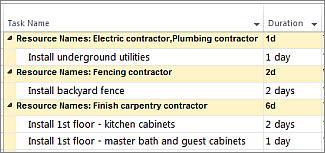
- Przechodzenie do widoku Wykres Gantta.
- Kliknij strzałkę znajdującą się po prawej stronie nagłówka kolumny Nazwa zadania .
- Wybierz pozycję Grupuj według>zasobu.
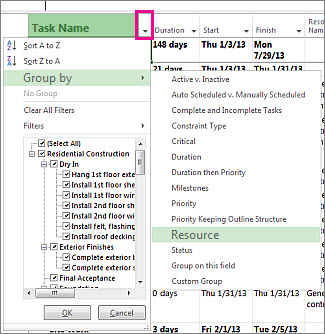
Cofnij to! Kliknij strzałkę po prawej stronie nagłówka Nazwa zadania , a następnie wybierz pozycję Brak grupy.
Zapewne zdarzyło Ci się zauważyć, że w tym menu możesz grupować informacje o projekcie na wiele sposobów. Aby dowiedzieć się więcej na ich temat, zobacz Grupowanie zasobów lub zadań.
Więcej sposobów sortowania informacji o projekcie
- Grupowanie zasobów lub zadań według różnych kryteriów.
- Filtrowanie zasobów lub zadań w celu wyświetlenia określonych informacji na ich temat.
- Wybieranie odpowiedniego widoku harmonogramu projektu.
- Podziel projekt na zadania sumaryczne i podzadania.
- Dodawanie kodów SPP do konspektu.