

Dodając nowoczesną stronę do witryny, można dodawać i dostosowywać składniki Web Part, które są budulcem strony.
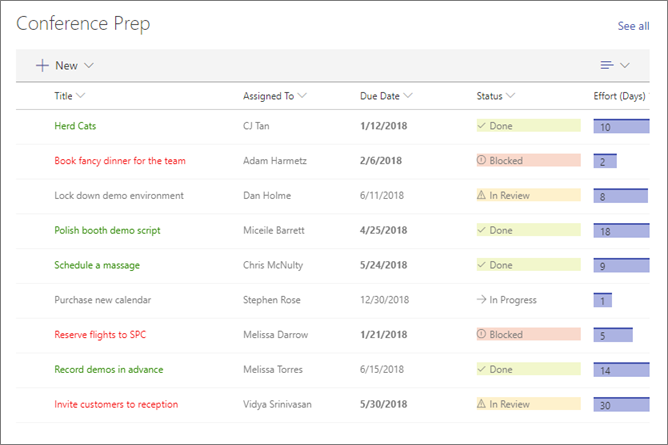
Składnik Web Part listy służy do wyświetlania listy ze swojej witryny na stronie. Możesz dostosować tytuł, widok i rozmiar listy.
Możesz wyświetlać listy niestandardowe, listy ogłoszeń, listy kontaktów i listy śledzenia problemów.
Listę można wyświetlać, filtrować, sortować i grupować. Aby otworzyć stronę z listą, wybierz pozycję Zobacz wszystkie. W składniku Web Part mogą być też wyświetlane sformatowane kolumny, grupy zagnieżdżone i widok uwagi.
Uwaga
Niektóre funkcje są wprowadzane stopniowo w organizacjach, które uczestniczą w programie udostępniania kierowanego. To stopniowe wdrażanie oznacza, że ta funkcja może jeszcze nie być dostępna lub może się ona różnić wyglądem od tego, co opisano w tym artykule.
Dodawanie listy do strony
Upewnij się, że lista jest dostępna w tej samej witrynie co strona. Jeśli nie masz listy, utwórz ją.
Utwórz widok , aby wyświetlić niestandardowy widok listy.
Przejdź do strony, na której chcesz dodać listę.
Jeśli strona nie jest jeszcze w trybie edycji, wybierz pozycję Edytuj w prawym górnym rogu strony.
W przyborniku (
 ) wybierz pozycję Zobacz wszystkie składniki Web Part, a następnie wybierz lub przeciągnij pozycję Lista na stronę.
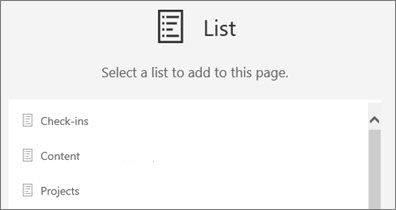
Zaznacz listę, którą chcesz wyświetlić.
Wybierz pozycję Edytuj właściwości (
 ) na pasku narzędzi składnika Web Part. W okienku właściwości zmień tytuł, listę, widok lub rozmiar odpowiednio do potrzeb.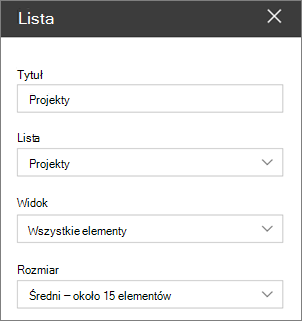
W programie SharePoint na platformie Microsoft 365 włącz funkcję Ukryj kontrolki listy , aby ukryć wszystkie kontrolki listy, w tym pozycję + Nowy.
Gdy wszystko będzie gotowe, wybierz pozycję Opublikuj lub Opublikuj ponownie , aby zmiany były widoczne dla osób, które mogą wyświetlać stronę.
Dodawanie elementu
Uwaga
Aby wyświetlać + Nowe i dodawać elementy, Twój poziom uprawnień musi zawierać uprawnienie Dodaj elementy . Poziomy uprawnień Współtworzenie, Edycja, Projektowanie i Pełna kontrola obejmują to uprawnienie. Użytkownicy z uprawnieniem do odczytu mogą wyświetlać elementy, ale nie mogą ich dodawać.
Gdy opcja Ukryj kontrolki listy jest włączona, przycisk + Nowy pozostaje ukryty niezależnie od uprawnień. Nie możesz dodawać elementów ze składnika Web Part listy, ale możesz dodawać elementy bezpośrednio do listy źródłowej, jeśli masz uprawnienie Dodawanie elementów .
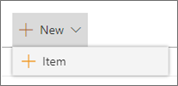
U góry listy wybierz pozycję + Nowy, a następnie wprowadź szczegóły elementu.
Sortowanie, filtrowanie lub grupowanie listy
W programie SharePoint na platformie Microsoft 365 możesz sortować, filtrować lub grupować elementy w składniku Web Part.
Wybierz strzałkę obok nazwy kolumny, którą chcesz sortować, filtrować lub grupować.
Wybierz akcję.
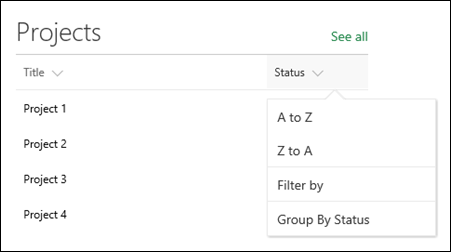
Te zmiany wpływają tylko na bieżący widok i nie zmieniają danych listy źródłowej.