

Sposób wyświetlania widoków na listach można dostosować bez zmieniania danych listy, dodając do nich formatowanie.
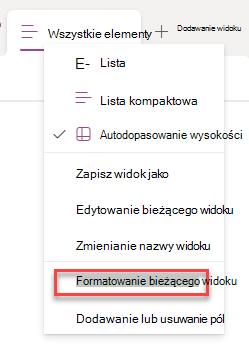
Każda osoba, która może tworzyć widoki na liście i zarządzać nimi , ma dostęp do formatowania widoków. Aby utworzyć widok niestandardowy, wybierz pozycję Wszystkie elementy > Formatuj bieżący widok.
Przykład sformatowanego widoku
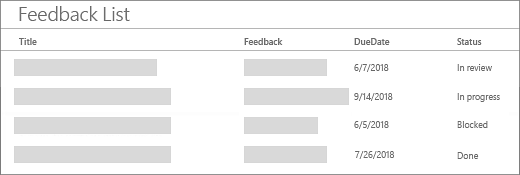
Widok standardowy, bez formatowania, ma ten sam styl dla każdego wiersza.
Naprzemienne formatowanie wierszy
Po wybraniu opcji Wszystkie elementy > Formatuj bieżący widok wybierz pozycję Naprzemienne style wierszy:
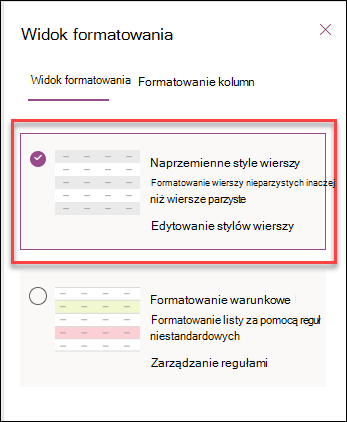
- Wyróżnij naprzemienne wiersze, wybierając pozycję Edytuj style wierszy.
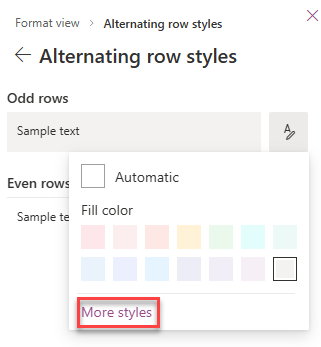
- Wybierz ikonę edycji, aby wybrać kolor wyróżnienia. Możesz również dostosować rozmiar czcionki, zmienić styl czcionki i dodać obramowanie, wybierając pozycję Więcej stylów.
Formatowanie warunkowe
Za pomocą formatowania warunkowego można wyróżniać wiersze na podstawie reguł.
Dzięki formatowaniu widoku możesz wyróżnić wiersze, które spełniają określony warunek.
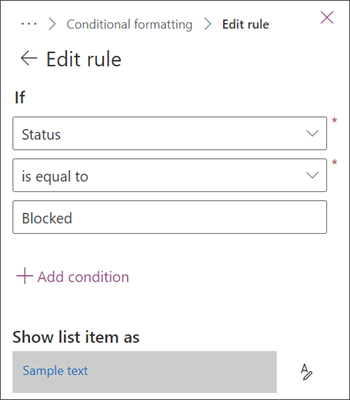
- Wybierz pozycję Zarządzaj regułami > + Dodaj regułę.
- Wybierz kolumnę, na której chcesz oprzeć regułę.
- Wybierz porównanie: albo jest równe , albo nie jest równe.
- Wpisz wartość, z którą chcesz porównać wybraną kolumnę.
- Wybierz ikonę edycji, aby zmienić wygląd elementów, których dotyczy reguła.
W tym przykładzie pokazano formatowanie warunkowe z kolumną stanu ustawioną na wartość "Zablokowane".
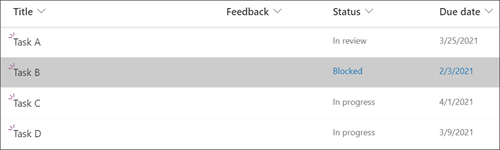
Możesz edytować i usuwać utworzone wcześniej reguły, przechodząc do strony Zarządzanie regułami i wybierając wielokropek(...) obok nazwy reguły.
Aby użyć formatowania widoku w formacie JSON, wybierz pozycję Tryb zaawansowany.
Pełne odwołanie do formatowania JSON widoku listy zawiera więcej przykładów , które można kopiować, wklejać i edytować.