

Listy mogą zawierać różne elementy, takie jak kontakty, kalendarze, anonsy i śledzenie problemów. Lista może również zawierać następujące elementy: Tekst, Liczba, Wybór, Waluta, Data i godzina, Odnośnik, Tak/Nie i Kolumny obliczeniowe.
Możesz tworzyć listy w programie Microsoft SharePoint, aplikację Listy na platformie Microsoft 365 lub w aplikacji Teams. Dowiedz się, jak rozpocząć pracę z listami w usłudze Microsoft Teams.
Do elementu listy można też dołączać pliki zawierające dodatkowe szczegóły, na przykład arkusz kalkulacyjny z danymi liczbowymi lub dokument z dodatkowymi informacjami.
Uwaga
Aby dodawać, edytować lub usuwać elementy listy, trzeba mieć uprawnienia do edytowania. Jeśli nie widzisz żadnych opcji dodawania lub edytowania elementów listy, skontaktuj się z administratorem programu SharePoint. Aby usunąć pełną listę, zobacz Usuwanie listy w programie SharePoint.
Dodawanie elementu do listy
Istnieją dwa sposoby dodawania elementów do listy — pojedyncze elementy w widoku listy lub wiele elementów w widoku siatki (wcześniej znanym jako "Szybka edycja"). W poniższych krokach zastosowano nowoczesne środowisko platformy Microsoft 365.
Dodawanie pojedynczych elementów w widoku listy
Przejdź do listy, na której chcesz dodać element.
Powyżej listy wybierz link + Nowy lub + Dodaj nowy element , aby otworzyć okno Nowy element.
Uwaga
Wygląd witryny i sposób poruszania się po niej można w znacznym stopniu dostosować. W razie trudności z odnalezieniem danej pozycji, takiej jak polecenie, przycisk lub łącze, należy skontaktować się z administratorem.
Wprowadź informacje dotyczące elementu listy.
-
Uwaga
Musisz wprowadzić dane w kolumnie (polu), obok której znajduje się gwiazdka * .
Aby dołączyć plik lub pliki do elementu listy, w oknie Nowy element wybierz pozycję Dodaj załączniki, a następnie wybierz plik. Przytrzymaj naciśnięty klawisz CTRL podczas wybierania plików, aby dołączyć więcej niż jeden plik.

Wybierz pozycję Otwórz, a następnie wybierz przycisk OK. Jeśli nie widzisz polecenia Dodaj załączniki , to znaczy, że Twoja lista nie obsługuje załączników.
-
Wybierz pozycję Zapisz.
Dodawanie wielu elementów w widoku Edytuj w widoku siatki
Przejdź do witryny zawierającej listę, do której chcesz dodać element.
U góry listy wybierz pozycję Edytuj w widoku siatki.
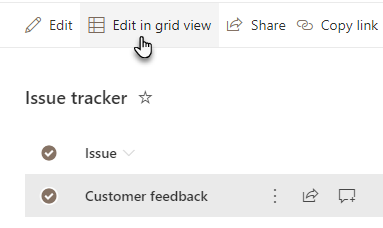
Wprowadź informacje dotyczące elementu listy.
W przypadku kolumn wymagających informacji w przypadku kolumn wymagających pewnych informacji zostanie wyświetlone okno dialogowe błędu, jeśli nic nie wprowadzisz.Ważne
Podczas korzystania z funkcji Edytuj w widoku siatki nie można dołączyć pliku do wielu elementów listy.
Wykonaj jedną z następujących czynności:
- Po zakończeniu wprowadzania informacji wybierz pozycję Opuść widok siatki.
- Aby usunąć element, zaznacz okrąg po lewej stronie elementu, a następnie wybierz Usuń na pasku poleceń.
Przenoszenie jednego lub kilku elementów
Kolejność elementów można zmienić, przeciągając je w wybrane miejsce. Aby przenosić elementy, musisz mieć uprawnienia do edycji lub pełną kontrolę nad listą.
Ważne
Przed zmianą kolejności należy wyczyścić wszystkie zmiany wynikające z sortowania, filtrowania lub grupowania w widoku.
- Przejdź do witryny zawierającej listę, do której chcesz dodać element.
- Jeśli jesteś w widoku siatki, u góry listy wybierz pozycję Opuść widok siatki.
- Umieść wskaźnik myszy na elemencie lub wyróżnij elementy, które chcesz przenieść. Ikona uchwytu zostanie wyświetlona po lewej stronie pola wyboru okręgu dla wybranych elementów.
- Przeciągnij elementy w wybrane miejsce.
Edytowanie jednego lub kilku elementów na liście
Podobnie jak w przypadku dodawania elementów, istnieją dwa sposoby edytowania elementu na liście. Możesz edytować element w widoku listy (co jest metodą domyślną), lub możesz edytować wiele elementów w widoku Edytuj w siatce.

Edytowanie jednego lub wielu elementów w widoku listy
Przejdź do witryny zawierającej listę, w której chcesz edytować element.
Zaznacz nazwę lub tytuł listy.
Zaznacz kółko obok elementu, który chcesz edytować, kliknij prawym przyciskiem myszy, a następnie wybierz pozycję z listy rozwijanej.
- Jeśli chcesz edytować wiele elementów, zaznacz kółko dla obu elementów.
W pozycji listy edytuj informacje, które chcesz zmienić.
Kliknij przycisk Zapisz.
Edytowanie wielu elementów w widoku siatki
Przejdź do witryny zawierającej listę, do której chcesz dodać element.
U góry listy wybierz pozycję Edytuj w widoku siatki.

Możesz również wybrać kartę Lista , a następnie wybrać pozycję Edytuj w widoku siatki.Kliknij dwukrotnie komórkę, aby wprowadzić zmianę.
Aby szybko edytować jednocześnie wiele wartości w kolumnie, zaznacz komórkę zawierającą odpowiednią wartość, a następnie przeciągnij róg komórki, aby rozszerzyć zaznaczenie na sąsiednie wiersze.
Aby cofnąć akcję, użyj poleceń Cofnij lub Powtórz.
Możesz dodać nowy element, kopiując istniejący, a następnie wprowadzając zmiany w kopii:
- Zaznacz element, a następnie naciśnij klawisze Ctrl+C.
- U dołu listy wybierz pozycję Dodaj nowy element.
- Naciśnij klawisze Ctrl+V, aby wkleić.
- Zaktualizuj nowy element zgodnie z potrzebami.
Ważne
- Można skopiować i wkleić kilka elementów jednocześnie, na przykład z tabeli programu Word lub zakresu programu Excel. Użyj tej metody, jeśli chcesz zaimportować arkusz kalkulacyjny programu Excel. Upewnij się, że wszystkie wartości są zgodne z typem kolumny. Aby rozpocząć operację wklejania, ustaw kursor w pierwszej pustej kolumnie.
- Podczas edytowania w widoku siatki nie można dołączyć pliku do wielu elementów listy.
Po zakończeniu edytowania informacji wybierz pozycję Zamknij widok siatki.
Dodawanie załącznika do istniejącego elementu
Przejdź do witryny zawierającej listę, w której chcesz edytować element.
Zaznacz nazwę lub tytuł listy.
Wybierz kółko obok elementu, który chcesz edytować, a następnie z listy rozwijanej wybierz pozycję Edytuj. Jeśli jesteś w widoku Szybka edycja, wybierz kółko obok elementu.
Wybierz pozycję Dodaj załączniki, a następnie wybierz plik. Przytrzymaj naciśnięty klawisz CTRL podczas wybierania plików, aby dołączyć więcej niż jeden plik.
Wybierz pozycję Otwórz, a następnie wybierz przycisk OK. Jeśli polecenie Dodaj załączniki jest niedostępne, lista nie obsługuje załączników.
Aby usunąć załącznik z elementu listy, wybierz pozycję Edytuj element. W sekcji Załączniki w formularzu obok załącznika, który chcesz usunąć, wybierz pozycję Usuń.

Wybierz pozycję Zapisz.
Usuwanie jednego lub kilku elementów z listy
Przestroga
Elementy zostaną trwale usunięte i nie będzie można ich odzyskać. Zamiast tego rozważ przeniesienie lub zarchiwizowanie elementów. W zależności od konfiguracji witryny może być możliwe odzyskanie elementów i ich zawartości z Kosza. Aby uzyskać więcej informacji, zobacz Przywracanie elementów usuniętych w Koszu witryny.
Przejdź do witryny zawierającej listę, z której chcesz usunąć elementy.
Zaznacz tytuł listy, na której chcesz pracować.
Uwaga
Wygląd witryny i sposób poruszania się po niej można znacznie modyfikować. W razie trudności z odnalezieniem danej pozycji, takiej jak polecenie, przycisk lub link, należy skontaktować się z administratorem lub kierownikiem.
Możesz naraz wybrać jeden lub więcej elementów do usunięcia. Zaznacz znacznik wyboru po lewej stronie elementów, które chcesz usunąć, a następnie wybierz pozycję Usuń w prawym górnym rogu paska menu.
Dodawanie lub usuwanie kolumny z listy
Aby dodać kolumny do list, zobacz Tworzenie kolumny na liście lub w bibliotece.
Aby usunąć kolumny z list, zobacz Usuwanie kolumny na liście lub w bibliotece.
W widokach mogą być wyświetlane różne kolumny, co umożliwia ukrycie kolumn bez ich usuwania. Aby uzyskać więcej informacji, zobacz Tworzenie, zmienianie i usuwanie widoku listy lub biblioteki.
Dodatkowe zasoby
- Tworzenie relacji list za pomocą kolumn unikatowych i kolumn odnośników
- Synchronizowanie listy z programem arkusza kalkulacyjnego
- Dodawanie typu zawartości do listy lub biblioteki
- Tworzenie i aktualizowanie kolumny danych zewnętrznych na liście lub w bibliotece
- Tworzenie listy zewnętrznej
- Eksportowanie listy zewnętrznej do programu Excel