
Program SharePoint Server 2019 został zaktualizowany do nowoczesnego środowiska wprowadzonego po raz pierwszy w programie SharePoint na platformie Microsoft 365. Niektóre różnice między nowoczesnym środowiskiem w programie SharePoint Server 2019 a klasycznym środowiskiem programu SharePoint Server 2016 zostały szczegółowo opisane poniżej.
Aby uzyskać więcej aktualizacji poza porównaniem wersji nowoczesnej i klasycznej, zobacz Nowe i ulepszone funkcje w programie SharePoint Server 2019.
Nowoczesne środowisko
Nowoczesne środowisko można zauważyć w kilku (ale nie wszystkich) funkcjach programu SharePoint. Nowoczesne środowisko zostało zaprojektowane tak, aby było atrakcyjne, elastyczne, mobilne i łatwiejsze w użyciu.
Następujące środowiska są domyślnie nowoczesne:
- Strona startowa programu SharePoint
- Listy i biblioteki
- Nowe strony główne witryny zespołu i witryny do komunikacji
- Nowe strony
- Zawartość witryny
- Użycie witryny
- Kosz
Istniejące strony główne witryny zespołu i inne strony witryny, takie jak strony typu wiki i strony składników Web Part, to środowiska klasyczne.
Nie ma mapowania 1:1 wszystkich klasycznych i nowoczesnych środowisk. W tym artykule opisano różnice między środowiskami klasycznymi i nowoczesnymi oraz przedstawiono sugestie dotyczące przechodzenia do środowisk nowoczesnych.
Uwaga
Jeśli jesteś administratorem programu SharePoint, przydatne informacje i narzędzia znajdziesz w artykule o dostosowywaniu nowoczesnego środowiska i modernizowaniu klasycznych witryn programu SharePoint.
Strona startowa programu SharePoint
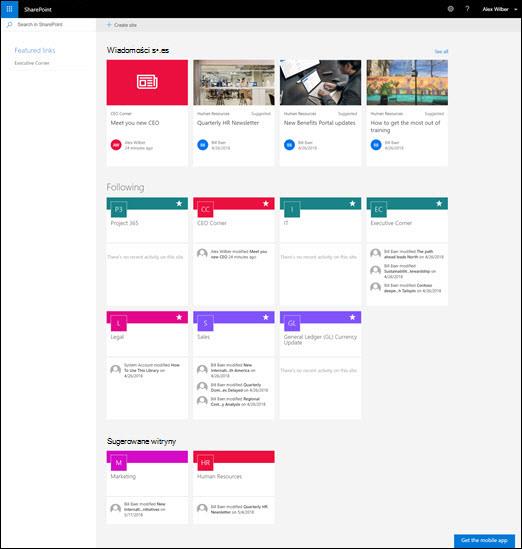
Strona początkowa programu SharePoint to nowoczesne środowisko, w którym można łatwo znajdować witryny programu SharePoint w ramach organizacji i uzyskiwać do nich dostęp. Znajdziesz tu również wiadomości z obserwowanych witryn oraz z sugerowanych witryn. Ponadto możesz tworzyć witryny z poziomu tej strony (jeśli administrator wyznaczył w tym celu funkcję zarządzania tworzeniem witryn w usłudze SharePoint Online ). Dowiedz się więcej o tym, co będzie wyświetlane i jak używać strony początkowej, w artykule Znajdowanie wiadomości, witryn i portali w programie SharePoint.
Listy i biblioteki
Domyślne środowisko list i bibliotek jest zoptymalizowane pod kątem najbardziej typowych zadań. Kopiuj i przenoś pliki za pomocą paska poleceń. Przypinaj dokumenty, dodawaj pliki jako linki, łatwo filtruj i sortuj oraz stosuj formatowanie do kolumn.
Różnice między klasycznymi i nowoczesnymi listami i bibliotekami
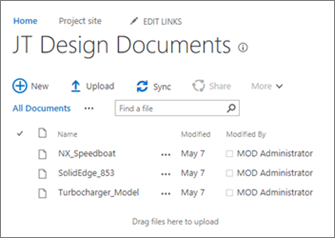
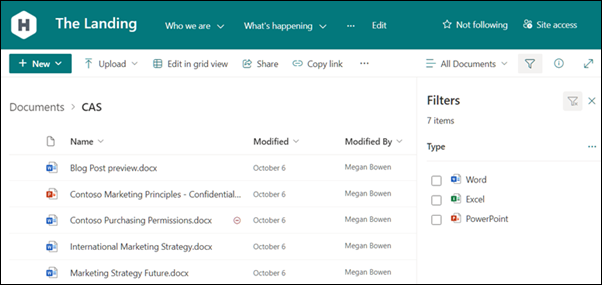
Biblioteka klasyczna po lewej, biblioteka nowoczesna po prawej
Istnieją pewne funkcje klasyczne, które są inne lub nie są dostępne w widoku nowoczesnym. Należą do nich niektóre typy kolumn i pewne dostosowania. Aby uzyskać więcej szczegółowych informacji, zobacz Różnice między nowym a klasycznym środowiskiem list i bibliotek.
Przełączanie między klasycznymi i nowoczesnymi listami i bibliotekami
Aby przełączać się między klasycznym i nowoczesnym widokiem list i bibliotek, zobacz Przełączanie domyślnego środowiska list lub bibliotek dokumentów z nowego na klasyczny.
Witryny zespołów
Nowoczesne witryny zespołów są bardziej nastawione na współpracę niż kiedykolwiek wcześniej. Są one wstępnie wypełnione nowoczesnymi wiadomościami, szybkimi linkami i aktywnością w witrynie. Tak jak w przypadku wszystkich nowoczesnych funkcji, witryny zespołów są zoptymalizowane pod kątem doskonałego wyglądu na urządzeniach przenośnych. Aby dowiedzieć się więcej o wszystkich wspaniałych funkcjach, zobacz Co to jest witryna zespołu programu SharePoint?
Różnice między klasycznymi i nowoczesnymi witrynami zespołu
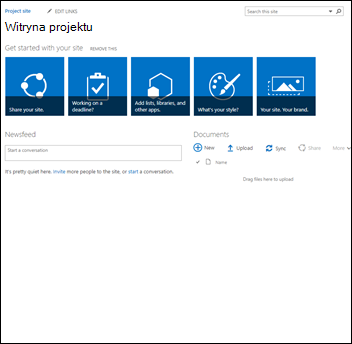
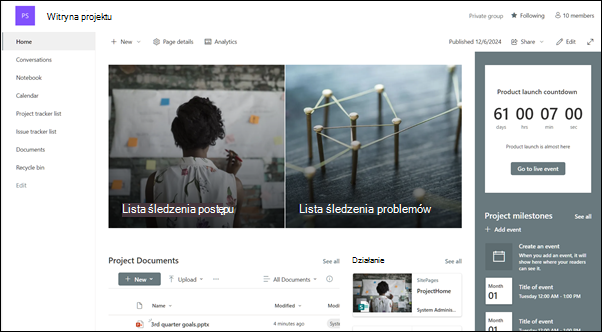
Witryna klasyczna z lewej, nowoczesna witryna z prawej
Oto kilka najważniejszych różnic między klasycznymi i nowoczesnymi witrynami zespołów:
- Strona główna Podczas tworzenia klasycznej witryny zespołu na podstawie szablonu witryny zespołu składniki Web Part anonsów, kalendarza i linków są automatycznie dodawane do strony głównej, natomiast w nowoczesnej witrynie są dostępne sekcje Wiadomości, Szybkie łącza, Aktywność w witrynie i Biblioteka dokumentów.
- Budowanie marki Używanie znakowania firmowego w witrynach zespołu programu SharePoint jest bardzo powszechne, a w witrynach klasycznych prawdopodobnie były używane motywy witryn, alternatywny arkusz CSS i strony wzorcowe. Te elementy nie są obsługiwane w nowoczesnych witrynach, ale istnieją nowe i łatwiejsze sposoby dostosowywania witryn i znakowania markami. Możesz na przykład szybko i łatwo dostosować kolory witryny programu SharePoint, zmieniając motyw, aby odzwierciedlał Twój profesjonalny styl i markę. Aby uzyskać więcej informacji na temat pracy z motywami, zobacz Zmienianie wyglądu witryny programu SharePoint. Aby uzyskać informacje na temat tworzenia motywów niestandardowych, zobacz Tworzenie motywów witryn programu SharePoint.
- Inne różnice między klasycznymi i nowoczesnymi witrynami zespołu obejmują między innymi szybszą aprowizację witryn, wbudowane edytowanie menu szybkiego startu i nie tylko.
Jak przenieść klasyczną witrynę zespołu do nowoczesnej witryny zespołu
Nie istnieje mapowanie 1:1 między wszystkimi funkcjami w witrynie klasycznej i nowoczesnej witrynie zespołu. Administratorzy zbiorów witryn mogą jednak zaktualizować stronę główną, aby dostosować ją do nowego środowiska strony głównej. W tym celu utwórz nowoczesną stronę z odpowiednimi składnikami Web Part, a następnie ustaw ją jako stronę główną witryny klasycznej.
Aby uzyskać bardziej szczegółowe informacje i narzędzia, zobacz Modernizowanie witryn klasycznych.
Witryny do komunikacji
Witryna do komunikacji to doskonałe miejsce do przekazywania informacji innym osobom. Możesz udostępniać wiadomości, raporty, statusy i inne informacje w przyjemnym dla oka formacie. Przeznaczenie witryny do komunikacji jest podobne do przeznaczenia klasycznych witryn publikowania, ale istnieje wiele różnic. Witryny do komunikacji są na ogół prostsze w tworzeniu i nie korzystają z infrastruktury witryn publikowania.
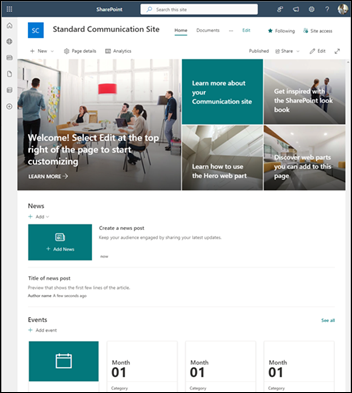 Witryna do komunikacji
Różnice między witrynami do komunikacji a witrynami publikowania
Witryna publikowania programu SharePoint służy zwykle do tworzenia intranetów i portali komunikacyjnych. Witryny publikowania mają zazwyczaj bardziej rozbudowaną strukturę i są zbudowane przy użyciu strony wzorcowej oraz szablonu publikowania witryny. Ponieważ portal publikowania jest zbiorem witryn, może także zawierać podwitryny. Aby można było utworzyć witrynę publikowania, należy aktywować funkcje publikowania. Kompletne rozwiązanie dla witryny publikowania może wymagać bardziej zaawansowanych prac projektowych i programistycznych w celu utworzenia niestandardowych stron wzorcowych i układów stron.
Witryna do komunikacji nie opiera się na aktywacji funkcji publikowania; nie używa strony wzorcowej; i jest ogólnie mniej ustrukturyzowany. Został on zaprojektowany do użytku bez podwitryn. Używają nowoczesnych stron i składników Web Part. Podczas gdy w witrynie komunikacyjnej jest mniej struktury i egzekwowania, łatwo jest utworzyć piękną, gotową do urządzeń mobilnych stronę bez kodu. Szablon jest tworzony przy użyciu jednego z trzech szablonów: Temat (ze składnikami Web Part ułatwiającymi rozpoczęcie udostępniania informacji, takich jak wiadomości i wydarzenia), Prezentacja (ze składnikami Web Part umożliwiającymi użycie zdjęć lub obrazów prezentujących produkt, zespół lub wydarzenie) lub Pusty do utworzenia własnego projektu.
Jak przejść do witryn do komunikacji
Między witrynami publikowania i witrynami do komunikacji nie jest używane mapowanie 1:1 ani automatyczny sposób aktualizowania witryn publikowania do witryn do komunikacji. Domyślnie nowoczesne funkcje stron nie są włączone w portalu publikowania programu SharePoint. Gdy wszystko będzie gotowe, zalecamy zaplanowanie i rozpoczęcie tworzenia nowych witryn do komunikacji zgodnie z potrzebami. Dowiedz się więcej na temat tworzenia witryny do komunikacji w usłudze SharePoint Online.
Strony i składniki Web Part
Nowoczesne strony umożliwiają szybkie i łatwe tworzenie stron resakcyjnych przy użyciu funkcji nowoczesnych składników Web Part. Strony są podobne do klasycznych stron składników Web Part i stron do publikowania, ale mają mniej uporządkowaną strukturę i są łatwiejsze do utworzenia. Aby dowiedzieć się więcej o nowoczesnych stronach, zobacz Dodawanie strony do witryny. Jeśli nie możesz utworzyć nowoczesnej strony, być może administrator wyłączył taką możliwość. Aby uzyskać więcej informacji, administratorzy mogą zapoznać się z artykułem Umożliwianie użytkownikom tworzenia nowoczesnych stron witryny .
Różnice między stronami klasycznymi a nowoczesnymi
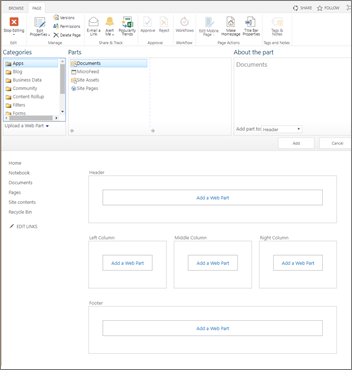
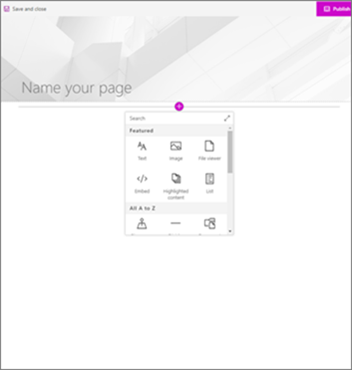
Klasyczna strona składników Web Part z lewej, nowoczesna strona z prawej
Składniki Web Part Nowoczesne strony używają nowoczesnych składników Web Part. Nowoczesne składniki Web Part zaprojektowano tak, aby były łatwiejsze w użyciu, szybsze i świetnie wyglądały. W nowoczesnych składnikach Web Part nie trzeba stosować żadnego kodu. Należy zauważyć, że ze względów bezpieczeństwa nowoczesne składniki Web Part nie pozwalają na wstawianie kodu, takiego jak JScript. Należy również pamiętać, że klasycznych składników Web Part nie można używać na nowoczesnych stronach oraz na stronach klasycznych (chyba że deweloper utworzy niestandardowy składnik Web Part przeznaczony do używania na stronie klasycznej). Ponadto klasyczne składniki Web Part nie są mapowane 1:1 na nowoczesne, ale istnieją składniki Web Part o podobnych celach. Aby dowiedzieć się więcej o nowoczesnych składnikach Web Part, zobacz Używanie składników Web Part na stronach usługi SharePoint Online. Pamiętaj, że nie wszystkie nowoczesne składniki Web Part są dostępne w programie SharePoint Server 2019. Składniki Web Part dostępne w programie SharePoint Server 2019 to:
| Tekst, multimedia i zawartość | Odnajdywanie | Komunikacja i współpraca | Biznes i analiza |
|---|---|---|---|
| Mapy Bing (muszą być skonfigurowane przy użyciu klucza interfejsu API) | Biblioteka dokumentów | Zdarzenia | Szybki wykres |
| Separator | Bohater | Wiadomości | Aktywność witryny |
| Osadzanie | Wyróżniona zawartość | Kontakty | |
| Przeglądarka plików | Lista | Osadzanie usługi Yammer (nie (konwersacje w usłudze Yammer) | |
| Obraz | Szybkie linki | ||
| Galeria zdjęć | |||
| Przekładka | |||
| Text (Tekst) |
Deweloperom program SharePoint Framework umożliwia tworzenie niestandardowych nowoczesnych składników Web Part wyświetlanych bezpośrednio w przyborniku składnika Web Part. SharePoint Framework pozwala również na niestandardowe rozszerzenia i korzystanie z interfejs interfejs Graph API Microsoft. Ponadto deweloperzy mogą zapoznać się z zestawem startowym programu SharePoint, w którym znajdziesz rozwiązanie zawierające liczne składniki Web Part, rozszerzenia i inne składniki, których możesz używać jako przykładu i inspiracji dla własnych dostosowań.
Gotowość do pracy na urządzeniach przenośnych W przeciwieństwie do klasycznych stron, nowoczesne strony (i w zasadzie wszystkie nowoczesne funkcje) są zaprojektowane tak, aby były responsywne i świetnie wyglądały na urządzeniach mobilnych. Pobierz aplikację mobilną SharePoint.
Układ Podczas tworzenia klasycznej strony składników Web Part należy wybrać układ ze strefami składników Web Part do użycia. Układu nie można zmienić po fakcie. W przypadku nowoczesnych stron układ jest elastyczny i można go zmienić w dowolnym momencie.
Strony typu wiki Innym typem strony w usłudze SharePoint Online jest strona typu wiki. Nie ma współczesnego odpowiednika strony Wiki.
Jak przechodzić do nowoczesnych stron
W tej chwili nie ma sposobu na zmianę strony klasycznej na nowoczesną bez użycia wieloetapowego rozwiązania kodu, które może być dobrym rozwiązaniem dla administratorów IT i deweloperów. Jeśli nie należysz do żadnego z tych celów, zalecamy stopniowe rozpoczęcie planowania i tworzenia nowoczesnych stron zgodnie z potrzebami.
Microsoft Power Automate
Przepływy pracy programu SharePoint i usługa Microsoft Power Automate są przeznaczone do automatyzowania procesów biznesowych, takich jak rozsyłanie dokumentów do zatwierdzenia. Oba będą nadal dostępne w programie SharePoint Server 2019. Dzięki usłudze Power Automate automatyzowanie procesów bez rozbudowanych zasobów deweloperskich jest łatwiejsze niż kiedykolwiek. Aby dowiedzieć się więcej o usłudze Power Automate, zobacz dokumentację usługi Microsoft Power Automate.
Wyszukiwanie
Oprócz klasycznego środowiska wyszukiwania program SharePoint Server 2019 oferuje nowoczesne środowisko wyszukiwania. W nowoczesnym środowisku wyszukiwania wyniki są widoczne, zanim zaczniesz wpisywać w polu wyszukiwania, i będą one aktualizowane w trakcie pisania. Strona wyników wyszukiwania zawiera atrakcyjne omówienie wyników wyszukiwania, pogrupowanych według typu, i można ją łatwo rozwinąć, aby wyświetlić wszystkie wyniki każdego typu, na przykład osoby. Dowiedz się więcej o tym, co zobaczysz.
Nowoczesne pola wyszukiwania znajdują się na stronie głównej programu SharePoint, w witrynach do komunikacji i w nowoczesnych witrynach zespołów.
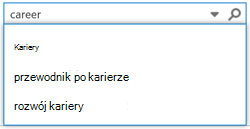
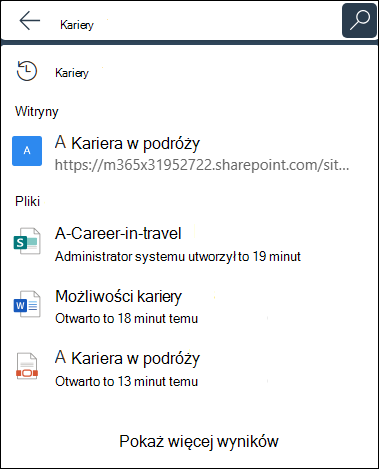
Klasyczne pole wyszukiwania po lewej, nowoczesne pole wyszukiwania po prawej stronie
Niektóre funkcje wyszukiwania klasycznego są inne lub nie są dostępne w nowoczesnej wyszukiwarce. Poznaj różnice między klasycznym i nowoczesnym środowiskiem wyszukiwania w programie SharePoint Server.