

Jeśli Twoja organizacja obejmuje zróżnicowaną populację, możesz zechcieć udostępnić zawartość witryn intranetowych w więcej niż jednym języku. Elementy interfejsu użytkownika, takie jak nawigacja witryny, tytuł witryny i opis witryny, mogą być wyświetlane w języku preferowanym przez użytkownika. Ponadto możesz udostępniać strony i wpisy wiadomości w witrynach programu SharePoint, które tłumaczysz i które są wyświetlane w języku preferowanym przez użytkownika.
Na tej stronie opisano zalecane przez firmę Microsoft podejście do prezentowania witryny i zawartości strony w wielu językach. Dodawanie wielu języków do tej samej strony programu SharePoint nie jest obsługiwane i nie jest zalecane jako rozwiązanie.
Obejrzyj ten klip wideo i zobacz kroki poniżej, aby dowiedzieć się, jak korzystać z funkcji wielojęzycznych.
Najpierw upewnij się, że witryna programu SharePoint, której używasz, została utworzona w domyślnym języku witryny. Nie można później zmienić domyślnego języka witryny. Aby dowiedzieć się więcej na temat tworzenia witryn programu SharePoint, zobacz Tworzenie witryny w programie SharePoint.
Po upewnieniu się, że witryna została utworzona przy użyciu języka domyślnego, który ma być używany, włącz funkcje wielojęzyczne i wybierz języki, które mają być dostępne. Aby dowiedzieć się, jakie języki są dostępne do wyboru, zobacz Języki obsługiwane przez program SharePoint.
Aby utworzyć strony w witrynach w różnych językach, możesz użyć funkcji tłumaczenia do tworzenia kopii stron utworzonych w języku domyślnym. Kopie mogą być następnie tłumaczone ręcznie. Opublikowane strony tłumaczenia są automatycznie wyświetlane w witrynie w odpowiednim języku, w tym w składnikach Web Part Wiadomości i Wyróżniona zawartość dla każdego języka.
Uwaga
- Strony nie są tłumaczone automatycznie. Każda strona utworzona w języku domyślnym może mieć odpowiadającą jej stronę w wybranym języku docelowym, która zostanie ręcznie przetłumaczona przez Ciebie lub inną osobę przypisaną. Po przetłumaczeniu takiej strony i jej opublikowaniu będzie ona automatycznie wyświetlana użytkownikom preferującym dany język.
- Zmiany wprowadzone w oryginale, na stronie źródłowej lub na innych stronach tłumaczeń nie są automatycznie synchronizowane ze wszystkimi stronami tłumaczeń. Każda strona tłumaczenia musi zostać zaktualizowana ręcznie.
- Język wyświetlany użytkownikowi zależy od jego osobistych ustawień językowych i regionalnych.
- Zalecamy wykonanie czynności opisanych w tym artykule w przypadku witryn wielojęzycznych. Jeśli jednak korzystasz z programu SharePoint Server w wersji wcześniejszej niż 2019, zobacz Korzystanie z funkcji odmian w witrynach wielojęzycznych.
- Funkcje wielojęzyczne opisane w tym artykule nie są dostępne w podwitrynach.
- Funkcje wielojęzyczne będą dostępne tylko w witrynach z wyłączonymi ustawieniami infrastruktury publikowania.
W tym artykule
Włączanie funkcji wielojęzycznych i wybieranie języków
Tworzenie stron w odpowiednich językach
Wyświetl stronę tłumaczenia w witrynie poświęconej językowi
Aktualizowanie strony języka domyślnego
Strony tłumaczenia w składnikach Web Part wiadomości i wyróżnionej zawartości
Konfigurowanie wielojęzycznej nazwy witryny, nawigacji i stopki
Jak rozwiązywać typowe problemy
Włączanie funkcji wielojęzyczności i wybieranie języków
Przejdź do witryny programu SharePoint, w której chcesz włączyć funkcje wielojęzyczne.
Uwaga
Klienci korzystający z prywatnej wersji zapoznawczej mogą stosować tłumaczenia stron do witryn zespołów, wykonując instrukcje zawarte w tym artykule. Tłumaczenia stron witryn zespołu staną się ogólnie dostępne dla wszystkich klientów w sierpniu 2022 r.
Wybierz pozycję Ustawienia w prawym górnym rogu, a następnie wybierz pozycję Informacje o witrynie.
U dołu okienka informacji o witrynie wybierz pozycję Wyświetl wszystkie ustawienia witryny.
W obszarze Administracja witryną wybierz ustawienia języka.
W obszarze Włącz tłumaczenie na wiele języków przesuń przełącznik do pozycji Włączone.
W obszarze Dodaj lub usuń języki witryny zacznij wpisywać nazwę języka w polu Wybierz lub wpisz język albo wybierz język z listy rozwijanej. Możesz powtórzyć ten krok, aby dodać wiele języków.
W dowolnym momencie możesz dodać lub usunąć języki z witryny, wracając do tej strony.
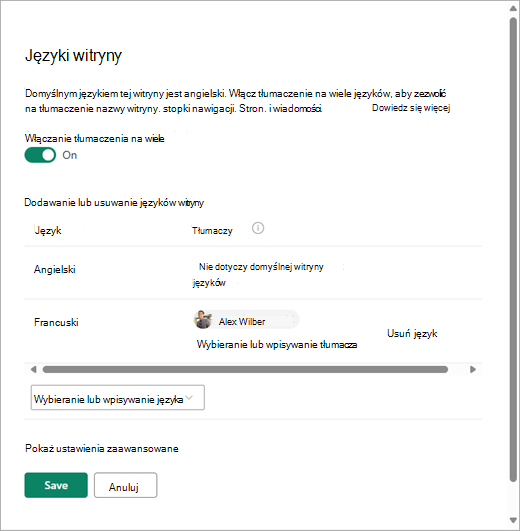
Jeśli zamierzasz tłumaczyć strony, opcjonalnie przypisz jednego lub większą liczbę tłumaczy dla każdego języka (oprócz domyślnego języka witryny). W kolumnie Tłumacze zacznij wpisywać nazwisko osoby, którą chcesz wyznaczyć na tłumacza, a następnie wybierz nazwisko z listy.
Uwaga
Jako tłumacza można przypisać dowolną osobę w usłudze Active Directory organizacji. People przypisani jako tłumacze nie otrzymają automatycznie odpowiednich uprawnień. Gdy osoba bez uprawnień do edytowania witryny spróbuje uzyskać dostęp do witryny, zostanie przekierowana do strony internetowej, na której może zażądać dostępu.
Wybierz pozycję Zapisz.
Po dodaniu języków w witrynie pojawi się lista rozwijana umożliwiająca przechodzenie do witryn w różnych wybranych językach.
Uwaga
Domyślnym językiem witryny jest język wybrany podczas tworzenia witryny. Jeśli jednak wśród obsługiwanych języków jest język angielski, język angielski jest traktowany jako preferowany, jeśli preferowany język użytkownika nie jest obsługiwany przez witrynę. Jest to znany problem.
Tworzenie stron w odpowiednich językach
Po włączeniu obsługi funkcji wielojęzycznych w witrynie i wybraniu języków, które mają być dostępne, możesz utworzyć żądane strony tłumaczeń. W tym celu:
Przejdź do strony z językiem domyślnym, którą chcesz udostępnić w innym języku.
Na górnym pasku wybierz pozycję Tłumaczenie.

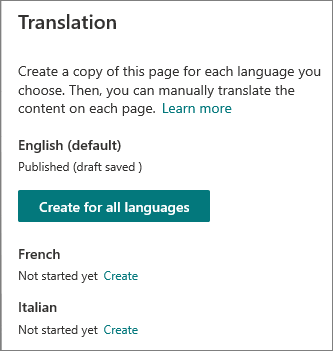
Jeśli chcesz utworzyć stronę do tłumaczenia na każdy język dostępny w witrynie, wybierz pozycję Utwórz dla wszystkich języków. W przeciwnym razie wybierz pozycję Utwórz tylko dla potrzebnych języków.
Ważne
W przypadku tworzenia stron tłumaczeń podczas gdy strona języka domyślnego zawiera nieopublikowane zmiany, należy ponownie opublikować stronę języka domyślnego, aby zapewnić, że:
- Strony tłumaczenia są wyświetlane w witrynie odpowiedniego języka.
- Strony tłumaczenia są wyświetlane poprawnie w składnikach Web Part Wiadomości i Wyróżniona zawartość.
- Lista rozwijana Język w górnej części witryny zawiera wszystkie włączone języki.
Po utworzeniu stron ich stan (wersja robocza, zapisana, opublikowana itd.) jest widoczny w okienku tłumaczenia obok każdego języka. Ponadto przypisani tłumacze zostaną powiadomieni pocztą e-mail , że prośba o tłumaczenie jest wymagana.
Wyświetlanie strony tłumaczenia w jej witrynie
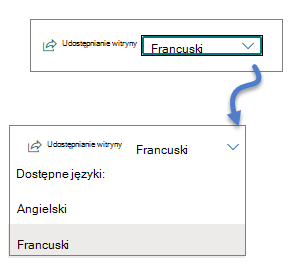
Aby upewnić się, że strony tłumaczenia są wyświetlane w odpowiednim języku, przejdź do strony domyślnego języka witryny i wybierz listę rozwijaną u góry strony. Wybierz język strony tłumaczenia, którą chcesz wyświetlić.
Uwaga
Gdy zmienisz język na liście rozwijanej, zostanie on zastosowany do wszystkich stron w tej witrynie na czas trwania sesji przeglądarki. Nie ma to wpływu na preferencje językowe użytkownika (które określają język wyświetlany dla elementów, takich jak nazwa, tytuł i nawigacja witryny).
Sprawdzanie stanu stron
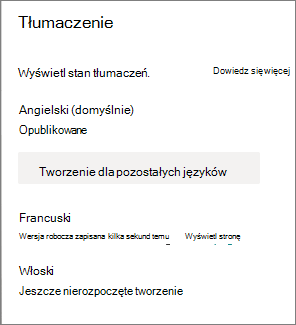
Stan każdej strony (zapisana wersja robocza, opublikowana itd.) jest wyświetlany w okienku tłumaczenia obok każdego języka. Aby wyświetlić stan:
- Przechodzenie do strony języka domyślnego.
- Wybierz pozycję Tłumaczenie u góry strony.
W okienku tłumaczenia po prawej stronie jest wyświetlany stan każdej strony językowej oraz link umożliwiający wyświetlenie tej strony.
Czym zajmuje się tłumacz?
Tłumacze ręcznie tłumaczą kopie strony języka domyślnego na określone języki. Po utworzeniu kopii stron tłumacze są powiadamiani pocztą elektroniczną o prośbie o tłumaczenie. Wiadomość e-mail zawiera link do strony języka domyślnego i nowo utworzonej strony tłumaczenia. Zobacz sekcję Powiadomienia Email poniżej, aby uzyskać więcej informacji. Tłumacz:
Wybierz przycisk Rozpocznij tłumaczenie w wiadomości e-mail.
Wybierz pozycję Edytuj w prawym górnym rogu strony i przetłumacz zawartość.
Wprowadzone zmiany zostaną zapisane automatycznie jako wersja robocza (jeśli nie chcesz udostępniać ich czytelnikom) lub, jeśli strona jest gotowa, aby była widoczna dla wszystkich użytkowników witryny posługujących się danym językiem, wybierz pozycję Opublikuj lub Opublikuj wiadomość.
Jeśli opcje zatwierdzania lub planowania są włączone, na przyciskach może być napis Prześlij do zatwierdzenia lub Opublikuj później/Opublikuj później.
Osoba, która poprosiła o tłumaczenie, wyśle powiadomienie e-mail.
Powiadomienia e-mail
- Po utworzeniu strony tłumaczenia do przypisanego tłumacza jest wysyłana wiadomość e-mail z prośbą o tłumaczenie. Wiadomość e-mail zawiera przycisk Rozpocznij tłumaczenie .
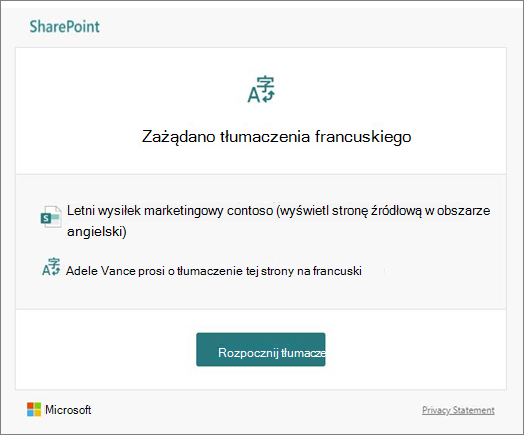
- Po opublikowaniu strony tłumaczenia przez tłumacza do osoby, która poprosiła o tłumaczenie, jest wysyłana wiadomość e-mail.
- Po wprowadzeniu aktualizacji na stronie języka domyślnego i zapisaniu jej jako wersji roboczej do tłumacza jest wysyłana wiadomość e-mail z powiadomieniem, że może być wymagana aktualizacja strony tłumaczenia.
Powiadomienia typu email są grupowane w odstępach co 30 minut, stosownie do potrzeb. Na przykład po wysłaniu pierwszej wiadomości e-mail dotyczącej strony i zaktualizowaniu strony w języku domyślnym następna wiadomość e-mail z powiadomieniem oraz wszystkie inne wymagające wysłania zostaną zbiorczo wysłane po 30 minutach.
Zatwierdzenia stron
Gdy zatwierdzanie stron jest włączone, strona języka domyślnego oraz strony tłumaczeń muszą zostać zatwierdzone i opublikowane, zanim strony tłumaczeń będą dostępne dla wszystkich osób mających dostęp do strony.
Aktualizowanie strony języka domyślnego
Po zaktualizowaniu strony języka domyślnego należy ją ponownie opublikować. Następnie tłumacze stron tłumaczeń zostaną powiadomieni pocztą e-mail, że wprowadzono aktualizację umożliwiającą wprowadzanie aktualizacji na poszczególnych stronach tłumaczeń.
Strony tłumaczenia w składnikach Web Part wiadomości i wyróżnionej zawartości
Strony główne, wpisy i strony witryny są wyświetlane zgodnie z językami stron. Oznacza to, że:
- Jeśli strona główna witryny nie zostanie przetłumaczona na język preferowany przez użytkownika, cała zawartość strony (włącznie z ogłoszeniami i wyróżnioną zawartością) będzie wyświetlana w domyślnym języku witryny.
- Jeśli pojedynczy wpis wiadomości lub strona nie zostanie przetłumaczona na język preferowany przez użytkownika, dla danego wpisu lub strony będzie używany domyślny język witryny, gdy pojawi się w składniku Web Part wiadomości lub składniku Web Part wyróżnionej zawartości.
- Pojedyncze wpisy wiadomości, które nie zostały przetłumaczone na wiele języków, są rzutowane do składników Web Part wiadomości skonfigurowanych na dowolnej stronie, niezależnie od tego, czy ta strona jest przetłumaczona.
Uwaga
Strony tłumaczenia i wpisy wiadomości muszą zostać zatwierdzone i opublikowane, zanim będą widoczne w składnikach Web Part Wiadomości lub Wyróżniona zawartość.
Usuwanie strony tłumaczenia
Po usunięciu strony tłumaczenia należy wykonać kilka dodatkowych kroków, aby przerwać skojarzenie między stroną języka domyślnego a usuniętą stroną tłumaczenia, co obejmuje otwarcie strony języka domyślnego do edycji, otwarcie panelu Tłumaczenie, a następnie jej ponowne opublikowanie.
- Przejdź do biblioteki stron dla witryny.
- Stronę, którą chcesz usunąć, znajdź w folderze języka sąsiadującym ze stroną języka domyślnego. Folder można rozpoznać po 2- lub 4-literowym kodzie języka. Na przykład folder francuski zostanie zidentyfikowany jako fr.
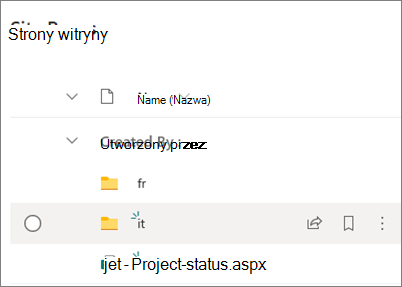
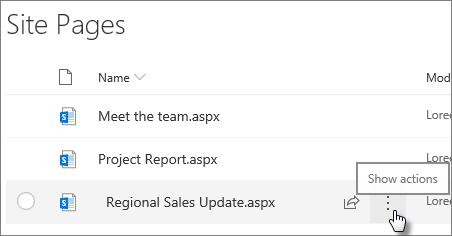
- Wybierz odpowiednią stronę w folderze, a następnie kliknij wielokropek (...) z prawej strony zaznaczonej strony.
- Kliknij pozycję Usuń.
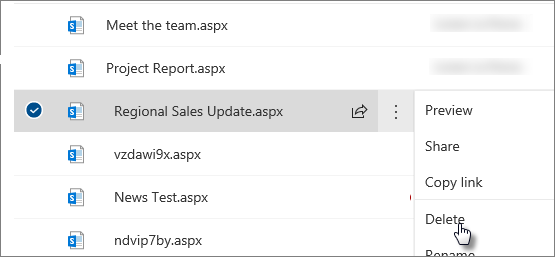
- Po usunięciu strony przejdź do strony języka domyślnego i wybierz pozycję Edytuj w prawym górnym rogu. Jeśli nie jesteś w trybie edycji, pozostałe kroki nie zadziałają.
- Wybierz pozycję Tłumaczenie u góry strony.
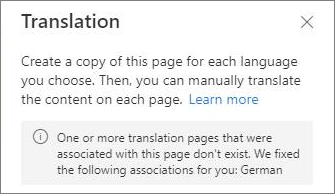
- W panelu Tłumaczenie powinien zostać wyświetlony komunikat wskazujący, że skojarzenie ze stroną zostało naprawione.
- Ponownie opublikuj stronę języka domyślnego.
Znajdowanie stron tłumaczeń
Możesz użyć listy rozwijanej języka u góry strony, panelu tłumaczenia lub znaleźć stronę w bibliotece stron.
Aby znaleźć go w bibliotece stron, wykonaj następujące czynności:
- Przejdź do biblioteki stron dla witryny.
- Znajdź odpowiednią stronę w folderze językowym przylegającym do strony języka domyślnego. Folder można rozpoznać po 2- lub 4-literowym kodzie języka. Na przykład folder francuski zostanie zidentyfikowany jako fr.
Konfigurowanie wielojęzycznej nazwy witryny, nawigacji i stopki
Aby nazwa witryny, nawigacja i stopka były widoczne w różnych udostępnionych językach, każdy z nich musi zostać przetłumaczony ręcznie. Podczas edytowania dowolnego z tych elementów możesz dodać lub zaktualizować tłumaczenia.
Załóżmy na przykład, że utworzono witrynę z domyślnym językiem angielskim i włączono obsługę w niej języków francuskiego i włoskiego. Podczas tworzenia witryny konfigurujesz nazwę i opis witryny w języku domyślnym (w tym przypadku angielskim). Możesz także zaktualizować nazwę i opis witryny po jej utworzeniu. Następnie utworzysz węzły nawigacji i zawartość stopki w języku angielskim, w tym czasie możesz także dodać tłumaczenia.
Uwaga
- Użytkownicy, którzy tłumaczą zawartość witryny, powinni należeć do grupy Właściciele lub Członkowie witryny albo mieć równoważne uprawnienia witryny.
- Jeśli nie istnieje tłumaczenie dla określonego języka, użytkownik korzystający z tego preferowanego języka zobaczy język domyślny. Jeśli na przykład językiem domyślnym jest angielski, a do nazwy wyświetlanej nawigacji nie dodano tłumaczenia na język francuski, nazwa wyświetlana w języku angielskim będzie widoczna dla użytkownika z językiem francuskim.
- Obsługiwana jest również nawigacja po centrum. Odzwierciedlenie zmian we wszystkich witrynach centrum może potrwać do 2 godzin.
- Nie można przetłumaczyć nazwy i opisu witryny w witrynach połączonych z grupą platformy Microsoft 365.
- Gdy opcja Włącz tłumaczenie stron i wiadomości na wiele języków jest włączona, opcja Zastąp tłumaczenia witryn nie ma wpływu na przetłumaczone nazwy witryn, opisy ani nazwy nawigacji. Nadal ma to wpływ na inne elementy, takie jak listy i inne. Aby uzyskać więcej informacji, zobacz Zastępowanie tłumaczeń witryn.
Synchronizowanie wielojęzycznej nazwy witryny, nawigacji i stopki z językiem strony
W niektórych przypadkach właściciele witryn mogą chcieć, aby ich nazwa witryny, nawigacja i stopka były zawsze zgodne z językiem strony, dzięki czemu jednocześnie był wyświetlany tylko jeden język. Aby to zaimplementować, powinni przejść do strony
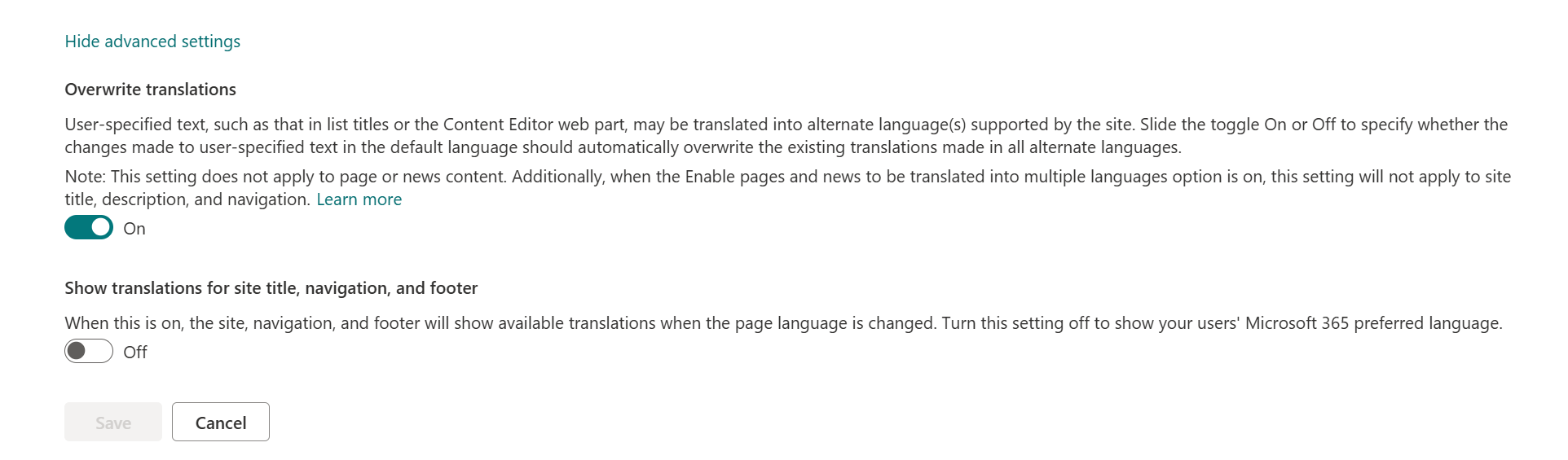
- Ustawienia —> Informacje o witrynie — > Wyświetlanie wszystkich ustawień witryny —> Ustawienia języka —> Pokaż ustawienia zaawansowane —>Pokaż tłumaczenia tytułu witryny, nawigacji i stopki.
Gdy ten przełącznik jest ustawiony w pozycji włączonej, witryna, nawigacja i stopka będą wyświetlać dostępne tłumaczenia po zmianie języka strony. Wyłącz to ustawienie, aby zamiast tego był wyświetlany preferowany język platformy Microsoft 365 użytkowników.
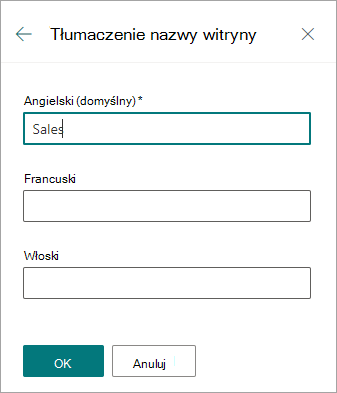
Dodawanie przetłumaczonej nazwy i opisu witryny
- Na stronie głównej witryny wybierz pozycję Ustawienia w górnej części strony.
- Wybierz pozycję Informacje o witrynie.
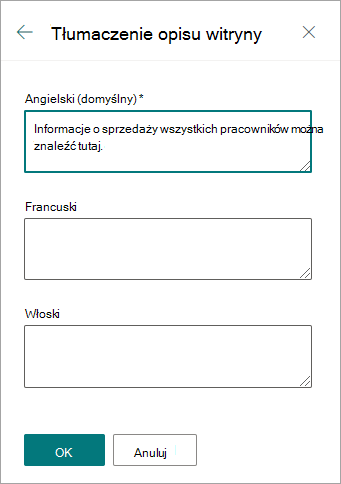
- W obszarze Nazwa witryny wybierz pozycję Przetłumacz nazwę witryny lub w obszarze Opis witryny wybierz pozycję Przetłumacz opis witryny.
- Dodaj lub zaktualizuj przetłumaczone nazwy witryn.
Powtórz poprzednie kroki, aby dodać lub zaktualizować przetłumaczone opisy witryn.
Dodawanie lub aktualizowanie przetłumaczonych nazw wyświetlanych nawigacji
- Wybierz pozycję Edytuj na górnym pasku nawigacyjnym.
- W panelu nawigacyjnym Edytuj wybierz wielokropek (...) obok odpowiedniej nazwy.
- Wybierz pozycję Edytuj.
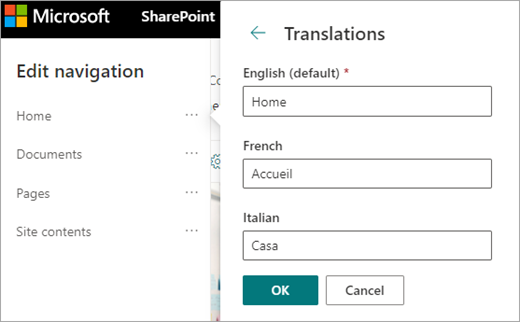
- W obszarze Nazwa wyświetlana wybierz pozycję Tłumaczenia.
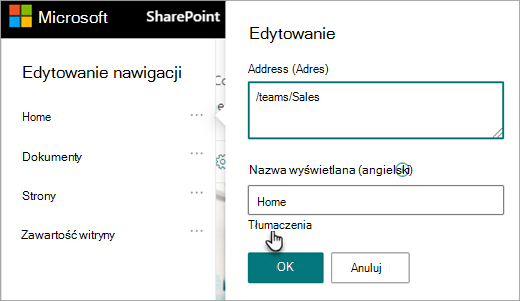
- Dodaj lub zaktualizuj przetłumaczone nazwy wyświetlane.
Dodawanie lub aktualizowanie nazw wyświetlanych nawigacji w stopce
- Wybierz pozycję Edytuj w stopce witryny.
- W panelu Edytuj stopkę wybierz wielokropek (...) obok odpowiedniej nazwy wyświetlanej stopki.
- Wybierz pozycję Edytuj.
- W obszarze Nazwa wyświetlana wybierz pozycję Tłumaczenia.
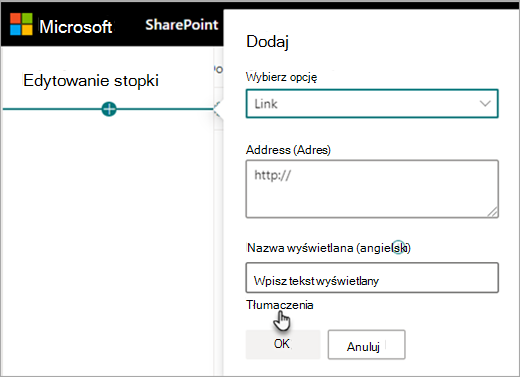
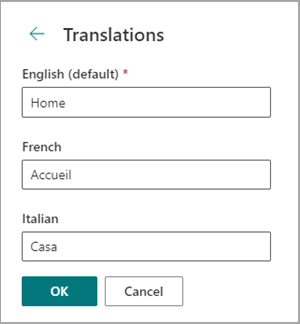
- Dodaj lub zaktualizuj przetłumaczone nazwy wyświetlane.
Porada
Możesz również dodać lub zaktualizować nazwy wyświetlane stopki, wybierając pozycję Ustawienia u góry, a następnie wybierając pozycję Zmień wygląd>stopki (jeśli Twój projekt witryny zawiera stopkę).
Dowiedz się więcej o edytowaniu zawartości, gdy język preferowany przez widza różni się od języka domyślnego
Domyślny język witryny jest określany podczas jej tworzenia. Użytkownicy mogą wybrać preferowany język (czasami nazywany językiem osobistym) w ustawieniach platformy Microsoft 365. Czasami domyślny język witryny różni się od języka preferowanego przez użytkownika.
Jeśli ustawienia domyślne i preferowanego języka są inne, program SharePoint umożliwia użytkownikom edytowanie zawartości witryny w preferowanym przez nich języku bez włączania funkcji wielojęzycznych. Dodatkowe informacje o języku są dostarczane, gdy redaktorzy wprowadzają zmiany etykiet nawigacyjnych, opisów witryn, stopek i nazwy witryny, aby zapobiec edytowaniu przez użytkowników zawartości witryny w niewłaściwym języku.
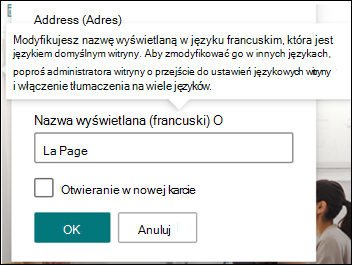
Na powyższej ilustracji językiem domyślnym witryny jest francuski, a preferowanym językiem użytkownika jest angielski. Jeśli użytkownik edytuje ten węzeł nawigacyjny, powinien on być w języku francuskim, aby zapobiec wyświetlaniu etykiety w języku angielskim, gdy domyślnym językiem witryny jest francuski. Jeśli użytkownik chce edytować ten węzeł nawigacyjny na język angielski, powinien włączyć funkcję wielojęzyczności.
W poprzednich wersjach programu SharePoint, gdy funkcja wielojęzyczności nie była włączona, a użytkownicy korzystający z różnych preferowanych języków edytowali zawartość witryny, taką jak etykiety węzłów nawigacji, otrzymywali tłumaczenia niezgodne z domyślnym językiem witryny lub językiem preferowanym przez innych użytkowników. Dlatego dla niektórych widzów niektóre etykiety nawigacyjne były w innym języku niż reszta zawartości witryny. Teraz dodatkowe informacje podawane podczas edytowania mają na celu potwierdzenie, że domyślny język witryny i język preferowany przez użytkowników różnią się. W takim przypadku funkcja wielojęzyczności powinna być włączona, aby zapobiec nieprawidłowym tłumaczeniom.
Jak rozwiązywać typowe problemy
Jak poprawić tytuł witryny wyświetlanej w języku innym niż domyślny:
- Przejdź do witryny i wybierz pozycję Ustawienia>Informacje o> witrynieWyświetl wszystkie ustawienia> witrynyUstawienia języka.
- Włącz tłumaczenie na wiele języków (później możesz ponownie wyłączyć tę funkcję).
- Wybierz język, który wymaga aktualizacji, a następnie wybierz pozycję Zapisz.
- Wróć do strony głównej witryny, a następnie wybierz pozycję Ustawienia> Informacje > owitrynie: Przetłumacz nazwę witryny.
- W panelu informacji o witrynie usuń lub edytuj zawartość, która ma nieprawidłowe tłumaczenie. Jeśli to pole jest puste, użytkownicy korzystający z danego języka zobaczą tekst w języku domyślnym. Możesz także wprowadzić przetłumaczony tekst.
- Wybierz przycisk OK>Zapisz.
Jak rozwiązać inne typowe problemy:
- Strony tłumaczeń nie są wyświetlane w witrynie w odpowiednim języku
- Strony tłumaczenia nie są wyświetlane poprawnie w składnikach Web Part Wiadomości i Wyróżniona zawartość
- Menu rozwijane Język u góry strony nie zawiera wszystkich włączonych języków
Jeśli wystąpi jeden z tych problemów, może to być spowodowane przerwaniem skojarzenia strony. Wypróbuj następujące metody:
- Przechodzenie do strony języka domyślnego.
- Musisz być w trybie edycji, więc wybierz pozycję Edytuj w prawym górnym rogu strony.
- Wybierz pozycję Tłumaczenie u góry strony.
- W panelu Tłumaczenie sprawdź, czy nie ma komunikatu wskazującego, że skojarzenie ze stroną zostało naprawione:
- Ponownie opublikuj stronę języka domyślnego.