
Blog umożliwia organizacji szybkie udostępnianie pomysłów i informacji. Witrynę blogu w programie SharePoint można skonfigurować przy użyciu witryny do komunikacji i wpisów z wiadomościami, a także dodawać funkcje, takie jak kategoryzacja, filtrowanie, a nawet szablon niestandardowy na początek.
Tak działa strategia: wpisy z wiadomościami są używane jako strony blogu. Następnie możesz wyświetlić te strony blogu w składniku Web Part wiadomości przefiltrowanym w celu wyświetlenia tylko stron blogu. Najnowsze strony blogu będą automatycznie wyświetlane jako najczęściej wyświetlane wiadomości w witrynie (jak to widać w składniku Web Part wiadomości "Najnowsze blogi naszego zespołu wykonawczego" poniżej). Możesz również tworzyć linki bezpośrednio do wpisów w blogu z innych składników Web Part, takich jak główny składnik Web Part.

Poniżej przedstawiono czynności, jak to zrobić.
Utwórz witrynę blogu. Najpierw utwórz witrynę do komunikacji dopasowaną do odpowiedniego stylu wizualnego.
Porada
Potrzebujesz pomysłów lub inspiracji? Zapoznaj się z książką look book programu SharePoint. Jeśli jesteś administratorem dzierżawy, możesz automatycznie tworzyć przykładowe witryny z książki wyszukiwania bezpośrednio w dzierżawie przy użyciu usługi inicjowania obsługi administracyjnej usługi SharePoint Online.
Tworzenie kategorii stron. Aby w składniku Web Part wiadomości były wyświetlane tylko wpisy w blogu, utwórz kolumnę z opcjami kategorii w bibliotece stron dla witryny zawierającej kategorię blogów. W tym przykładzie użyto jako nazwy kolumny "Kategoria strony".
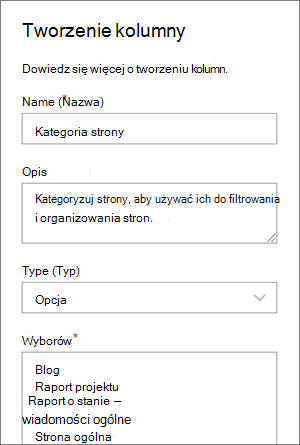
Po utworzeniu kolumny wyboru w bibliotece stron będzie ona dostępna jako właściwość, którą można ustawić dla strony wpisów wiadomości. Dlatego możesz wyznaczyć niektóre wpisy z wiadomościami jako wpisy w blogu.Porada
Jeśli chcesz ponownie użyć tej kolumny w innych miejscach w witrynie, utwórz kolumnę witryny , a następnie dodaj ją do biblioteki.
Filtrowanie składnika Web Part. Na stronie w trybie edycji wybierz
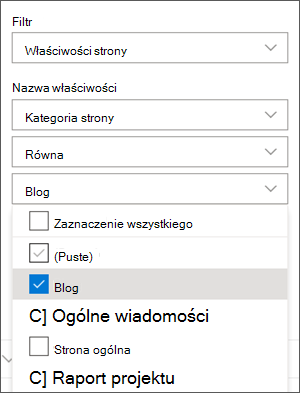
 ołówka edycji składnika Web Part wiadomości , a następnie w obszarze Filtr wybierz pozycję Właściwości strony.
W obszarze Nazwa właściwości wybierz pozycję Kategoria strony lub nazwę nadana kolumnie.
Wybierz pozycję Równa się, a następnie wybierz pozycję Blog.
Porada
Możesz utworzyć dodatkowe kolumny na inne sposoby filtrowania, takie jak kolumna Tak/Nie, aby wskazać, czy niektóre wpisy mają być prezentowane.
Używanie składnika Web Part wiadomości. Upewnij się, że na stronie głównej witryny do komunikacji jest używany składnik Web Part Wiadomości , w którym mają być wyświetlane wpisy w blogu.
Napisz wpis w blogu.
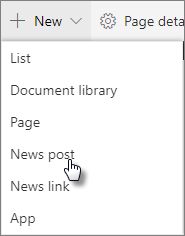
Na stronie głównej witryny wybierz pozycję Nowy , a następnie Pozycję Wpis z wiadomościami.
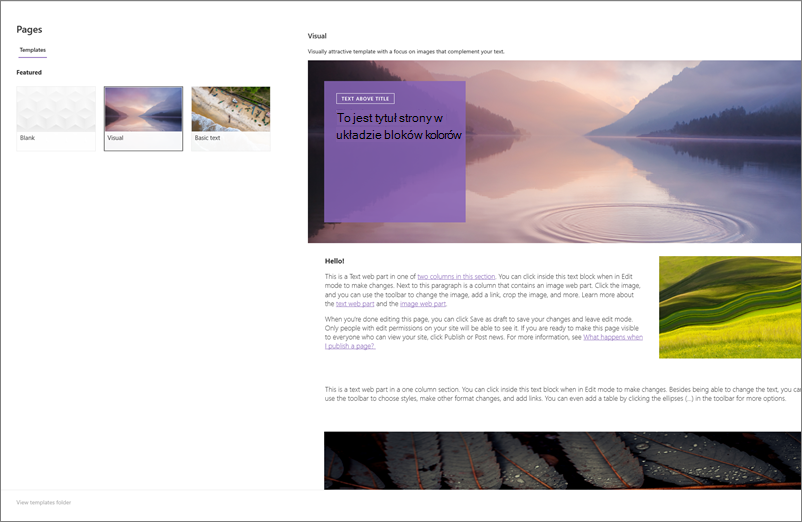
Wybierz szablon do użycia.
Porada
Utwórz szablon niestandardowy, który jest już oznaczony kategorią Strona blogu, aby nie trzeba było oznaczać każdego nowego wpisu w blogu. Aby to zrobić, zobacz procedurę opisaną w sekcji Porada: Tworzenie szablonu blogu poniżej.
Dodawaj zawartość za pomocą składnika Web Part tekstu i innych składników Web Part na potrzeby obrazów, klipów wideo i innych elementów.
Oznacz stronę kategorią "Blog" utworzoną w kroku 3.
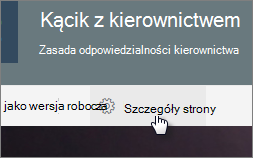
U góry strony wybierz pozycję Szczegóły strony.
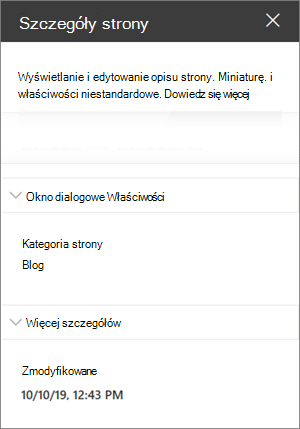
W okienku po prawej stronie w obszarze Właściwości wybierz pozycję Blog dla właściwości kategorii Strona .
Porada: tworzenie szablonu blogu
Aby ułatwić i przyspieszyć tworzenie i tagowanie wpisów w blogu, utwórz szablon strony blogu.
- Utwórz wpis wiadomości zawierający układ, obrazy lub inne składniki Web Part, których chcesz użyć ponownie w przyszłych blogach.
- Oznacz stronę kategorią "Blog" po kroku 6 powyżej.
- Pamiętaj o dodaniu tytułu szablonu, a następnie wybierz listę rozwijaną obok pozycji Zapisz jako wersję roboczą w lewym górnym rogu i wybierz pozycję Zapisz jako szablon.
Przy następnym tworzeniu wpisu w blogu możesz wybrać ten szablon z okienka Szablon strony.
Porada
Jeśli jesteś administratorem programu SharePoint i chcesz przekonwertować kilka blogów przy użyciu narzędzia transformacji programu SharePoint i wiesz, jak używać programu PowerShell, zobacz Unowocześnienie blogów klasycznych.