
Surface Dial to nowe narzędzie dla twórców, które pozwala utrzymać Cię w ruchu. Jeśli masz jedno (lub inne urządzenie kółka), poniżej opisano, jak je skonfigurować i dostosować, co robi.
Konfigurowanie
Na komputerze kliknij
 , a następnie wybierz pozycję Ustawienia>Urządzenia>Bluetooth & inne urządzenia.
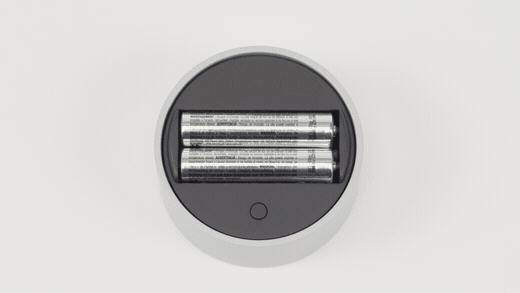
Pociągnij dolną część akcesorium Surface Dial, aby otworzyć komorę baterii. Upewnij się, że w środku są dwie baterie AAA.
Zdejmij pokrywę baterii ze spodniej części Surface Dial.
Naciśnij i przytrzymaj przycisk obok baterii, aż zamiga dioda Bluetooth — jest po drugiej stronie baterii.
Upewnij się, że Bluetooth jest włączony, a następnie wybierz Dodaj Bluetooth lub inne urządzenie>Bluetooth. Na liście urządzeń wybierz pozycję SurfaceDial . Jeśli widzisz inne instrukcje na ekranie, wykonaj je, a następnie wybierz Gotowe.
Usuń folię ochronną z urządzenia Surface Dial.
Po sparowaniu Surface Dial na pasku bocznym zostanie wyświetlona strona Ustawienia koła .
Naciśnij i przytrzymaj Surface Dial, aby zobaczyć inne narzędzia w menu kółka. Obracaj tarczą w lewo lub w prawo, aby wyróżnić narzędzie, którego chcesz użyć. Aby wybrać narzędzie, naciśnij i zwolnij urządzenie.
Dostosowywanie funkcji Surface Dial
Aby zmienić narzędzia widoczne podczas obracania Surface Dial, wybierz , a następnie wybierz koło Urządzenia > ustawień>.
Wybierz przycisk Dodaj + , aby dodać nowe narzędzie. Dostępnych jest wiele opcji, od zwiększania i zmniejszania głośności i jasności przez powiększanie i przewijanie po przełączanie aplikacji.
Tworzenie własnych narzędzi
Możesz też spróbować dodać własne niestandardowe narzędzia do Surface Dial — każdy skrót klawiaturowy będzie działać.
Wybierz przycisk Dodaj + i wybierz Narzędzie niestandardowe. Następnie wybierz skrót klawiaturowy, który ma być wyświetlany po obróceniu w lewo, w prawo lub kliknięciu Surface Dial.
Porada
Zapoznaj się z tym przydatnym przewodnikiem po skrótach klawiaturowych podczas wybierania funkcji wykonywanych przez Surface Dial.
Potrzebujesz dodatkowej pomocy?
Pomoc techniczna

Aby uzyskać pomoc techniczną, otwórz aplikację Surface lub przeglądarkę internetową, opisz swój problem i wybierz pozycję Uzyskaj pomoc.
Pomoc techniczna społeczności

Społeczności mogą pomóc Ci zadawać pytania i słuchać ekspertów z bogatą wiedzą. Zapytaj społeczność.
Inna pomoc techniczna

Jeśli nie możesz korzystać z urządzenia Surface lub masz pytanie dotyczące innego elementu, otwórz stronę Uzyskaj pomoc , aby uzyskać inne wsparcie online.


