
Surface Dial oferuje zupełnie nowy sposób interakcji z technologią i tworzenia w najbardziej naturalny i immersyjny sposób. Przechowuj, dostosowuj, uzyskuj dostęp, nawiguj i przekształcaj narzędzia fizyczne w cyfrowym świecie — od koncepcji do tworzenia
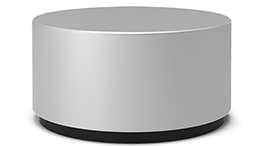
Można kupić w sklepie Microsoft Store i u innych sprzedawców.
Konfigurowanie
Usuń folię ochronną z urządzenia Surface Dial.
Pociągnij dolną część Surface Dial, aby otworzyć komorę baterii. Upewnij się, że w środku są dwie baterie AAA.
Zdejmij pokrywę baterii ze spodniej części Surface Dial.
Naciśnij i przytrzymaj przycisk Parowanie obok baterii przez 5-7 sekund, a następnie zwolnij go. Dioda będzie migać na biało, gdy urządzenie jest w trybie parowania.
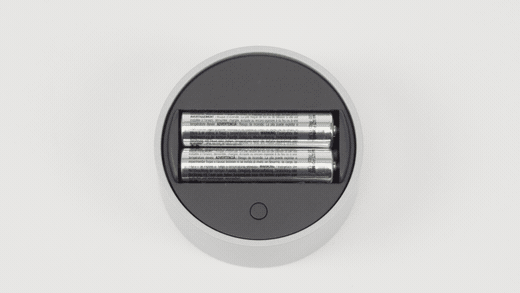
Parowanie urządzenia w systemie Windows:
- Na komputerze Windows 11: Wybierz ikonę Start
 , a następnie wybierz ikonę Ustawienia,
  > aplikacji UstawieniaUrządzenia & Bluetooth Dodawanie > urządzenia>Bluetooth>Surface Dial>Gotowe.
 - Na komputerze z systemem Windows 10: Wybierz ikonę Start, a następnie wybierz ikonę Ustawienia,
 Ikona urządzeń
  > Urządzenia Ikona >Bluetooth & innych urządzeń.
>
Dodaj urządzenie Bluetooth lub inne>Bluetooth (Bluetooth)>Surface Dial>Gotowe.
> Urządzenia Ikona >Bluetooth & innych urządzeń.
>
Dodaj urządzenie Bluetooth lub inne>Bluetooth (Bluetooth)>Surface Dial>Gotowe.
- Na komputerze Windows 11: Wybierz ikonę Start
Teraz możesz już go używać!
Z Surface Dial można korzystać na ekranie
Uwaga
Urządzenie Surface Dial działa na ekranie urządzeń Surface Studio 2+, Surface Studio 2, Surface Studio (pierwszej generacji), Surface Book 2, Surface Pro 6, Surface Pro (piątej generacji) i Surface Pro 4. Jeśli używasz komputera innego typu, korzystaj z urządzenia Surface Dial na biurku lub innej płaskiej powierzchni.
Surface Dial umożliwia naturalną, ergonomiczną pracę; można je umieścić na biurku lub bezpośrednio na ekranie. Sposób wyświetlania opcji na ekranie różni się nieco w zależności od tego, czy Surface Dial znajduje się na biurku lub na ekranie, ale działają w taki sam sposób.
Na przykład jeśli masz urządzenie Surface Studio, ustaw je w trybie Studio (płasko), a następnie połóż Surface Dial na ekranie. Naciśnij go, aby wyświetlić narzędzia i obróć go, aby wybrać odpowiednie narzędzie.
Używanie Surface Dial w aplikacjach
Surface Dial współpracuje z aplikacjami zainstalowanymi fabrycznie w systemie Windows 11, takimi jak Microsoft Edge i Mapy. Ponadto współpracuje z profesjonalnym oprogramowaniem, takim jak Adobe Photoshop i Adobe Illustrator (oba sprzedawane oddzielnie).
Oto kilka rzeczy, które można robić.
Wolumen
Obróć w lewo, aby przyciszyć lub w prawo, aby podgłośnić. Kliknij, aby wyciszyć i wyłączyć wyciszenie.
Przewijanie
Obróć w lewo, aby przewinąć do góry lub w prawo, aby przewinąć w dół.
Powiększanie
W programach Adobe Photoshop i Adobe Illustrator obróć w lewo, aby oddalić lub obróć w prawo, aby przybliżyć. Kliknij, aby dopasować do ekranu.
Cofnij
Obróć w lewo, aby zobaczyć historię wycofywania, lub w prawo, aby zobaczyć historię przywracania zmian. Kliknij, aby cofnąć jedną akcję.
Jasność
Obróć w lewo, aby przyciemnić wyświetlacz lub w prawo, aby zwiększyć jasność.
Porada
- Aby dostosować Surface Dial:
- W Windows 11: Przejdź do ikony Start, a następnie wybierz ikonę Ustawienia> aplikacji UstawieniaKoło urządzeń&> Bluetooth.
-
W systemie Windows 10: Przejdź do ikony Start, a następnie wybierz ikonę Ustawienia>> urządzeńWheel.
Gdzie kupić
Akcesoria do urządzeń Surface można kupić w sklepie Microsoft Store i u innych sprzedawców.
Tematy pokrewne
Potrzebujesz dodatkowej pomocy?
Pomoc techniczna

Aby uzyskać pomoc techniczną, otwórz aplikację Surface lub przeglądarkę internetową, opisz swój problem i wybierz pozycję Uzyskaj pomoc.
Pomoc techniczna społeczności

Społeczności mogą pomóc Ci zadawać pytania i słuchać ekspertów z bogatą wiedzą. Zapytaj społeczność.
Inna pomoc techniczna

Jeśli nie możesz korzystać z urządzenia Surface lub masz pytanie dotyczące innego elementu, otwórz stronę Uzyskaj pomoc , aby uzyskać inne wsparcie online.


