

Koncentrator adaptacyjny Microsoft pomaga rozszerzyć tradycyjne klawiatury o przyciski adaptacyjne i przełączniki przewodowe. Dzięki koncentratorowi adaptacyjnemu możesz łatwo tworzyć własne niestandardowe wejścia.
Wymagania dotyczące urządzeń
Centrum adaptacyjne i Centrum akcesoriów firmy Microsoft działają z komputerami z zainstalowanym systemem Windows 10/11. Aby używać go z urządzeniami towarzyszącymi z systemami MacOS, iOS, Chrome i Android, skonfiguruj go w Centrum akcesoriów firmy Microsoft na komputerze z systemem Windows.
Poznaj swój koncentrator adaptacyjny
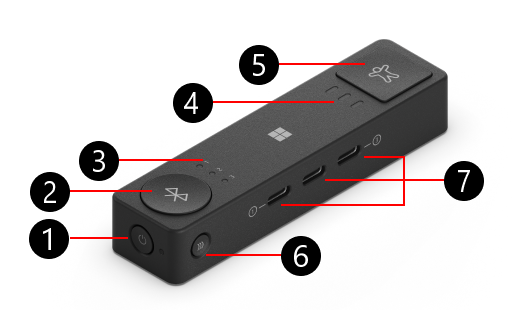
- Przycisk zasilania
- Przycisk Bluetooth
- Dioda LED Bluetooth (3)
- Dioda LED profilu (3)
- Przycisk Profil
- Przycisk parowania
- Porty USB-C (3)
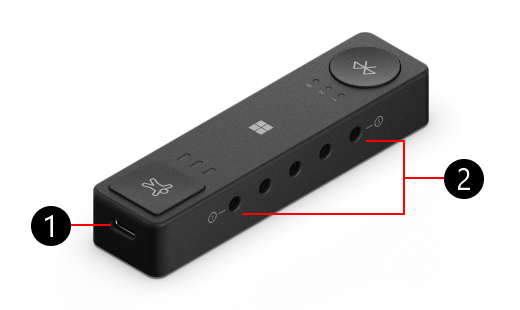
- Port ładowania USB-C
- Port 3,5 mm (5)
Objaśnienie portów koncentratora adaptacyjnego
Koncentrator adaptacyjny można sparować z przyciskami adaptacyjnymi firmy Microsoft i podłączyć do przełączników innych producentów. Oto wyjaśnienie portów dostępnych w koncentratorze adaptacyjnym.
| Port 3,5 mm (5 portów) | Ten port umożliwia podłączanie innych przełączników technologii pomocniczych. |
|---|---|
| Port ładowania USB-C | Podłącz ten port do źródła zasilania za pomocą kabla USB-C, aby naładować koncentrator adaptacyjny. |
| Porty USB-C (3 porty) | Połącz się z przyciskami adaptacyjnymi Microsoft za pomocą kabla USB-C. Gdy koncentrator adaptacyjny jest podłączony do zasilania, te porty będą również ładować przyciski. |
| Przycisk Bluetooth i dioda LED Bluetooth (3 światła) | Po naciśnięciu tego przycisku przełącz się lub sparuj z innym komputerem lub urządzeniem — dioda LED poinformuje, które urządzenie jest podłączone. Aby uzyskać więcej informacji, zobacz Jak podłączyć koncentrator adaptacyjny do komputera. |
| Przycisk zasilania | Włącz i wyłącz koncentrator adaptacyjny. |
| Przycisk Profil i dioda LED profilu (3 światła) | Służy do przełączania się między profilami w koncentratorze adaptacyjnym — dioda LED poinformuje, który profil jest wybrany. Aby uzyskać więcej informacji, przejdź do tematu Jak używać profilów z koncentratorem adaptacyjnym Microsoft. |
| Przycisk parowania | Ten przycisk paruje koncentrator adaptacyjny z dowolnym z przycisków adaptacyjnych. Aby uzyskać więcej informacji, zobacz Jak używać przycisków adaptacyjnych Microsoft. |
Jak podłączyć koncentrator adaptacyjny do komputera
Po wyjęciu koncentratora adaptacyjnego z pudełka wykonaj poniższe czynności w celu podłączenia go do komputera.
- Naciśnij przycisk zasilania na koncentratorze adaptacyjnym.
- Na komputerze zostanie wyświetlone powiadomienie. Poprosi o połączenie koncentratora adaptacyjnego z komputerem za pomocą funkcji Bluetooth. Wybierz pozycję Połącz.
Uwaga
Jeśli nie widzisz powiadomienia, wybierzpozycjęStart> Ustawienia >& urządzeń> BluetoothDodaj urządzenie>Bluetooth. Wybierz z listy Koncentrator adaptacyjny Microsoft.
Jak podłączyć koncentrator adaptacyjny do innego komputera
Jeśli chcesz sparować koncentrator adaptacyjny z innym komputerem, wykonaj następujące czynności:
- Naciśnij przycisk Bluetooth na koncentratorze adaptacyjnym, aby przełączyć się na inne gniazdo sparowanych urządzeń. Upewnij się, że kontrolka obok przycisku Bluetooth zmieni się na inną liczbę.
- Naciśnij i przytrzymaj przycisk Bluetooth, aż dioda zacznie migać.
- Na komputerze, który chcesz sparować, poczekaj na wyświetlenie powiadomienia. W powiadomieniu zostanie wyświetlone pytanie, czy chcesz podłączyć do niego koncentrator adaptacyjny.
- Wybierz pozycję Połącz , aby sparować koncentrator.
Uwaga
Jeśli nie widzisz powiadomienia, wybierzpozycjęStart> Ustawienia >& urządzeń> BluetoothDodaj urządzenie>Bluetooth. Wybierz z listy Koncentrator adaptacyjny Microsoft.
Ładowanie koncentratora adaptacyjnego i przycisków adaptacyjnych
Oto jak naładować koncentrator adaptacyjny:
- Podłącz dołączony kabel USB-C do portu USB-C z najkrótszej strony koncentratora adaptacyjnego.
- Podłącz drugi koniec kabla ładującego do zasilania, takiego jak do portu USB.
Poniżej opisano, jak naładować przyciski adaptacyjne:
- Upewnij się, że koncentrator adaptacyjny jest podłączony do zasilania.
- Podłącz dołączony kabel USB-C do portu USB-C przycisku adaptacyjnego.
- Podłącz drugi koniec kabla USB-C do portu USB-C koncentratora adaptacyjnego.
Jak używać profili w koncentratorze adaptacyjnym
Profil to zestaw skonfigurowanych przez Ciebie przycisków i akcji. Każdy profil może mieć inny zestaw akcji przycisków. Aby uzyskać więcej informacji, przejdź do tematu Jak używać profilów z koncentratorem adaptacyjnym Microsoft.
Powiązane
- Jak używać przycisków adaptacyjnych Microsoft
- Jak używać Myszy adaptacyjnej Microsoft
- Akcesoria adaptacyjne pomagają & nauce
Potrzebujesz dodatkowej pomocy?
Pomoc techniczna

Aby uzyskać pomoc techniczną, otwórz aplikację Surface lub przeglądarkę internetową, opisz swój problem i wybierz pozycję Uzyskaj pomoc.
Pomoc techniczna społeczności

Społeczności mogą pomóc Ci zadawać pytania i słuchać ekspertów z bogatą wiedzą. Zapytaj społeczność.
Inna pomoc techniczna

Jeśli nie możesz korzystać z urządzenia Surface lub masz pytanie dotyczące innego elementu, otwórz stronę Uzyskaj pomoc , aby uzyskać inne wsparcie online.


