

Wyświetlane informacje
Ekran z komunikatem Przygotowywanie automatycznej naprawy , a następnie Diagnozowanie komputera.
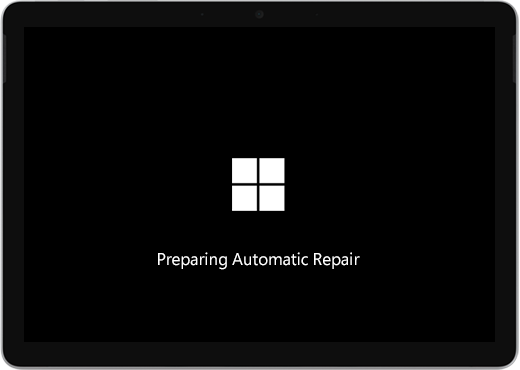
Może zostać wyświetlony ekran automatycznej naprawy lub odzyskiwania .
Jeśli po włączeniu urządzenia Surface zostanie uruchomiona automatyczna naprawa, wykonaj jedną z następujących czynności:
- Jeśli urządzenie Surface zawiesza się: zobacz Tworzenie i używanie dysku odzyskiwania USB dla urządzenia Surface.
Ponowne uruchomienie urządzenia Surface
Na ekranie Automatyczna naprawa wybierz opcję Uruchom ponownie.
- Jeśli zostanie uruchomiony system Windows: Zainstaluj najnowsze aktualizacje tabletu Surface i systemu Windows, aby zapobiec wystąpieniu problemów w przyszłości. Aby uzyskać więcej informacji, zobacz Pobieranie sterowników i oprogramowania układowego dla tabletu Surface.
Przejdź do systemu Windows
Na ekranie Automatyczna naprawa wybierz Opcje zaawansowane.
Na ekranie Wybierz opcję wybierz pozycję Kontynuuj, aby zamknąć ekran opcji i przejść do systemu Windows.
- Jeśli zostanie uruchomiony system Windows: Zainstaluj najnowsze aktualizacje tabletu Surface i systemu Windows, aby zapobiec wystąpieniu problemów w przyszłości. Aby uzyskać więcej informacji, zobacz Pobieranie sterowników i oprogramowania układowego dla tabletu Surface.
Naprawianie urządzenia Surface
Jeśli ponownie pojawi się ekran Naprawa automatyczna, wybierz Opcje zaawansowane.
Na ekranie Wybierz opcję wybierz pozycję Rozwiązywanie problemów.
Wybierz Opcje> zaawansowaneNaprawa systemu podczas uruchomienia i postępuj zgodnie z instrukcjami wyświetlanymi na ekranie.
System Windows spróbuje znaleźć i rozwiązać problem.- Jeśli zostanie uruchomiony system Windows: Zainstaluj najnowsze aktualizacje tabletu Surface i systemu Windows, aby zapobiec wystąpieniu problemów w przyszłości. Aby uzyskać więcej informacji, zobacz Pobieranie sterowników i oprogramowania układowego dla tabletu Surface.
Przeprowadź przywracanie systemu
Przywracanie systemu spowoduje przywrócenie tabletu Surface do stanu z wcześniejszego punktu w czasie, gdy system Windows działał poprawnie.
Uwaga
- Przywracanie systemu nie powoduje zmian w plikach osobistych, ale może spowodować usunięcie niedawno zainstalowanych aplikacji i sterowników.
- Upewnij się, że masz dostęp do kluczy produktów i plików instalacyjnych wszystkich aplikacji klasycznych (np. pakietu Microsoft Office) zainstalowanych po punkcie w czasie, do którego przywracasz tablet.
Poniżej opisano, jak przeprowadzić przywracanie systemu tabletu Surface:
Na ekranie Wybierz opcję wybierz pozycję Rozwiąż> problemyz opcjami zaawansowanymi.
Wybierz Przywracanie systemu i postępuj zgodnie z wyświetlanymi instrukcjami.
- Jeśli zostanie uruchomiony system Windows: Zainstaluj najnowsze aktualizacje tabletu Surface i systemu Windows, aby zapobiec wystąpieniu problemów w przyszłości. Aby uzyskać więcej informacji, zobacz Pobieranie sterowników i oprogramowania układowego dla tabletu Surface.
Resetowanie urządzenia Surface
Proces resetowania powoduje wykonanie następujących operacji:
Operacja resetowania powoduje ponowne zainstalowanie systemu Windows i aplikacji, które były pierwotnie zainstalowane na tablecie Surface
Usunięcie wszystkich ustawień osobistych.
Usunięcie wszystkich aplikacji zainstalowanych przez użytkownika.
Dostępne są opcje zachowania lub usunięcia plików osobistych albo zresetowania do ustawień fabrycznych:
- Zachowaj moje pliki: powoduje usunięcie aplikacji i ustawień, ale pozwala zachować pliki osobiste.
- Usuń wszystko: spowoduje usunięcie wszystkich plików osobistych, aplikacji i ustawień.
- Upewnij się, że masz dostęp do kluczy produktów i plików instalacyjnych aplikacji klasycznych (np. pakietu Microsoft Office), które zamierzasz zainstalować ponownie po wykonaniu resetowania. Dotyczy to między innymi aplikacji klasycznych zainstalowanych z witryn internetowych lub dysków USB.
Sposób resetowania urządzenia Surface:
Na ekranie Wybierz opcję wybierz pozycję Rozwiązywanie problemów.
Wybierz pozycję Resetuj ten komputer i postępuj zgodnie z instrukcjami wyświetlanymi na ekranie.
- Jeśli zostanie uruchomiony system Windows: Zainstaluj najnowsze aktualizacje tabletu Surface i systemu Windows, aby zapobiec wystąpieniu problemów w przyszłości. Aby uzyskać więcej informacji, zobacz Pobieranie sterowników i oprogramowania układowego dla tabletu Surface.
- Jeśli nie można uruchomić systemu Windows: Jeśli ponownie pojawi się ekran automatycznej naprawy, oznacza to, że tablet Surface wymaga naprawy. Zapoznaj się z poniższymi opcjami serwisu i pomocy technicznej.
Nadal występują problemy?
Jeśli te rozwiązania nie pomogły w rozwiązaniu problemu, być może dostępna jest samodzielna naprawa, zlecenie serwisowe lub osobista pomoc techniczna. Jeśli urządzenie Surface jest urządzeniem firmowym (należącym do organizacji), zobacz Opcje serwisowe urządzenia Surface dla firm i instytucji edukacyjnych.
| Opcje | |
|---|---|

|
Samodzielna naprawaMasz doświadczenie techniczne i odpowiednie narzędzia? Firma Microsoft oferuje szereg wymiennych składników i przewodników serwisowych, które umożliwiają samodzielne wykonanie niektórych napraw. |

|
Wyślij do firmy MicrosoftAby wysłać urządzenie do naprawy, musisz utworzyć zlecenie serwisowe i wydrukować etykietę wysyłkową. Dowiedz się więcej o sprawdzaniu gwarancji i przygotowywaniu urządzenia do wysyłki do firmy Microsoft. |

|
Uzyskaj osobistą pomoc technicznąW niektórych krajach lub regionach firma Microsoft współpracuje z autoryzowanymi usługodawcami, oferując osobistą pomoc techniczną i naprawy. Opcje mogą obejmować profesjonalną inspekcję sprzętu, rozwiązywanie problemów i odzyskiwanie systemu. |
Potrzebujesz dodatkowej pomocy?
Pomoc techniczna

Aby uzyskać pomoc techniczną, otwórz aplikację Surface lub przeglądarkę internetową, opisz swój problem i wybierz pozycję Uzyskaj pomoc.
Pomoc techniczna społeczności

Społeczności mogą pomóc Ci zadawać pytania i słuchać ekspertów z bogatą wiedzą. Zapytaj społeczność.
Inna pomoc techniczna

Jeśli nie możesz korzystać z urządzenia Surface lub masz pytanie dotyczące innego elementu, otwórz stronę Uzyskaj pomoc , aby uzyskać inne wsparcie online.


