

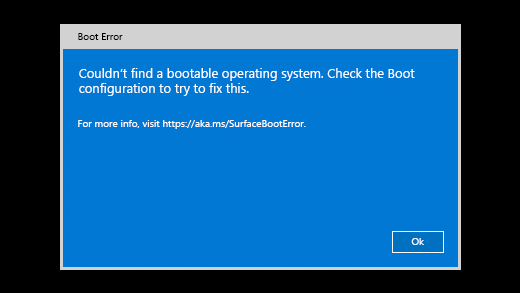
Po włączeniu tabletu Surface zostanie wyświetlony następujący komunikat:
Nie można odnaleźć rozruchowego systemu operacyjnego. Sprawdź konfigurację rozruchu, aby spróbować rozwiązać ten problem.
Na starszych urządzeniach urządzenie Surface włącza się i wyświetla ikonę dysku z symbolem X w prawym górnym rogu.
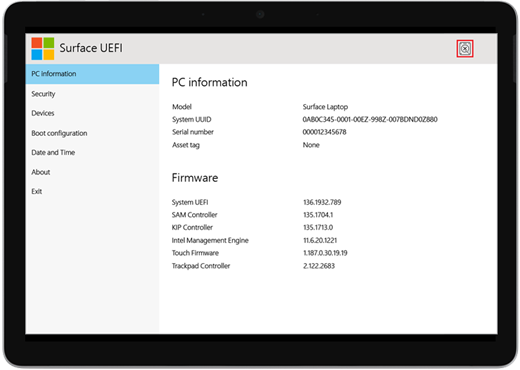
Po włączeniu urządzenia Surface uruchamia się interfejs UEFI (Unified Extensible Firmware Interface). Jeśli go zobaczysz, spróbuj wykonać następujące kroki w celu znalezienia możliwego rozwiązania.
Sprawdź konfigurację
Sprawdź konfigurację urządzenia:
- Jeśli zostanie wyświetlone, wybierz przycisk OK , aby zamknąć okno dialogowe.
- Wybierz konfigurację rozruchu z menu po lewej stronie.
- Upewnij się, że zaznaczono prawidłowe urządzenie rozruchowe. Wszystkie opcje, w tym Menedżer rozruchu systemu Windows, Pamięć wewnętrzna, Pamięć masowa USB i Sieć PXE, powinny być domyślnie zaznaczone.
Wymuszenie ponownego uruchomienia
Naciśnij i przytrzymaj przycisk zasilania, aż urządzenie Surface zostanie uruchomione ponownie i zostanie wyświetlony ekran logo systemu Windows (trwa to około 20 sekund), a następnie zwolnij przycisk zasilania.
Aby uzyskać więcej informacji, zobacz Wymuszanie zamknięcia i ponownego uruchomienia urządzenia Surface.
Zresetuj urządzenie Surface przy użyciu dysku odzyskiwania USB.
Poniżej opisano, jak zresetować urządzenie Surface za pomocą dysku odzyskiwania USB:
- Podłącz dysk odzyskiwania USB do portu USB w urządzeniu Surface.
- Naciśnij i przytrzymaj przycisk zmniejszania głośności, jednocześnie naciskając i zwalniając przycisk zasilania.
- Kiedy pojawi się logo Surface, zwolnij przycisk zmniejszania głośności.
Aby uzyskać więcej informacji, zobacz Tworzenie i używanie dysku odzyskiwania USB w urządzeniu Surface.
Zamów usługę serwisową
Jeśli te rozwiązania nie pomogły w rozwiązaniu problemu, być może dostępna jest samodzielna naprawa, zlecenie serwisowe lub osobista pomoc techniczna. Jeśli urządzenie Surface jest urządzeniem firmowym (należącym do organizacji), zobacz Opcje serwisowe urządzenia Surface dla firm i instytucji edukacyjnych.
| Opcje | |
|---|---|

|
Samodzielna naprawaMasz doświadczenie techniczne i odpowiednie narzędzia? Firma Microsoft oferuje szereg wymiennych składników i przewodników serwisowych, które umożliwiają samodzielne wykonanie niektórych napraw. |

|
Wyślij do firmy MicrosoftAby wysłać urządzenie do naprawy, musisz utworzyć zlecenie serwisowe i wydrukować etykietę wysyłkową. Dowiedz się więcej o sprawdzaniu gwarancji i przygotowywaniu urządzenia do wysyłki do firmy Microsoft. |

|
Uzyskaj osobistą pomoc technicznąW niektórych krajach lub regionach firma Microsoft współpracuje z autoryzowanymi usługodawcami, oferując osobistą pomoc techniczną i naprawy. Opcje mogą obejmować profesjonalną inspekcję sprzętu, rozwiązywanie problemów i odzyskiwanie systemu. |
Potrzebujesz dodatkowej pomocy?
Pomoc techniczna

Aby uzyskać pomoc techniczną, otwórz aplikację Surface lub przeglądarkę internetową, opisz swój problem i wybierz pozycję Uzyskaj pomoc.
Pomoc techniczna społeczności

Społeczności mogą pomóc Ci zadawać pytania i słuchać ekspertów z bogatą wiedzą. Zapytaj społeczność.
Inna pomoc techniczna

Jeśli nie możesz korzystać z urządzenia Surface lub masz pytanie dotyczące innego elementu, otwórz stronę Uzyskaj pomoc , aby uzyskać inne wsparcie online.


