
Wielozadaniowość podczas spotkania w aplikacji Teams bez utraty informacji o tym, kto i co jest udostępniane.
Wielozadaniowość podczas spotkania
Odwiedzaj inne aplikacje, sprawdzaj wiadomości czatu i nie tylko bez opuszczania spotkania. Po prostu zminimalizuj okno spotkania lub wybierz inne okno na ekranie.
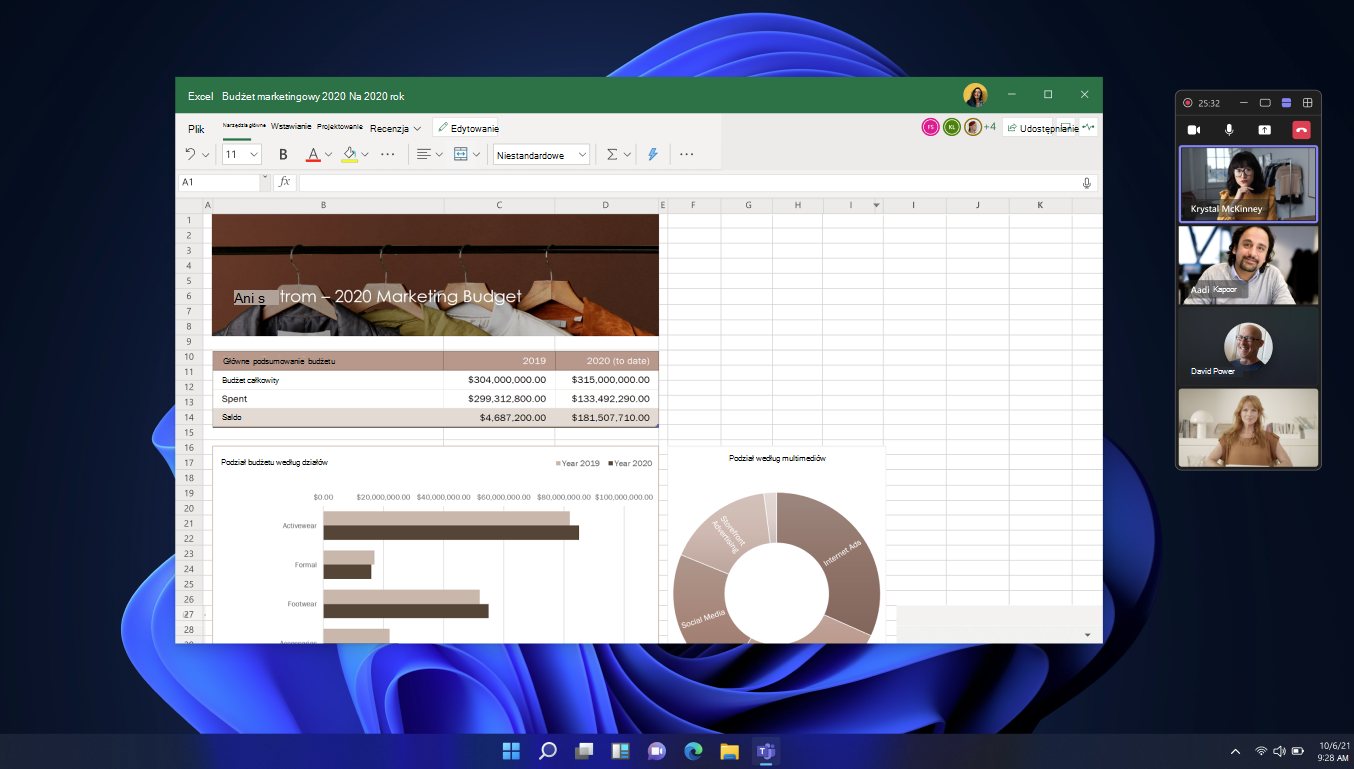
Po zminimalizowaniu okna spotkania w rogu ekranu pojawi się mniejsze okno spotkania. W zależności od liczby osób biorących udział w spotkaniu i wybranego widoku w oknie będą wyświetlane główne osoby prelegenta, udostępniona zawartość i inni uczestnicy. Możesz także sterować mikrofonem i kamerą, udostępniać zawartość i opuszczać spotkanie.
Zmienianie widoku
Przełączaj się między widokami, aby wyświetlić więcej lub mniej osób, lub całkowicie zminimalizuj okno.
Aby przełączyć widok, wybierz jeden z nich w górnej części okna spotkania:
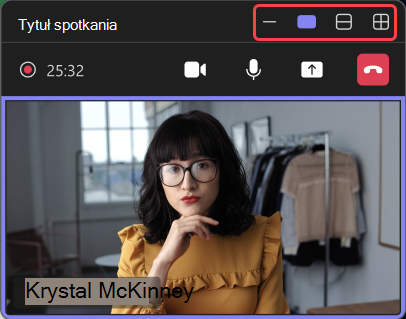
-
Minimalizuj
 Spowoduje to całkowite zminimalizowanie okna prezentera.
 -
Pokaż tylko aktywnego głośnika
 : Spowoduje to pokazanie tylko tego, kto aktywnie mówi.
 -
Pokaż więcej osób
 Spowoduje to wyświetlenie większej liczby uczestników spotkania.
 -
Maksymalizowanie ikony
 okna spotkania: spowoduje to wyświetlenie większego okna spotkania.
-
Minimalizuj
Zawartość spotkania w ekscesie
Ogranicz przełączanie kontekstu podczas spotkań w aplikacji Teams, wyskakując zawartość spotkania w oddzielnych oknach. Zamiast przełączać się między  w aplikacji Teams,
  i
i  *, otwórz każdy z nich w osobnym oknie. Nie otwieraj ich jednocześnie, zmieniaj ich rozmiar i przesuwaj po ekranie, aby zwiększyć produktywność i koncentrację.
Aby wyświetlić zawartość spotkania w aplikacji Teams:
- Wybierz , Notatki lub Ikona Copilot Copilot * w kontrolkach spotkania.
- W okienku bocznym wybierz przycisk Otwórz w nowym oknie
 w nowym oknie .
*Copilot jest dostępny z licencjami Teams Premium lub M365 Copilot.
Tematy pokrewne
Korzystanie z kontrolek spotkania w aplikacji Microsoft Teams