
Użyj strony Sieć w aplikacji Viva Insights w usłudze Teams i sieci Web, aby zrozumieć, z kim i kiedy najczęściej współpracujesz.
Znajdź stronę Sieć na karcie Praca zespołowa :
W sekcji Budowanie lepszych relacji na karcie Czas spędzony na współpracy z innymi osobami .
Wybierz pozycję Wyświetl moją sieć.

Sieć składa się z dwóch sekcji: Współpracownicy i Nawyki komunikacyjne.
Jeśli organizujesz spotkanie lub wymieniasz wiadomości e-mail, czaty lub połączenia ze współpracownikami, rozwiązanie Viva Insights uznaje tych współpracowników za współpracowników.
Typy współpracowników
Ważni współpracownicy — współpracownicy oznaczeni przez Ciebie jako ważni w aplikacji Viva Insights. Oznaczanie osób jako ważnych (lub "przypinanie" ich) ułatwia szybkie znajdowanie ich na mapie współpracy. Przypinanie kontaktów omówiono w dalszej części tego artykułu.
Aktywni współpracownicy — współpracownicy, z którymi współpracowano w ciągu ostatnich czterech tygodni.
Mapa współpracy
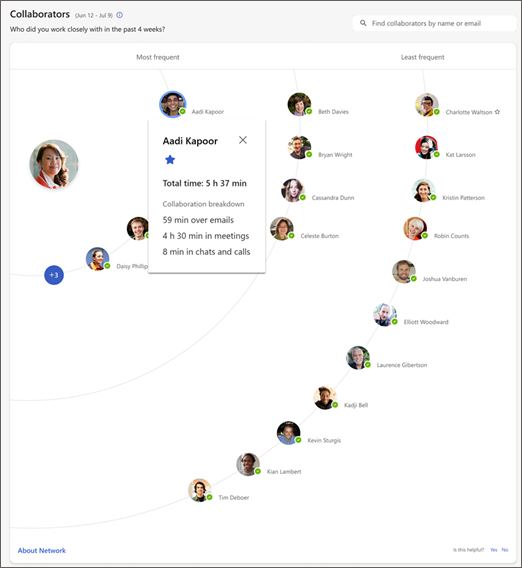
Sekcja Współpracownicy umożliwia rozmieszczenie aktywnych współpracowników w trójpierścieniowym widoku mapy — od najczęstszego do najrzadziej występującego czasu współpracy. Rozwiązanie Viva Insights szacuje całkowity czas współpracy na podstawie liczby godzin i minut spędzonych na współpracy z kontaktem, zarówno w godzinach pracy, jak i poza nimi, w ciągu ostatnich czterech tygodni.
Jeśli chcesz uzyskać więcej informacji o tym, ile czasu spędzasz z danym kontaktem, wybierz jego obraz profilu. Etykietka narzędzia zawiera informacje o całkowitym czasie współpracy z tym kontaktem oraz podział czasu współpracy na poszczególne kanały komunikacji — wiadomości e-mail, spotkania, czaty i połączenia.
Edytowanie listy ważnych osób
Dodaj
Możesz dodać kogoś do listy ważnych osób:
W górnej części strony sieci możesz zauważyć, że jest to kontakt sugerowany. Aby dodać je do listy ważnych elementów, wybierz przycisk Przypnij .

Jeśli osoba, którą chcesz przypiąć, nie jest sugerowana, użyj paska wyszukiwania tuż nad mapą współpracowników. Wpisz ich imię i nazwisko, a następnie wybierz pozycję Przypnij.
Jeśli oznaczysz kontakt jako ważny, jeśli jest on również aktywnym współpracownikiem, będzie on widoczny na mapie z gwiazdką obok jego imienia i nazwiska. Jeśli wyszukasz je w sekcji Współpracownicy, będą wyświetlane jako przypięte.
Usuń
Aby usunąć kogoś z listy ważnych osób, wybierz ikonę Odepnij , która wygląda jak gwiazda na mapie współpracy. Aby szybko znaleźć kontakt, użyj paska wyszukiwania.
Porada
Oto kilka porad dotyczących aktualizowania sieci:
- Dodawaj najlepszych współpracowników do listy ważnych osób i w razie potrzeby usuwaj niektórych. Upewnij się, że lista odzwierciedla osoby, z którymi pracujesz.
- Znajdź czas na nawiązywanie kontaktów. Udowodniono, że poświęcenie czasu na podtrzymywanie relacji i poszerzanie sieci kontaktów przyczynia się do rozwoju zawodowego.