Podsumowanie
Mysz w systemie Windows można dostosować na różne sposoby. Na przykład funkcje przycisków myszy można zamienić, wskaźnik myszy może być bardziej widoczny, a prędkość przewijania kółka myszy może być zmieniona.
Wybierz z poniższej listy żądane zadanie, aby zmienić funkcjonalność myszy:
Aby ustawić podstawowy przycisk myszy:
Wybierz przycisk Start >Ustawienia
 >urządzeń &
 > BluetoothMysz
 .
.
Użyj menu rozwijanego obok przycisku Podstawowy przycisk myszy , aby wybrać opcję Lewy lub Prawy.
Zmienianie szybkości wskaźnika myszy
Aby zmienić szybkość wskaźnika myszy:
Wybierz przycisk Start>Ustawienia>urządzeń &> BluetoothMysz .
W oknie myszy urządzeń > & Bluetooth ustaw szybkość wskaźnika myszy za pomocą suwaka obok pozycji Szybkość wskaźnika myszy .
Zwiększanie dokładności wskaźnika
Aby wskaźnik był dokładniejszy, gdy mysz porusza się powoli:
Wybierz przycisk Start>Ustawienia>urządzeń &> BluetoothMysz .
W oknie myszy urządzeń > Bluetooth & upewnij się, że opcja Zwiększ precyzję wskaźnika jest włączona.
Zmienianie sposobu działania wskaźnika myszy
Oprócz zmiany szybkości wskaźnika myszy można również zmienić inne zachowania wskaźnika myszy:
Wybierz przycisk Start>Ustawienia>urządzeń &> BluetoothMysz .
W obszarze Powiązane ustawienia wybierz dodatkowe ustawienia myszy.
W otwartym oknie Właściwości myszy wybierz kartę Opcje wskaźnika :
Aby przyspieszyć zaznaczanie opcji po wyświetleniu okna dialogowego, w obszarze Przyciąganie do zaznacz pole wyboru Automatycznie przenoś wskaźnik do przycisku domyślnego w oknie dialogowym .
Uwaga
Niektóre aplikacje mogą nie obsługiwać tej funkcji.
Aby ułatwić znajdowanie wskaźnika podczas jego przesuwania, w obszarze Widoczność zaznacz pole wyboru Wyświetl ślady wskaźnika . W razie potrzeby przesuń suwak w kierunku opcji Krótka lub Długa , aby zmniejszyć lub zwiększyć długość śladu wskaźnika.
Aby mieć pewność, że wskaźnik nie zasłania widoku wpisywanego tekstu, w obszarze Widoczność zaznacz pole wyboru Ukryj wskaźnik podczas pisania .
Po odpowiednim ustawieniu odpowiedniego zachowania wskaźnika myszy wybierz przycisk OK .
Zmienianie szybkości dwukrotnego kliknięcia
Aby zmienić szybkość dwukrotnego kliknięcia myszą:
Wybierz przycisk Start>Ustawienia>urządzeń &> BluetoothMysz .
W obszarze Powiązane ustawienia wybierz dodatkowe ustawienia myszy.
W otwartym oknie Właściwości myszy :
- Upewnij się, że jest wybrana karta Przyciski .
- W sekcji Szybkość dwukrotnego kliknięcia użyj suwaka Szybkość, aby dostosować szybkość dwukrotnego kliknięcia.
- Po ustawieniu żądanej szybkości dwukrotnego kliknięcia wybierz przycisk OK .
Zmień sposób działania kółka myszy
Wybierz przycisk Start>Ustawienia>urządzeń &> BluetoothMysz .
W oknie myszy urządzeń > Bluetooth & w sekcji Przewijanie :
- Użyj menu rozwijanego obok pozycji Rzuć kółkiem myszy, aby przewijać do wielu wierszy naraz lub jednego ekranu naraz.
- Użyj suwaka obok pozycji Wiersze, aby przewijać naraz i ustawić liczbę wierszy przewijanych na ekranie dla każdego wycięcia ruchu kółka myszy.
- Aby przewijać okno, które nie jest aktywne, po prostu umieszczając na nim wskaźnik myszy, upewnij się, że opcja Przewijaj nieaktywne okna po umieszczeniu na nich wskaźnika myszy jestwłączona.
- Użyj menu rozwijanego obok pozycji Kierunek przewijania , aby ustawić kierunek przewijania na Ruch w dół, przewijanie w dół lub Przewijanie w dół, przewijanie w górę.
Aby zmienić sposób działania przewijania w poziomie:
Wybierz przycisk Start>Ustawienia>urządzeń &> BluetoothMysz .
W obszarze Powiązane ustawienia wybierz dodatkowe ustawienia myszy.
W otwartym oknie Właściwości myszy :
Wybierz kartę Koło .
W obszarze Przewijanie w poziomie wprowadź liczbę znaków, które mają być przewijane w poziomie podczas przechylania kółka w lewo lub w prawo.
Uwaga
Aby to ustawienie zostało zastosowane, mysz musi obsługiwać przewijanie w poziomie.
Wybierz przycisk OK.
Znajdowanie wskaźnika myszy
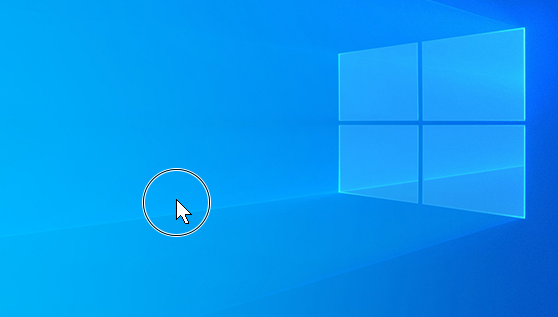
System Windows zapewnia szybki sposób znajdowania wskaźnika myszy przez oznaczanie go okręgiem po naciśnięciu klawisza CTRL na klawiaturze. Aby włączyć tę opcję:
Na urządzeniu z systemem Windows wybierzpozycję >Ustawienia Start> Bluetooth& urządzeń>Mysz .
W obszarze Powiązane ustawienia wybierz dodatkowe ustawienia myszy.
W otwartym oknie Właściwości myszy :
- Wybierz kartę Opcje wskaźników .
- W sekcji Widoczność zaznacz pole wyboru Pokaż lokalizację wskaźnika po naciśnięciu klawisza CTRL.
- Wybierz przycisk OK.
Aby zobaczyć działanie tej funkcji, naciśnij klawisz CTRL na klawiaturze.
Włączanie funkcji Blokada kliknięcia
Funkcja ClickLock umożliwia wyróżnianie lub przeciąganie elementów bez przytrzymywania przycisku myszy. Aby włączyć funkcję BlokadaKliknięcia:
Wybierz przycisk Start>Ustawienia>urządzeń &> BluetoothMysz .
W obszarze Powiązane ustawienia wybierz dodatkowe ustawienia myszy.
W otwartym oknie Właściwości myszy :
- Upewnij się, że jest wybrana karta Przyciski .
- W sekcji Blokada kliknięcia zaznacz pole wyboru Włącz funkcję Blokada kliknięcia .
- Wybierz przycisk OK.
Zmienianie wyglądu wskaźnika myszy
Aby zmienić wygląd wskaźnika myszy:
Wybierz przycisk Start>, Ustawienia,>Ułatwienia dostępu >, wskaźnik myszy i dotyk
 .
.
W sekcji Wskaźnik myszy w oknie dotykowym Wskaźnik myszy i funkcje dotykowe ułatwień dostępu>:
- Zmień wygląd wskaźnika myszy w obszarze
 Styl wskaźnika myszy.
- Zmień rozmiar wskaźnika, używając suwaka obok pozycji Rozmiar.
Aby uzyskać dodatkowe opcje zmiany wyglądu wskaźnika myszy:
Wybierz przycisk Start>Ustawienia>urządzeń &> BluetoothMysz .
W obszarze Powiązane ustawienia wybierz dodatkowe ustawienia myszy.
W otwartym oknie Właściwości myszy wybierz kartę Wskaźniki :
- Aby nadać nowy wygląd wszystkim wskaźnikom, wybierz listę rozwijaną w obszarze Schemat, a następnie wybierz nowy schemat wskaźnika myszy.
- Aby zmienić pojedynczy wskaźnik, w obszarze Dostosuj wybierz z listy wskaźnik, który chcesz zmienić, wybierz pozycję Przeglądaj, wybierz żądany wskaźnik, a następnie wybierz pozycję Otwórz.
Gdy wskaźnik myszy zostanie zmieniony zgodnie z potrzebami, wybierz przycisk OK .
Uwaga
Wsparcie techniczne dla systemu Windows 10 zakończyło się 14 października 2025 r.
- Po 14 października 2025 r. firma Microsoft nie będzie już zapewniać bezpłatnych aktualizacji oprogramowania witryny Windows Update, pomocy technicznej ani poprawek zabezpieczeń dla systemu Windows 10. Twój komputer będzie nadal działał, ale zalecamy przejście do systemu Windows 11.
-
Dowiedz się więcej
Podsumowanie
Mysz w systemie Windows można dostosować na różne sposoby. Na przykład funkcje przycisków myszy można zamienić, wskaźnik myszy może być bardziej widoczny, a prędkość przewijania kółka myszy może być zmieniona.
Wybierz z poniższej listy żądane zadanie, aby zmienić funkcjonalność myszy:
Aby ustawić podstawowy przycisk myszy:
Wybierz Start>Ustawienia>Urządzenia >Mysz .
W oknie myszy skorzystaj z menu rozwijanego w obszarze Wybierz przycisk podstawowy , aby wybrać opcję Lewy lub Prawy.
Zmienianie szybkości wskaźnika myszy
Aby zmienić szybkość wskaźnika myszy:
Wybierz Start>Ustawienia>Urządzenia>Mysz .
W oknie myszy ustaw szybkość wskaźnika myszy za pomocą suwaka w obszarze Szybkość kursora .
Zwiększanie dokładności wskaźnika
Aby wskaźnik był dokładniejszy, gdy mysz porusza się powoli:
Wybierz Start>Ustawienia>Urządzenia>Mysz .
W oknie Myszy , w obszarze Powiązane ustawienia, wybierz pozycję Dodatkowe opcje myszy.
W otwartym oknie Właściwości myszy :
- Wybierz kartę Opcje wskaźnika .
-
W obszarze Ruch zaznacz pole wyboru Zwiększ dokładność wskaźnika.
- Wybierz przycisk OK.
Zmienianie sposobu działania wskaźnika myszy
Oprócz zmiany szybkości wskaźnika myszy można również zmienić inne zachowania wskaźnika myszy:
Wybierz Start>t Ustawienia>urządzeń>Mysz .
W oknie Myszy , w obszarze Powiązane ustawienia, wybierz pozycję Dodatkowe opcje myszy.
W otwartym oknie Właściwości myszy wybierz kartę Opcje wskaźnika :
Aby przyspieszyć zaznaczanie opcji po wyświetleniu okna dialogowego, w obszarze Przyciąganie do zaznacz pole wyboru Automatycznie przenoś wskaźnik do przycisku domyślnego w oknie dialogowym .
Uwaga
Niektóre aplikacje mogą nie obsługiwać tej funkcji.
Aby ułatwić znajdowanie wskaźnika podczas jego przesuwania, w obszarze Widoczność zaznacz pole wyboru Wyświetl ślady wskaźnika . W razie potrzeby przesuń suwak w kierunku opcji Krótka lub Długa , aby zmniejszyć lub zwiększyć długość śladu wskaźnika.
Aby mieć pewność, że wskaźnik nie zasłania widoku wpisywanego tekstu, w obszarze Widoczność zaznacz pole wyboru Ukryj wskaźnik podczas pisania .
Po odpowiednim ustawieniu odpowiedniego zachowania wskaźnika myszy wybierz przycisk OK .
Zmienianie szybkości dwukrotnego kliknięcia
Aby zmienić szybkość dwukrotnego kliknięcia myszą:
Wybierz Start>Ustawienia>Urządzenia>Mysz .
W oknie Myszy , w obszarze Powiązane ustawienia, wybierz pozycję Dodatkowe opcje myszy.
W otwartym oknie Właściwości myszy :
- Upewnij się, że jest wybrana karta Przyciski .
- W sekcji Szybkość dwukrotnego kliknięcia użyj suwaka Szybkość, aby dostosować szybkość dwukrotnego kliknięcia.
- Po ustawieniu żądanej szybkości dwukrotnego kliknięcia wybierz przycisk OK .
Zmień sposób działania kółka myszy
Wybierz Start>Ustawienia>Urządzenia>Mysz .
W oknie myszy :
- Użyj menu rozwijanego w obszarze Obracaj kółkiem myszy, aby przewinąć do wielu wierszy naraz lub jednego ekranu naraz.
- Użyj suwaka poniżej, aby wybrać liczbę wierszy, które mają być przewijane za każdym razem, aby ustawić liczbę linii przewijanych na ekranie dla każdego wycięcia ruchu kółka myszy.
- Aby przewijać okno, które nie jest aktywne, po prostu umieszczając na nim wskaźnik myszy, upewnij się, że opcja Przewijaj nieaktywne okna po umieszczeniu na nich wskaźnika myszy jestwłączona.
Aby zmienić sposób działania przewijania w poziomie:
Wybierz Start>Ustawienia>Urządzenia>Mysz .
W oknie Myszy , w obszarze Powiązane ustawienia, wybierz pozycję Dodatkowe opcje myszy.
W otwartym oknie Właściwości myszy :
Wybierz kartę Koło .
W obszarze Przewijanie w poziomie wprowadź liczbę znaków, które mają być przewijane w poziomie podczas przechylania kółka w lewo lub w prawo.
Uwaga
Aby to ustawienie zostało zastosowane, mysz musi obsługiwać przewijanie w poziomie.
Wybierz przycisk OK.
Znajdowanie wskaźnika myszy
System Windows zapewnia szybki sposób znajdowania wskaźnika myszy przez oznaczanie go okręgiem po naciśnięciu klawisza CTRL na klawiaturze. Aby włączyć tę opcję:
Na urządzeniu z systemem Windows wybierzpozycję Ustawienia Start>>Urządzenia> Mysz .
W oknie Myszy , w obszarze Powiązane ustawienia, wybierz pozycję Dodatkowe opcje myszy.
W otwartym oknie Właściwości myszy :
- Wybierz kartę Opcje wskaźników .
- W sekcji Widoczność zaznacz pole wyboru Pokaż lokalizację wskaźnika po naciśnięciu klawisza CTRL.
- Wybierz przycisk OK.
Aby zobaczyć działanie tej funkcji, naciśnij klawisz CTRL na klawiaturze.
Włączanie funkcji Blokada kliknięcia
Funkcja ClickLock umożliwia wyróżnianie lub przeciąganie elementów bez przytrzymywania przycisku myszy. Aby włączyć funkcję BlokadaKliknięcia:
Na urządzeniu z systemem Windows wybierzpozycję Ustawienia Start>>Urządzenia> Mysz .
W oknie Myszy , w obszarze Powiązane ustawienia, wybierz pozycję Dodatkowe opcje myszy.
W otwartym oknie Właściwości myszy :
- Upewnij się, że jest wybrana karta Przyciski .
- W sekcji Blokada kliknięcia zaznacz pole wyboru Włącz funkcję Blokada kliknięcia .
- Wybierz przycisk OK.
Zmienianie wyglądu wskaźnika myszy
Aby zmienić wygląd wskaźnika myszy:
Na urządzeniu z systemem Windows wybierz przycisk Start>Ustawienia>Ułatwienia dostępu>Wskaźnik myszy .
W oknie Wskaźnik myszy w obszarze Zmień rozmiar i kolor wskaźnika:
- Użyj suwaka Zmień rozmiar wskaźnika , aby zmienić rozmiar wskaźnika.
- Użyj opcji Zmień kolor wskaźnika , aby zmienić wygląd wskaźnika myszy.
Aby uzyskać dodatkowe opcje zmiany wyglądu wskaźnika myszy:
Na urządzeniu z systemem Windows wybierzpozycję Ustawienia Start>>Urządzenia> Mysz .
W oknie Myszy , w obszarze Powiązane ustawienia, wybierz pozycję Dodatkowe opcje myszy.
W otwartym oknie Właściwości myszy wybierz kartę Wskaźniki :
- Aby nadać nowy wygląd wszystkim wskaźnikom, wybierz listę rozwijaną w obszarze Schemat, a następnie wybierz nowy schemat wskaźnika myszy.
- Aby zmienić pojedynczy wskaźnik, w obszarze Dostosuj wybierz z listy wskaźnik, który chcesz zmienić, wybierz pozycję Przeglądaj, wybierz żądany wskaźnik, a następnie wybierz pozycję Otwórz.
Gdy wskaźnik myszy zostanie zmieniony zgodnie z potrzebami, wybierz przycisk OK .

