

Drukarki zainstalowane na urządzeniu z systemem Windows mogą być udostępniane innym urządzeniom z systemem Windows w tej samej sieci, co pozwala wielu użytkownikom na drukowanie bez konieczności instalowania drukarki na każdym komputerze. Aby udostępnić drukarkę w systemie Windows, musi ona być:
- Połączono z podstawowym urządzeniem z systemem Windows.
- Urządzenie musi być włączone i połączone z siecią.
- Udostępnianie drukarek musi być włączone.
Po skonfigurowaniu udostępniania inne urządzenia z systemem Windows mogą połączyć się z drukarką udostępnioną i normalnie z niej korzystać.
Ważne
Przed podjęciem próby udostępnienia drukarki w sieci upewnij się, że jest ona zainstalowana i działa na podstawowym urządzeniu z systemem Windows.
Sprawdź, czy sieć jest siecią prywatną
Aby prawidłowo udostępnić drukarkę w zaufanej sieci, sieć musi być ustawiona jako prywatna. Aby sprawdzić, czy bieżąca zaufana sieć jest ustawiona jako prywatna lub prywatna, wykonaj następujące kroki:
Ostrzeżenie
Upewnij się, że sieć ustawiana jako prywatna w poniższych krokach jest siecią zaufaną.
Wybierz Start
 , a następnie wybierz Ustawienia
 >Sieć & Internet
 .
.Lub
Wybierz następujący skrót sieciowy & internetowy :
W oknie Sieć & Internet wybierz opcję Wi-Fi
lub Ethernet .
.Jeśli sieć jest wymieniona w okienku Wi-Fi lub Ethernet, wybierz go.
W obszarze Typ profilu sieci wybierz pozycję Sieć prywatna.
Włączanie ustawień udostępniania
Ustawienia udostępniania urządzeń, w tym drukarek, są zwykle domyślnie włączone w przypadku sieci prywatnych . Aby sprawdzić, czy ustawienia udostępniania są włączone lub włączyć, jeśli są wyłączone, wykonaj następujące kroki:
Wybierz Start
, a następnie wybierz Ustawienia>Sieć & Internet .Lub
Wybierz następujący skrót sieciowy & internetowy :
W oknie Sieć & Internet wybierz Zaawansowane ustawienia sieci.
W oknie Zaawansowane ustawienia sieci wybierz Zaawansowane ustawienia udostępniania.
W oknie Zaawansowane ustawienia udostępniania rozwiń sekcję Sieci prywatne , a następnie upewnij się, że odnajdowanie sieci oraz udostępnianie plików i drukarek są włączone.
Uwaga
Jeśli zostanie wyświetlone okno Kontrola konta użytkownika , wprowadź nazwę użytkownika i hasło dla konta z uprawnieniami administratora na urządzeniu z systemem Windows, a następnie wybierz przycisk Tak .
Udostępnianie drukarki na podstawowym urządzeniu z systemem Windows
Wybierz przycisk Start
, a następnie wybierz pozycję Ustawienia> Urządzenia> & BluetoothDrukarki & skanery
 .
.Lub
Wybierz następujące skróty dla drukarek & skanerów :
W oknie Drukarki & skanery wybierz drukarkę do udostępnienia.
<W oknie drukarki> wybierz pozycję Właściwości drukarki.
W oknie Właściwości drukarki wybierz kartę Udostępnianie .
Na karcie Udostępnianie :
Wybierz pozycję Zmień opcje udostępniania.
Uwaga
Jeśli zostanie wyświetlone okno Kontrola konta użytkownika , wprowadź nazwę użytkownika i hasło dla konta z uprawnieniami administratora na urządzeniu z systemem Windows, a następnie wybierz przycisk Tak .
Wybierz pozycję Udostępnij tę drukarkę.
Zanotuj nazwę udziału drukarki. Ta nazwa udziału jest używana podczas konfigurowania udostępnionej drukarki na innych urządzeniach z systemem Windows. W razie potrzeby nazwę udziału drukarki można zmienić.
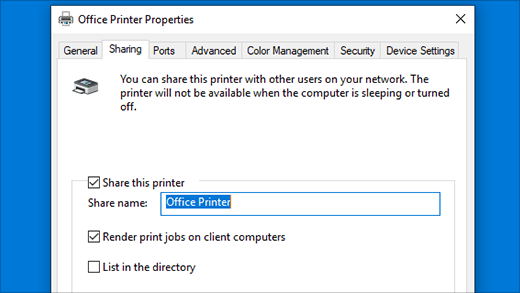
Po zakończeniu wybierz przycisk OK.
Ustalanie nazwy lub adresu IP podstawowego urządzenia z systemem Windows
Aby można było zainstalować udostępnioną drukarkę na innych urządzeniach z systemem Windows, należy ustalić nazwę lub adres IP podstawowego urządzenia z systemem Windows.
Określ nazwę podstawowego urządzenia z systemem Windows:
Na urządzeniu z systemem Windows, do którego drukarka jest bezpośrednio podłączona, wybierz przycisk Start
, a następnie wybierz pozycję Ustawienia>Informacje o systemie
 >.
>.Lub
Wybierz następujący skrót na liście Informacje :
W oknie Informacje o systemie > nazwę podstawowego urządzenia z systemem Windows można znaleźć w obszarze Specyfikacje urządzenia i obok nazwy urządzenia. Zanotuj tę nazwę na potrzeby konfigurowania udostępnionej drukarki na innych urządzeniach z systemem Windows.
Określ adres IP podstawowego urządzenia z systemem Windows:
Na urządzeniu z systemem Windows, do którego drukarka jest bezpośrednio podłączona, wybierz przycisk Start
, a następnie wybierz pozycję Ustawienia>Sieć & Internet .Lub
Wybierz następujący skrót sieciowy & internetowy :
W oknie Sieć & Internet wybierz opcję Wi-Fi
lub Ethernet .Jeśli sieć jest wymieniona w okienku Wi-Fi lub Ethernet, wybierz go.
Przewiń w dół, aby zobaczyć adres IP podstawowego urządzenia z systemem Windows znaleziony obok adresu IPv4:. Zanotuj ten adres IP do użycia podczas konfigurowania udostępnionej drukarki na innych urządzeniach z systemem Windows.
Instalowanie udostępnionej drukarki na innych urządzeniach z systemem Windows
Aby zainstalować drukarkę udostępnioną na innym urządzeniu z systemem Windows w tej samej sieci prywatnej:
Na innym urządzeniu z systemem Windows w tej samej sieci prywatnej co podstawowe urządzenie z systemem Windows wybierz przycisk Start
, a następnie wybierz pozycję Ustawienia> Urządzenia>& BluetoothDrukarki & skanery .Lub
Wybierz następujące skróty dla drukarek & skanerów :
W oknie Drukarki & skanery wybierz pozycję Dodaj urządzenie obok pozycji Dodaj drukarkę & skaner.
Zostanie wyświetlona lista drukarek. Zapełnianie listy drukarek może potrwać kilka minut. Obok żądanej drukarki wybierz pozycję Dodaj urządzenie. Drukarka zostanie zainstalowana.
Jeśli żądana drukarka nie jest wyświetlana, obok pozycji Drukarki, której szukam, nie ma na liście, wybierz pozycję Dodaj nowe urządzenie ręcznie. W otwartym oknie Dodaj drukarkę :
Wybierz opcję Wybierz drukarkę udostępnioną według nazwy.
Wprowadź nazwę lub adres IP podstawowego urządzenia z systemem Windows wraz z nazwą udziału drukarki w jednym z następujących formatów:
Alternatywnie można użyć przycisku Przeglądaj do wybrania podstawowego urządzenia z systemem Windows i udostępnionej drukarki.Porada
Nazwę i adres IP podstawowego urządzenia z systemem Windows można uzyskać, wykonując czynności opisane w sekcji Ustalanie nazwy lub adresu IP podstawowego urządzenia z systemem Windows. Nazwa udziału drukarki została ustawiona w sekcji Udostępnianie drukarki na podstawowym urządzeniu z systemem Windows. Jeśli dodanie drukarki według nazwy nie powiedzie się, spróbuj dodać ją według adresu IP i na odwrót.
- \\computer_name\printer_name
- \\ip_address\printer_name
- http://computer_name/printer_name/.printer
- http://ip_address/printer_name/.printer
Jeśli zostanie wyświetlony monit, wprowadź poświadczenia dla podstawowego urządzenia z systemem Windows.
Wybierz pozycję Dalej. Zostanie wyświetlone okno Instalacja drukarki systemu Windows , w którym zostanie zainstalowana drukarka.
Po pomyślnym zakończeniu instalacji drukarki wybierz pozycję Dalej , a następnie pozycję Zakończ.
 .
. >, drukarki & skanery
 Dodaj drukarkę lub skaner.