Podsumowanie
Pióro cyfrowe może usprawnić interakcję z urządzeniem, czyniąc zadania bardziej intuicyjnymi i wydajnymi. Wyobraź sobie, że szkicujesz swoje pomysły bezpośrednio na ekranie z płynnością tradycyjnego pióra, ale z dodatkowymi korzyściami wynikającymi z narzędzi cyfrowych. Pióro cyfrowe umożliwia precyzyjne sterowanie, dzięki czemu doskonale nadaje się do rysowania, sporządzania notatek, a nawet nawigowania po urządzeniu. Pióro nie zastępuje myszy ani klawiatury, ale usprawnia pracę i tworzenie.
Pióro w systemie Windows ma naturalne odczucie. Czułość na nacisk i rozpoznawanie pochylenia naśladują wrażenia z używania prawdziwego pióra, co czyni go idealnym narzędziem dla artystów i projektantów. Dla uczniów oznacza to sporządzanie notatek w bardziej zorganizowany i interakcyjny sposób, z możliwością wyróżniania, dodawania adnotacji, a nawet konwertowania pisma odręcznego na tekst.
Pióro może również pomóc w zwiększeniu produktywności. Możesz szybko notować pomysły, oznaczać dokumenty i łatwo poruszać się po prezentacjach. Integracja z obszarem roboczy funkcji Windows Ink dodatkowo zwiększa jego użyteczność, oferując zestaw narzędzi zwiększających możliwości pióra.
W tym artykule opisano niektóre typowe akcje i ustawienia w systemie Windows, które pozwalają w pełni wykorzystać możliwości pióra.
Parowanie pióra
Pióro cyfrowe łączy się z komputerem przez Bluetooth, więc najpierw musi zostać sparowane w systemie Windows. Aby sparować pióro z komputerem, wykonaj następujące czynności:
 > WybierzStart Ustawienia
 > Urządzenia
  & Bluetooth .
Upewnij się, że pióro jest w trybie parowania. To działanie różni się w zależności od typu pióra. Na przykład w przypadku pióra Surface naciśnij i przytrzymaj górny przycisk pióra przez 5-7 sekund, aż lampka LED zaświeci się na biało, aby włączyć tryb parowania Bluetooth.
Wybierz pozycję Dodaj urządzenie.
- W oknie Dodawanie urządzenia wybierz pozycję Bluetooth.
- Wybierz nazwę swojego pióra. Na przykład "Pióro Surface".
- Po nawiązaniu połączenia wybierz pozycję Gotowe , aby zamknąć okno.
Aby uzyskać więcej informacji, zobacz Parowanie urządzenia Bluetooth w systemie Windows.
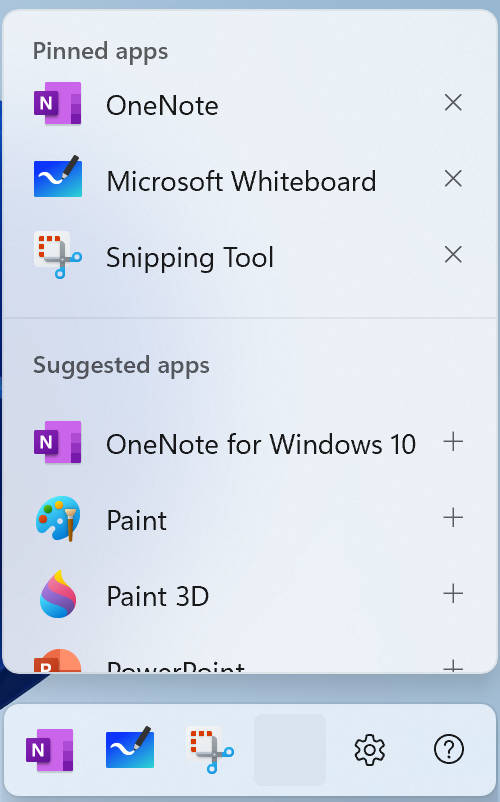
Menu pióra w systemie Windows 11 ułatwia dostęp do ulubionych aplikacji.

Domyślnie menu pióra zawiera skróty do aplikacji OneNote, Whiteboard, narzędzia Wycinanie i Dziennika.
Pokaż menu pióra na pasku zadań
Może być konieczne włączenie menu pióra na pasku zadań.
Kliknij prawym przyciskiem myszy pasek zadań i wybierz Ustawienia paska zadań lub użyj następującego skrótu:
W obszarze ikon zasobnika systemowego włącz menu pióra.
Na pasku zadań pojawi się ikona pióra .
.
Aby otworzyć menu pióra, naciśnij ikonę pióra .
Porada
Jeśli pióro ma przycisk skrótów, prawdopodobnie możesz dostosować jego funkcję, aby otwierała menu pióra. Zobacz na przykład temat Jak używać pióra Surface.
Dodawanie lub usuwanie skrótów
Do menu pióra można dodać maksymalnie cztery aplikacje jako skróty.
Wybierz menu pióra w rogu paska zadań.
Gdy pojawi się menu pióra, wybierz Ustawienia , a następnie Edytuj menu pióra .
.
Aby usunąć aplikację z menu pióra, wybierz ikonę  usuwania obok aplikacji na liście przypiętych aplikacji.
Porada
Do menu pióra można przypiąć tylko cztery aplikacje. Nie można dodać aplikacji, jeśli cztery aplikacje są już przypięte.
Aby dodać aplikację do dostępnego miejsca w menu pióra, przewiń widok w celu znalezienia aplikacji na liście sugerowanych aplikacji lub wszystkich aplikacji. Następnie wybierz ikonę  dodawania obok aplikacji.
Zmienianie ustawień pióra
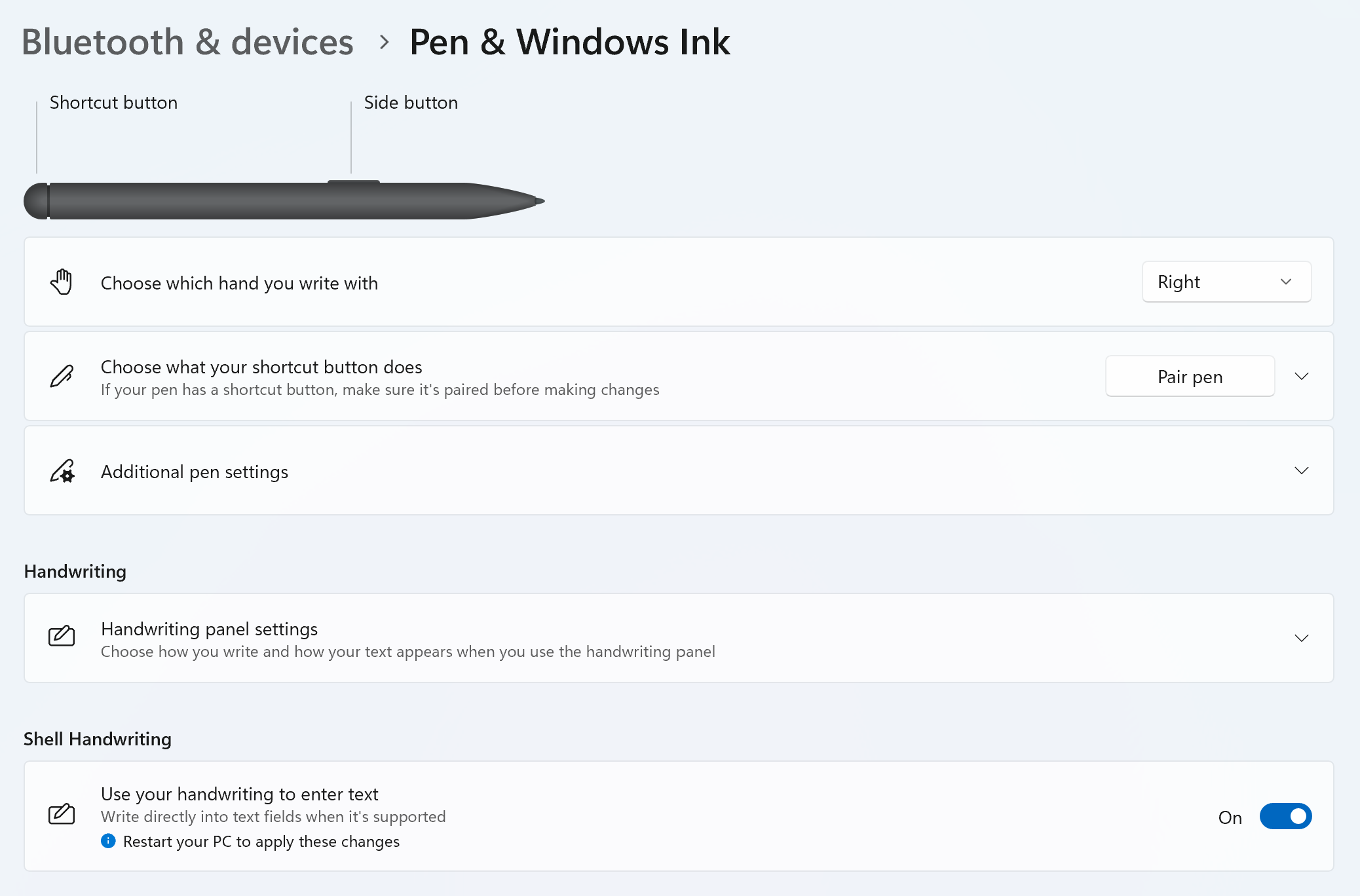
Dostosuj funkcje pióra i sposób jego współpracy z komputerem. Wybierz, którą ręką piszesz lub co ma robić komputer po naciśnięciu, dwukrotnym naciśnięciu lub przytrzymaniu naciśniętego przycisku skrótu pióra.
Aby zmienić ustawienia, wybierz pozycję Ustawienia Start>> Bluetooth& urządzenia> & Windows Ink pióra .
Wymiana baterii w piórze
Większość piór cyfrowych systemu Windows można ładować lub mają wymienne baterie AAAA. Przed rozpoczęciem należy zapoznać się z instrukcją obsługi dołączoną do pióra.
W przypadku większości piór baterię można wymienić, odkręcając koniec pióra. Jeśli potrzebujesz bardziej szczegółowych instrukcji, skontaktuj się z producentem pióra.
Na przykład, aby wymienić baterię w Piórze Surface bez klipsa, wyciągnij górny koniec pióra bezpośrednio od dołu. Aby uzyskać więcej informacji na temat innych modeli pióra Surface, zobacz temat Wymiana baterii w piórze Surface.
Uwaga
Wsparcie techniczne dla systemu Windows 10 zakończyło się 14 października 2025 r.
- Po 14 października 2025 r. firma Microsoft nie będzie już zapewniać bezpłatnych aktualizacji oprogramowania witryny Windows Update, pomocy technicznej ani poprawek zabezpieczeń dla systemu Windows 10. Twój komputer będzie nadal działał, ale zalecamy przejście do systemu Windows 11.
-
Dowiedz się więcej
Podsumowanie
Pióro cyfrowe może usprawnić interakcję z urządzeniem, czyniąc zadania bardziej intuicyjnymi i wydajnymi. Wyobraź sobie, że szkicujesz swoje pomysły bezpośrednio na ekranie z płynnością tradycyjnego pióra, ale z dodatkowymi korzyściami wynikającymi z narzędzi cyfrowych. Pióro cyfrowe umożliwia precyzyjne sterowanie, dzięki czemu doskonale nadaje się do rysowania, sporządzania notatek, a nawet nawigowania po urządzeniu. Pióro nie zastępuje myszy ani klawiatury, ale usprawnia pracę i tworzenie.
Pióro w systemie Windows ma naturalne odczucie. Czułość na nacisk i rozpoznawanie pochylenia naśladują wrażenia z używania prawdziwego pióra, co czyni go idealnym narzędziem dla artystów i projektantów. Dla uczniów oznacza to sporządzanie notatek w bardziej zorganizowany i interakcyjny sposób, z możliwością wyróżniania, dodawania adnotacji, a nawet konwertowania pisma odręcznego na tekst.
Pióro może również pomóc w zwiększeniu produktywności. Możesz szybko notować pomysły, oznaczać dokumenty i łatwo poruszać się po prezentacjach. Integracja z obszarem roboczy funkcji Windows Ink dodatkowo zwiększa jego użyteczność, oferując zestaw narzędzi zwiększających możliwości pióra.
W tym artykule opisano niektóre typowe akcje i ustawienia w systemie Windows, które pozwalają w pełni wykorzystać możliwości pióra.
Parowanie pióra
Aby sparować pióro z komputerem, s Przytrzymaj naciśnięty przycisk skrótów na piórze przez siedem sekund, aby włączyć tryb parowania, a następnie wybierz pióro z listy urządzeń i wybierz pozycję Paruj.
Pióro cyfrowe łączy się z komputerem przez Bluetooth, więc najpierw musi zostać sparowane w systemie Windows. Aby sparować pióro z komputerem, wykonaj następujące czynności:
Wybierz pozycję Ustawienia menu Start>>Urządzenia >Bluetooth & inne urządzenia .
Upewnij się, że pióro jest w trybie parowania. To działanie różni się w zależności od typu pióra. Na przykład w przypadku pióra Surface naciśnij i przytrzymaj górny przycisk pióra przez 5-7 sekund, aż lampka LED zaświeci się na biało, aby włączyć tryb parowania Bluetooth.
Wybierz pozycję Dodaj urządzenie Bluetooth lub inne.
- W oknie Dodawanie urządzenia wybierz pozycję Bluetooth.
- Wybierz nazwę swojego pióra. Na przykład "Pióro Surface".
- Po nawiązaniu połączenia wybierz pozycję Gotowe , aby zamknąć okno.
Aby uzyskać więcej informacji, zobacz Parowanie urządzenia Bluetooth w systemie Windows.
Korzystanie z obszaru roboczy funkcji Windows Ink
Udostępniaj pomysły lub rysuj na zrzutach ekranu piórem w obszarze roboczy funkcji Windows Ink.
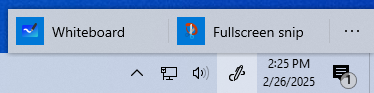
Jeśli nie widzisz ikony obszaru roboczy funkcji Windows Ink na pasku zadań, kliknij prawym przyciskiem myszy pasek zadań i wybierz opcję Pokaż przycisk Pokazywanie przycisku obszaru roboczego funkcji Windows Ink.
Uwaga
Poprzedni obszar roboczy funkcji Windows Ink zawierał programy Sticky Notes i Szkicownik. Nadal możesz używać aplikacji Sticky Notes do notowania przypomnień lub pomysłów. Aby uzyskać więcej informacji o aplikacji Sticky Notes, zobacz Wprowadzenie do aplikacji Sticky Notes. Szkicownik był dostępny tylko we wcześniejszych wersjach systemu Windows.
Na pasku zadań wybierz pozycję Obszar roboczy funkcji Windows Ink, aby go otworzyć. W tym miejscu możesz wybrać opcję Tablica lub Wycinek pełnoekranowy. (Możesz także wybrać Więcej i Dowiedz się więcej o piórze
 lub uzyskać dostęp do ustawień pióra).
Porada
Naciśnij raz górny przycisk pióra, aby szybko otworzyć Microsoft Whiteboard, lub naciśnij go dwukrotnie, aby otworzyć aplikację Wycinek & szkic. Jeśli skrót pióra nie działa, być może trzeba go sparować w obszarze Ustawienia. Aby uzyskać więcej informacji, zobacz Parowanie urządzenia Bluetooth w systemie Windows.
Współpraca w aplikacji Whiteboard
Gdy zalogujesz się do konta Microsoft, aplikacja Whiteboard udostępnia zespołom inteligentną kanwę umożliwiającą tworzenie pomysłów, tworzenie i współpracę w czasie rzeczywistym. Rysuj, wpisuj lub dodawaj obrazy. Układaj rzeczy w stosy i przenoś je. Wybierz przyrząd do pisania, w tym pióro lub zakreślacz. Zmień rozmiar pędzla nawet w trakcie rysowania. Jeśli zadrży Ci ręka, możesz wprowadzać poprawki za pomocą różnych gumek.
Po zakończeniu sesje burzy mózgów są automatycznie zapisywane w chmurze firmy Microsoft, dzięki czemu możesz kontynuować pracę od miejsca, w którym została przerwana.
Dodawanie notatek do zrzutów ekranu za pomocą funkcji Wycinek & Szkic
Po otwarciu narzędzia Wycinek i szkic możesz rysować na wszystkich elementach aktualnie używanych na komputerze albo otworzyć poprzedni obraz. W aplikacji Wycinek i szkic są dostępne wszystkie narzędzia szkicownika — od wzornika i zmiany szerokości linii aż po udostępnianie i eksportowanie gotowych rysunków.
Zmienianie ustawień pióra
Dostosuj funkcje pióra i sposób jego współpracy z komputerem.
Aby zmienić ustawienia, wybierz pozycję Ustawienia Start>>Urządzenia>Pióro & Windows Ink .
Wymiana baterii w piórze
Większość piór cyfrowych systemu Windows można ładować lub mają wymienne baterie AAAA. Przed rozpoczęciem należy zapoznać się z instrukcją obsługi dołączoną do pióra.
W przypadku większości piór baterię można wymienić, odkręcając koniec pióra. Jeśli potrzebujesz bardziej szczegółowych instrukcji, skontaktuj się z producentem pióra.
Na przykład, aby wymienić baterię w Piórze Surface bez klipsa, wyciągnij górny koniec pióra bezpośrednio od dołu. Aby uzyskać więcej informacji na temat innych modeli pióra Surface, zobacz temat Wymiana baterii w piórze Surface.
