Wirtualna płytka dotykowa to ekranowa płytka dotykowa, która może służyć do sterowania wskaźnikiem myszy. Z poniższej listy wybierz, czy chcesz włączyć lub wyłączyć wirtualną płytkę dotykową:
Włączanie wirtualnej płytki dotykowej
Kliknij prawym przyciskiem myszy pasek zadań, a następnie wybierz  Ustawienia paska zadań.
Porada
W przypadku ekranów dotykowych naciśnij i przytrzymaj pasek zadań, a następnie wybierz pozycję Ustawienia paska zadań.
W oknie Pasek zadań personalizacji>, w sekcji ikon zasobnika systemowego, upewnij się, że wirtualna płytka dotykowa jest włączona.
W sekcji paska zadań paska zadań wybierz ikonę wirtualnej płytki dotykowej . Zasobnik systemowy znajduje się na pasku zadań obok godziny i daty.
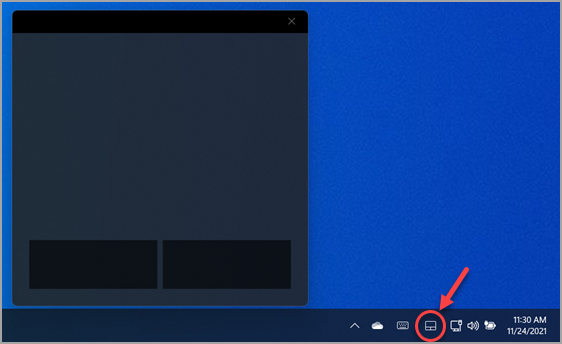
Zostanie wyświetlona wirtualna płytka dotykowa.
Wyłącz wirtualną płytkę dotykową
Jeśli wirtualna płytka dotykowa jest widoczna, zamknij ją, wybierając w oknie wirtualnej płytki dotykowej  .
.
Kliknij prawym przyciskiem myszy pasek zadań, a następnie wybierz Ustawienia paska zadań.
Porada
W przypadku ekranów dotykowych naciśnij i przytrzymaj pasek zadań, a następnie wybierz pozycję Ustawienia paska zadań.
W oknie Personalizacja > na pasku zadań w sekcji ikon paska zadań upewnij się, że wirtualna płytka dotykowa jest wyłączona.
Ikona wirtualnej płytki dotykowej nie jest już widoczna w sekcji paska zadań paska zadań.
Uwaga
Wsparcie techniczne dla systemu Windows 10 zakończyło się 14 października 2025 r.
- Po 14 października 2025 r. firma Microsoft nie będzie już zapewniać bezpłatnych aktualizacji oprogramowania witryny Windows Update, pomocy technicznej ani poprawek zabezpieczeń dla systemu Windows 10. Twój komputer będzie nadal działał, ale zalecamy przejście do systemu Windows 11.
-
Dowiedz się więcej
Wirtualna płytka dotykowa to ekranowa płytka dotykowa, która może służyć do sterowania wskaźnikiem myszy. Z poniższej listy wybierz, czy chcesz włączyć lub wyłączyć wirtualną płytkę dotykową:
Włączanie wirtualnej płytki dotykowej
Kliknij prawym przyciskiem myszy na pasku zadań i w wyświetlonym menu upewnij się, że opcja Pokaż przycisk płytki dotykowej jest zaznaczona.
Porada
W przypadku ekranów dotykowych naciśnij i przytrzymaj pasek zadań i upewnij się, że jest zaznaczona opcja Pokaż przycisk płytki dotykowej .
W sekcji paska zadań paska zadań wybierz ikonę wirtualnej płytki dotykowej . Zasobnik systemowy znajduje się na pasku zadań obok godziny i daty.
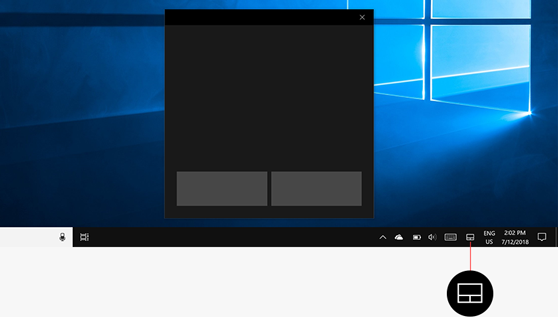
Zostanie wyświetlona wirtualna płytka dotykowa.
Wyłącz wirtualną płytkę dotykową
- Jeśli wirtualna płytka dotykowa jest widoczna, zamknij ją, wybierając w oknie wirtualnej płytki dotykowej .
- Kliknij prawym przyciskiem myszy na pasku zadań i upewnij się, że opcja Pokaż przycisk płytki dotykowej nie jest zaznaczona.
- Ikona wirtualnej płytki dotykowej nie jest już widoczna w sekcji paska zadań paska zadań.

