

Ważne
Pomoc techniczna firmy Microsoft nie ma możliwości pobierania, udostępniania ani ponownego tworzenia utraconego klucza odzyskiwania funkcji BitLocker.
Klucz odzyskiwania funkcji BitLocker jest potrzebny, gdy funkcja BitLocker nie może automatycznie odblokować zaszyfrowanego dysku w systemie Windows. Ten 48-cyfrowy klucz służy do odzyskiwania dostępu do dysku.
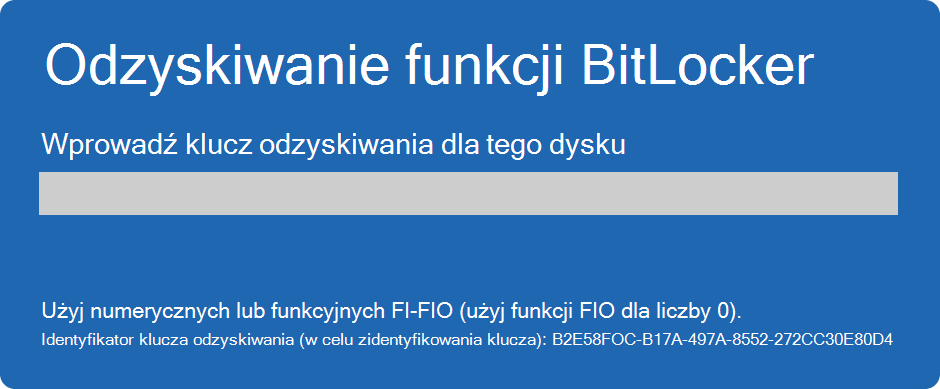
Podczas uruchamiania może zostać wyświetlony monit o podanie klucza odzyskiwania funkcji BitLocker z powodu zagrożenia bezpieczeństwa lub zmiany sprzętowej:
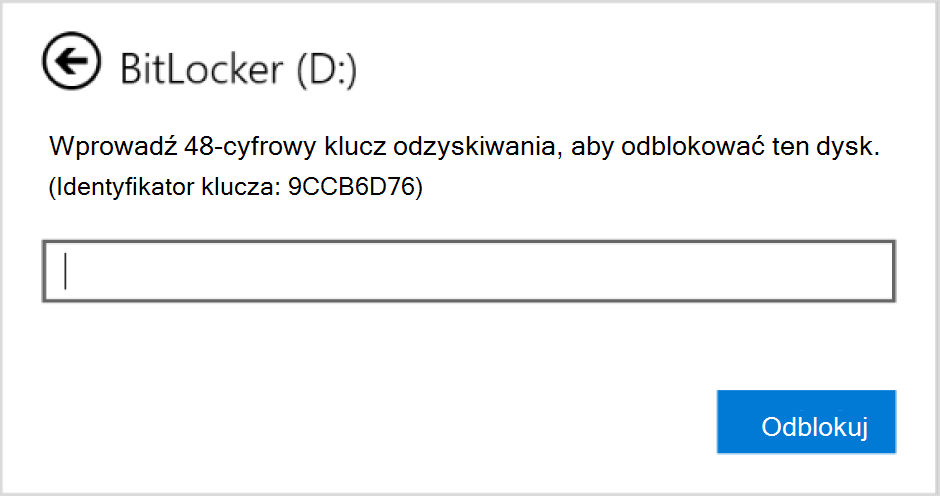
Może być konieczne podanie klucza odzyskiwania funkcji BitLocker dla danych lub dysków zewnętrznych, na przykład jeśli nie pamiętasz hasła odblokowującego:
W większości sytuacji podczas pierwszej aktywacji funkcji BitLocker automatycznie tworzona jest kopia zapasowa klucza odzyskiwania funkcji BitLocker:
- Jeśli używasz konta Microsoft, zwykle dołączony jest do niego klucz odzyskiwania funkcji BitLocker, do którego możesz uzyskać dostęp online
- Jeśli korzystasz z urządzenia zarządzanego przez Twoją firmę lub szkołę, kopia zapasowa klucza odzyskiwania funkcji BitLocker jest zazwyczaj tworzona i zarządzana przez dział IT organizacji. Ma to na celu zapewnienie, że organizacja będzie mogła pomóc w odzyskaniu danych, jeśli urządzenie z jakiegoś powodu nie jest dostępne. Zawsze warto skontaktować się ze swoim działem informatycznym, aby uzyskać informacje na temat konkretnych procedur i zasad związanych z odzyskiwaniem funkcji BitLocker w organizacji
Ważne jest, aby sprawdzić, czy ta kopia zapasowa istnieje i czy jest dostępna, lub utworzyć dodatkową własną kopię zapasową.
Ten artykuł zawiera informacje dotyczące tworzenia kopii zapasowej klucza odzyskiwania funkcji BitLocker. Aby dowiedzieć się, jak sprawdzić, czy masz kopię zapasową klucza odzyskiwania funkcji BitLocker przypisaną do konta Microsoft lub konta służbowego, zobacz Znajdowanie klucza odzyskiwania funkcji BitLocker.
Porada
Jeśli jesteś informatykiem i chcesz uzyskać więcej informacji, zapoznaj się z dokumentacją odzyskiwania funkcji BitLocker.
Jak utworzyć kopię zapasową klucza odzyskiwania funkcji BitLocker?
W menu Start
 wpisz BitLocker i wybierz pozycję Zarządzaj funkcją BitLocker z listy wyników.
W aplikacji BitLocker wybierz opcję Utwórz kopię zapasową klucza odzyskiwania obok dysku, którego kopię zapasową chcesz wykonać
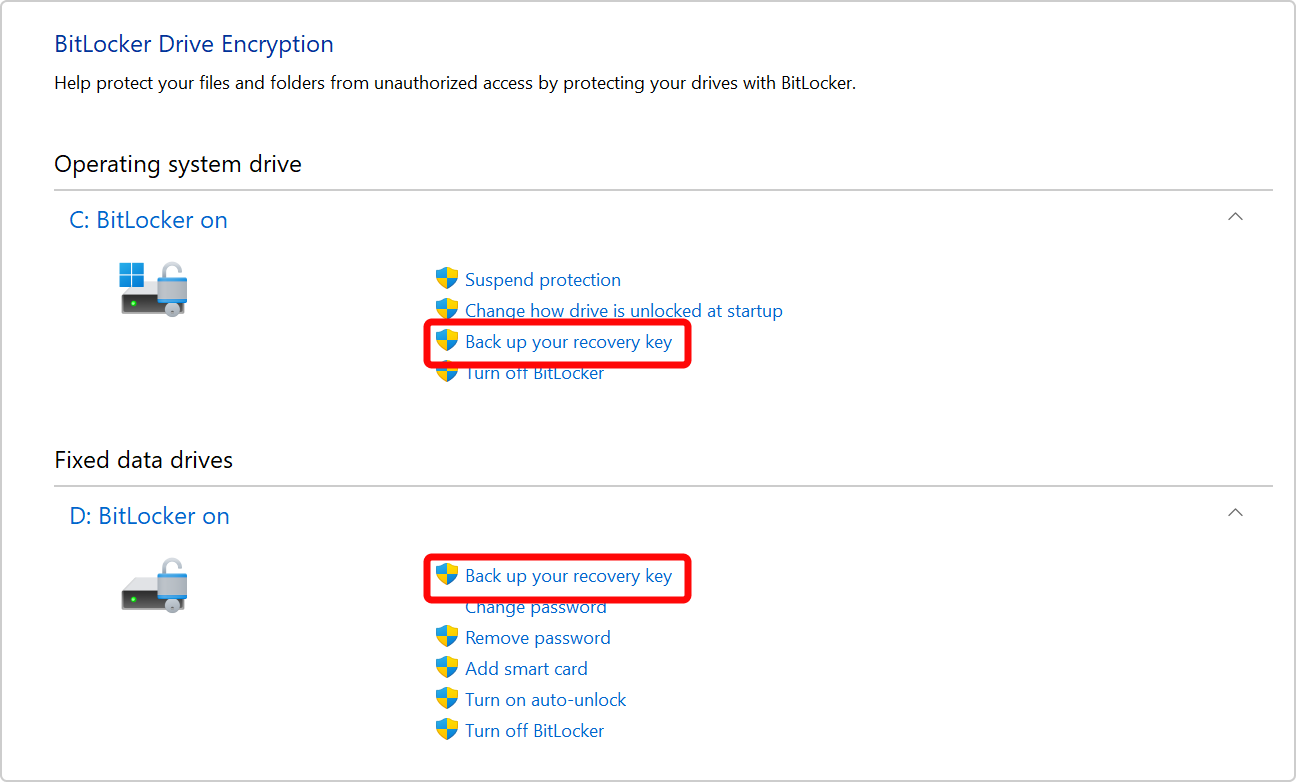
Wybierz lokalizację, w której chcesz utworzyć kopię zapasową klucza
Zapisz na swoim koncie Microsoft — to spowoduje zapisanie klucza w bibliotece kluczy odzyskiwania konta Microsoft
Uwaga
Jeśli zalogowano się do komputera zarządzanego przez Twoją firmę lub szkołę, może to być komunikat Zapisz na koncie usługi Azure AD .
Zapisz na dysku flash USB — jeśli masz pod ręką dysk flash, możesz zapisać na nim klucz. Jeśli w przyszłości urządzenie poprosi o klucz odzyskiwania, włóż dysk USB i postępuj zgodnie z instrukcjami. Klucz zajmuje tylko kilka KB miejsca, więc dysk nie musi być duży
Ważne
Nie przechowuj tego dysku flash USB z kluczem na komputerze. Gdyby złodziej zdobył komputer, mógłby ukraść dysk flash i ominąć szyfrowanie funkcją BitLocker, narażając dane na niebezpieczeństwo.
Zapisywanie do pliku — klucz odzyskiwania można zapisać w postaci zwykłego pliku tekstowego na dowolnym urządzeniu. Jeśli będziesz potrzebować tego pliku w przyszłości, po prostu otwórz go za pomocą edytora tekstu, takiego jak Notatnik. Nie możesz zapisać pliku na dysku zaszyfrowanym funkcją BitLocker, więc może być konieczne zapisanie go na dysku USB, jeśli nie masz na urządzeniu drugiego, niezaszyfrowanego woluminu
Porada
skopiuj plik tekstowy do magazynu osobistego usługi OneDrive , aby zapewnić mu bezpieczne przechowywanie, do którego można łatwo uzyskać dostęp z dowolnego urządzenia, jeśli zajdzie taka potrzeba.
Wydrukuj klucz odzyskiwania — jeśli wolisz, możesz wydrukować klucz odzyskiwania
Ważne
Przechowuj wydruk w bezpiecznym miejscu i nie trzymaj go razem z komputerem. Gdyby złodziej ukradł komputer i wydrukowany klucz odzyskiwania, mógłby obejść szyfrowanie funkcją BitLocker, narażając dane na niebezpieczeństwo.
Wybierz pozycję Zakończ
Możesz wykonać dowolną liczbę kopii zapasowych. Nie jest złym pomysłem mieć więcej niż jedną, tak na wszelki wypadek!