

Podsumowanie
Aplikacja Zabezpieczenia Windows to kompleksowe rozwiązanie zabezpieczające zintegrowane z systemem Windows, zaprojektowane w celu ochrony urządzenia i danych przed różnymi zagrożeniami. Obejmuje funkcje takie jak program antywirusowy Microsoft Defender Antivirus, Zapora systemu Windows i inteligentna kontrola aplikacji, które współpracują ze sobą w celu zapewnienia ochrony w czasie rzeczywistym przed wirusami, złośliwym oprogramowaniem i innymi zagrożeniami bezpieczeństwa. Aplikacja jest wbudowana w system Windows, dzięki czemu urządzenie jest chronione od chwili uruchomienia.
Porada
Jeśli jesteś subskrybentem platformy Microsoft 365 Family lub Personal, otrzymujesz usługę Microsoft Defender, nasze zaawansowane oprogramowanie zabezpieczające dla systemów Windows, Mac, iOS i Android, w ramach subskrypcji. Dowiedz się więcej na stronie Wprowadzenie do usługi Microsoft Defender.
Jedną z największych zalet aplikacji Zabezpieczenia Windows jest możliwość zapewnienia ochrony w czasie rzeczywistym. Program antywirusowy Microsoft Defender stale skanuje urządzenie w poszukiwaniu potencjalnych zagrożeń i podejmuje natychmiastowe działania, aby je zneutralizować. To proaktywne podejście pomaga zapobiegać infekcjom złośliwym oprogramowaniem i zapewnia płynne działanie urządzenia. Ponadto funkcja zapory monitoruje przychodzący i wychodzący ruch sieciowy, blokując wszelkie podejrzane działania, aby chronić dane i prywatność.
Aby otworzyć aplikację  Zabezpieczenia Windows, wyszukaj ją w menu Start.
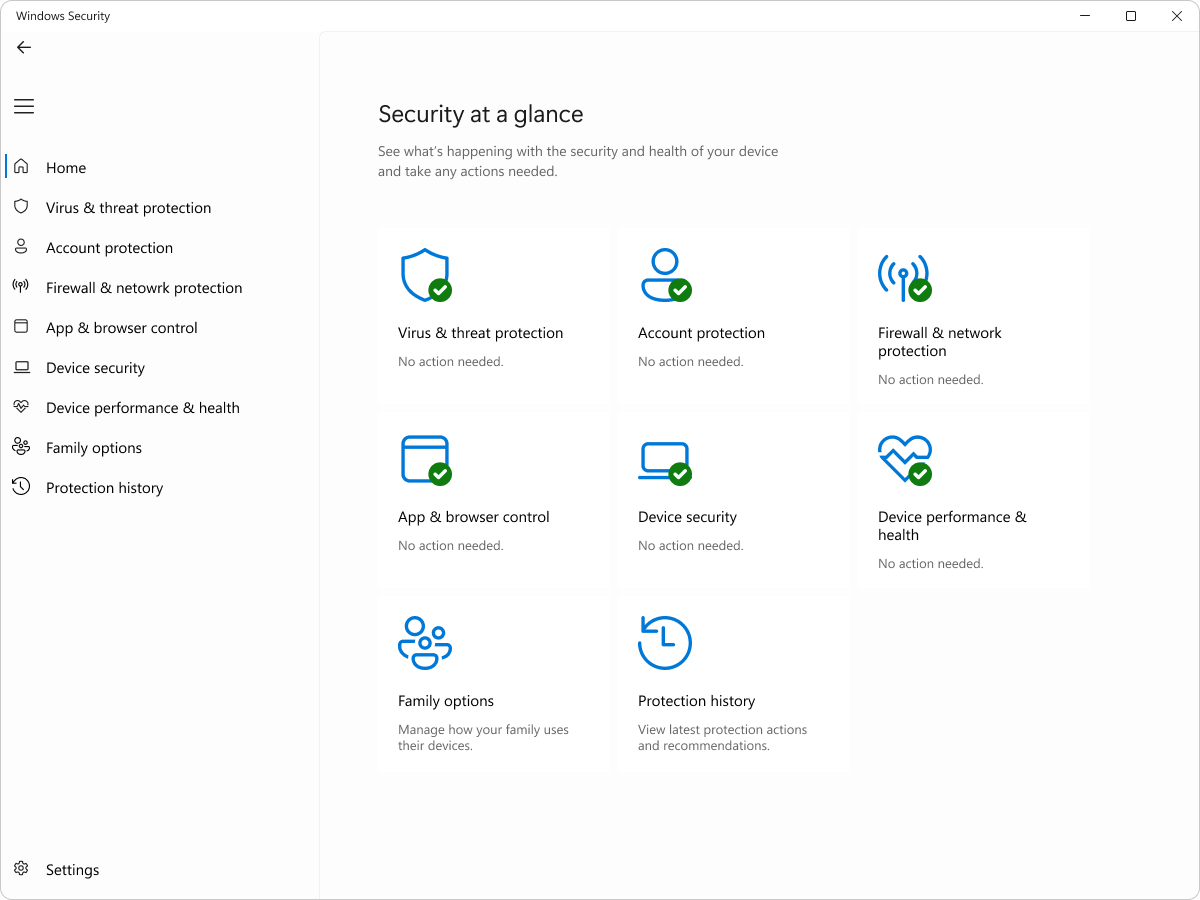
Typowe zadania
Poniżej przedstawiono krótką listę typowych zadań, które można wykonywać przy użyciu aplikacji Zabezpieczenia Windows. Rozwiń każdą sekcję, aby dowiedzieć się więcej:
Ręczne uruchamianie skanowania złośliwego oprogramowania
Jeśli obawiasz się zagrożenia dla określonego pliku lub folderu, możesz kliknąć prawym przyciskiem myszy plik lub folder w Eksploratorze plików, a następnie wybrać opcję Skanuj przy użyciu programu Windows Defender.
Porada
W systemie Windows 11 może być konieczne wybranie Wyświetl więcej opcji po kliknięciu prawym przyciskiem myszy, aby wyświetlić opcję skanowania pliku lub folderu.
Uruchamianie szybkiego skanowania
Jeśli podejrzewasz, że urządzenie jest zaatakowane przez złośliwe oprogramowani lub wirus, uruchom szybkie skanowanie.
W aplikacji Zabezpieczenia Windows na komputerze wybierz pozycjęSzybkie skanowanie ochrony przed wirusami & zagrożeniami> lub użyj następującego skrótu:
Jeśli podczas skanowania nie zostaną znalezione żadne problemy, ale nadal masz obawy, możesz zechcieć dokładniej sprawdzić urządzenie.
Włączanie lub wyłączanie ochrony w czasie rzeczywistym programu antywirusowego Defender
Czasami może być konieczne krótkotrwałe wyłączenie ochrony w czasie rzeczywistym. Gdy ochrona w czasie rzeczywistym jest wyłączona, otwierane lub pobierane pliki nie są skanowane pod kątem zagrożeń. Jednak ochrona w czasie rzeczywistym zostanie wkrótce ponownie włączona automatycznie, aby chronić urządzenie.
W aplikacji Zabezpieczenia Windows na komputerze wybierz pozycję Ochrona >przed wirusami & zagrożeniamiZarządzaj ustawieniami lub użyj następującego skrótu:
Możesz włączyć lub wyłączyć ochronę w czasie rzeczywistym za pomocą przycisku przełącznika.
Aby dowiedzieć się więcej o aplikacji Zabezpieczenia Windows i wszystkich jej funkcjach, zobacz Omówienie aplikacji Zabezpieczenia Windows.