

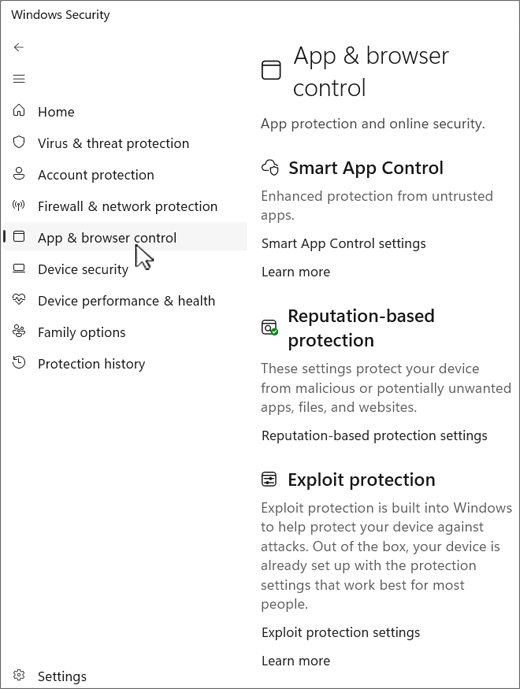
Strona Kontrola aplikacji & przeglądarki w aplikacji Zabezpieczenia Windows oferuje podstawowe ustawienia zabezpieczeń, które chronią urządzenie z systemem Windows przed niebezpiecznymi aplikacjami, plikami, witrynami internetowymi i zawartością do pobrania. Łącząc ochronę opartą na reputacji z łagodzeniem luk w zabezpieczeniach, pomaga zapobiegać zagrożeniom systemu przez złośliwe oprogramowanie, próby wyłudzania informacji i inne zagrożenia bezpieczeństwa.
Strona podzielona jest na następujące sekcje:
Inteligentna kontrola aplikacji: W tej sekcji opisano konfigurowanie inteligentnej kontroli aplikacji, która jest funkcją zabezpieczeń przeznaczoną do blokowania potencjalnie szkodliwych aplikacji, takich jak te, które mogą spowalniać komputer, wyświetlać nieoczekiwane reklamy lub oferować niechciane oprogramowanie. Funkcja Inteligentna kontrola aplikacji wykorzystuje sztuczną inteligencję i inteligencję opartą na chmurze do przewidywania bezpieczeństwa aplikacji, zezwalając na uruchamianie tylko tych aplikacji, które uznano za bezpieczne.
Uwaga
Funkcja Inteligentna kontrola aplikacji nie jest dostępna w systemie Windows 10.
Ochrona oparta na reputacji: Ta sekcja umożliwia skonfigurowanie filtru Microsoft Defender SmartScreen, który jest funkcją zabezpieczeń chroniącą przed atakami wyłudzania informacji, złośliwym oprogramowaniem i potencjalnie niechcianymi aplikacjami. Zapewnia ochronę opartą na reputacji, oceniając witryny internetowe i pobierane pliki pod kątem listy znanych złośliwych witryn i plików.
Exploit Protection: W tej sekcji możesz skonfigurować kilka środków zaradczych przed zagrożeniami, które można zastosować do systemu operacyjnego lub poszczególnych aplikacji. Te środki zaradcze mają na celu zmniejszenie obszaru ataków i utrudnienie atakującym wykorzystania luk w zabezpieczeniach.
W aplikacji  Zabezpieczenia Windows na komputerze wybierz kontrolkę aplikacji & przeglądarki lub użyj następującego skrótu:
Inteligentna kontrola aplikacji
Funkcja Inteligentna kontrola aplikacji zapewnia znaczną ochronę przed nowymi i pojawiającymi się zagrożeniami, blokując złośliwe lub niezaufane aplikacje. Funkcja Inteligentna kontrola aplikacji pomaga również blokować potencjalnie niechciane aplikacje, czyli takie, które mogą powodować powolne działanie urządzenia, wyświetlać nieoczekiwane reklamy, oferować dodatkowe, niechciane oprogramowanie lub wykonywać inne nieoczekiwane czynności.
Funkcja Inteligentna kontrola aplikacji działa wraz z innym oprogramowaniem zabezpieczającym, takim jak program Microsoft Defender lub narzędzia antywirusowe innych firm w celu zapewnienia dodatkowej ochrony.
Ważne
- Inteligentnej kontroli aplikacji można używać tylko w nowych instalacjach systemu Windows 11. Jeśli otrzymasz ją w ramach aktualizacji systemu Windows na już uruchomionym urządzeniu, nie będzie można jej włączyć, chyba że zresetujesz komputer lub ponownie zainstalujesz system Windows.
- Aby uzyskać najlepsze środowisko pracy z funkcją Inteligentna kontrola aplikacji, upewnij się, że na urządzeniu są zainstalowane najnowsze aktualizacje systemu Windows i usługi Defender.
W aplikacji Zabezpieczenia Windows na komputerze wybierz opcję Aplikacje & przeglądarki, ustawienia>inteligentnej kontroli aplikacji lub użyj następującego skrótu:
Ustawienia umożliwiają włączenie lub wyłączenie inteligentnej kontroli aplikacji, która może działać w trzech trybach:
- Tryb oceny: Jest to okres, w którym system Windows próbuje określić, czy jesteś dobrym kandydatem do korzystania z funkcji Inteligentna kontrola aplikacji. Jeśli jesteś dobrym kandydatem, zostanie to automatycznie włączone. Jeśli nie, zostanie wyłączona. Funkcja Inteligentna kontrola aplikacji nie blokuje niczego, gdy jest w trybie oceny. Po zakończeniu oceny lub ręcznym włączeniu lub wyłączeniu funkcji Inteligentna kontrola aplikacji nie będzie można wrócić do trybu oceny, chyba że ponownie zainstalujesz lub zresetujesz system Windows.
- Włączono: Funkcja Inteligentna kontrola aplikacji powiadomi Cię, gdy aplikacje nie są zaufane. Aplikacje zaufane przez model predykcyjny i/lub z prawidłowymi podpisami zostaną uruchomione.
- Wyłączone: Funkcja Inteligentna kontrola aplikacji nie będzie powiadamiać o niezaufanych aplikacjach. Może się tak zdarzyć, jeśli ta funkcja zostanie wyłączona ręcznie lub jeśli w trybie oceny uznano, że kandydat nie jest dobry.
Czy masz jakieś pytania dotyczące inteligentnej kontroli aplikacji? Przejrzyj często zadawane pytania dotyczące funkcji Inteligentna kontrola aplikacji.
Ochrona oparta na reputacji
Ochrona oparta na reputacji wykorzystuje wiedzę firmy Microsoft o różnych witrynach, usługach i wydawcach, a także zagrożenia, które widzieliśmy w działaniu, aby chronić Cię przed złośliwymi lub potencjalnie niechcianymi aplikacjami, plikami lub witrynami internetowymi.
W aplikacji Zabezpieczenia Windows na komputerze wybierz opcję Kontrola> aplikacji & przeglądarkiOchrona oparta na reputacji lub użyj następującego skrótu:
Istnieje kilka rodzajów ochrony opartej na reputacji. Rozwiń każdą sekcję, aby dowiedzieć się więcej:
Sprawdzanie aplikacji i plików
Ten przełącznik włącza filtr Microsoft Defender SmartScreen w celu oceny reputacji aplikacji i plików, które można pobrać z Internetu.
Filtr SmartScreen dla przeglądarki Microsoft Edge
Gdy używasz nowej przeglądarki Microsoft Edge jako przeglądarki, filtr Microsoft Defender SmartScreen może pomóc w ocenie witryn internetowych lub pobieranych plików, aby sprawdzić, czy są one złośliwe, takie jak witryny wyłudzające informacje lub oszustwa związane z pomocą techniczną.
Jeśli próbujesz przejść do witryny, o której wiadomo, że jest niebezpieczna, filtr SmartScreen wyświetli ekran ostrzegawczy, który wyraźnie identyfikuje podejrzane zagrożenie i umożliwia zamknięcie karty przeglądarki, zanim cokolwiek złego może się wydarzyć.
Gdy próbujesz pobrać plik, który filtr SmartScreen uzna za podejrzany, przeglądarka Edge ostrzega, że plik może być niezaufany, i daje możliwość anulowania pobierania, zanim nastąpi.
Ochrona przed wyłudzaniem informacji
Uwaga
Ta funkcja nie jest dostępna w systemie Windows 10.
Ochrona przed wyłudzaniem informacji pomaga chronić hasło przed kradzieżą lub wyłudzaniem informacji w złośliwych witrynach i aplikacjach udających, że są bezpieczne.
Jeśli zalogujesz się do systemu Windows 11 za pomocą hasła, ochrona przed wyłudzaniem informacji wyświetli alert, jeśli wpiszesz to hasło w złośliwej witrynie internetowej lub w aplikacji łączącej się ze znaną złośliwą witryną. Ochrona przed wyłudzaniem informacji umożliwia ochronę hasła na cztery sposoby:
Jeśli wpiszesz hasło do konta Microsoft w witrynie, którą filtr SmartScreen uzna za złośliwą, zostanie wyświetlony alert ochrony przed wyłudzaniem informacji. Zostanie również wyświetlony monit o zmianę hasła, aby osoby atakujące nie mogły uzyskać dostępu do Twojego konta.
Ponowne użycie tego samego hasła ułatwia atakującym, którzy złamią Twoje hasło, uzyskanie dostępu do innych Twoich kont. Ochrona przed wyłudzaniem informacji może ostrzegać w przypadku ponownego użycia hasła do konta Microsoft w innych witrynach lub aplikacjach i monitować o zmianę hasła.
Porada
Aby zapoznać się z ciekawym opowiadaniem o niebezpieczeństwach związanych z ponownym używaniem haseł, zobacz Cameron uczy się o ponownym używaniu haseł.
Ponieważ przechowywanie hasła w edytorach tekstu jest niebezpieczne, ochrona przed wyłudzaniem informacji może ostrzec Cię, jeśli wpiszesz hasło w Notatniku lub aplikacji pakietu Microsoft 365 Office, takiej jak Word lub OneNote.
W przypadku wpisania hasła do konta Microsoft w witrynie internetowej lub aplikacji, które filtr SmartScreen uzna za podejrzane, funkcja ochrony przed wyłudzaniem informacji może automatycznie zbierać informacje — takie jak wyświetlana zawartość, odtwarzane dźwięki i pamięć aplikacji — z tej witryny internetowej lub aplikacji, aby pomóc w identyfikowaniu zagrożeń bezpieczeństwa.
W obszarze Ochrona przed wyłudzaniem informacji wybierz odpowiednie ustawienia. Domyślnie jesteś chroniony tylko przed wprowadzaniem hasła do złośliwej zawartości.
Ważne
Obecnie tylko wpisane hasło używane do logowania się do systemu Windows 11 może być chronione.
Blokowanie potencjalnie niechcianej aplikacji
Potencjalnie niechciane aplikacje (PUA) nie są złośliwym oprogramowaniem, ale mogą wyświetlać reklamy, używać komputera do wydobywania kryptowalut lub wykonywać inne niepożądane czynności. Usługa Microsoft Defender próbuje zidentyfikować te aplikacje i zablokować je, zanim zostaną zainstalowane lub pobrane, powodując problemy z systemem.
Aby uzyskać więcej informacji, zobacz Ochrona komputera przed potencjalnie niechcianymi aplikacjami.
Filtr SmartScreen dla aplikacji ze sklepu Microsoft Store
Podczas gdy filtr Microsoft Defender SmartScreen chroni przed złośliwymi plikami lub aplikacjami, które można napotkać w przeglądarce Microsoft Edge, filtr SmartScreen dla Microsoft Store umożliwia kolejną kontrolę zawartości używanej przez aplikacje ze sklepu Microsoft Store. To tylko kolejna warstwa zabezpieczeń, która Cię chroni.
Exploit Protection
Exploit Protection już działa i chroni Twoje urządzenie, przy czym zastosowane są ustawienia ochrony sprawdzające się w większości przypadków. Zawsze jednak możesz dostosować ustawienia na potrzeby swojego urządzenia i programów, z których korzystasz. Jeśli zarządzasz urządzeniami i programami w organizacji, możesz użyć funkcji eksportu do udostępniania dostosowanych ustawień Exploit Protection na wszystkich urządzeniach w organizacji.
W aplikacji Zabezpieczenia Windows na komputerze wybierz pozycję Kontrola >aplikacji & przeglądarkiExploit Protection lub użyj następującego skrótu:
Aby dowiedzieć się więcej, zobacz Dostosowywanie ochrony przed programami wykorzystującymi luki.