

Strona Wydajność & kondycja urządzenia w aplikacji Zabezpieczenia Windows zapewnia przejrzysty, kompleksowy widok ogólnej kondycji urządzenia. Pomaga proaktywnie monitorować wydajność, bezpieczeństwo i niezawodność, identyfikując typowe problemy — takie jak problemy z pamięcią masową, baterią lub systemem — oraz udostępniając zalecenia umożliwiające podejmowanie działań, aby zapewnić sprawne i bezpieczne działanie urządzenia z systemem Windows.
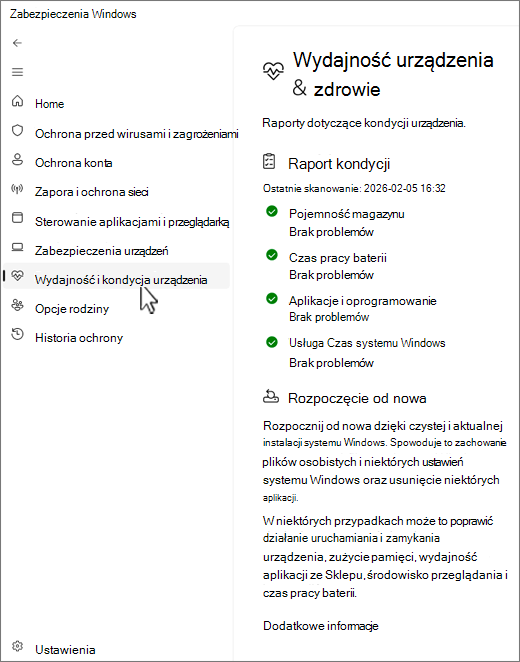
Wyświetlanie raportu o kondycji urządzenia w funkcji Zabezpieczenia Windows
W aplikacji  Zabezpieczenia Windows na komputerze wybierz pozycję Wydajność urządzenia & kondycję lub użyj następującego skrótu:
Uwaga
Jeśli urządzenie jest zarządzane przez organizację, ustawienia zasad mogą uniemożliwiać dostęp do wydajności & kondycji urządzenia.
Raport o kondycji rozpoczyna się od wyświetlenia informacji o tym, kiedy było uruchomione skanowanie kondycji po raz ostatni. Wyświetlony czas powinien być bieżącym czasem, ponieważ po otwarciu strony Zabezpieczenia Windows& kondycji urządzenia jest uruchamiane skanowanie.
Sprawozdanie dotyczące kondycji obejmuje następujące obszary:
- Pojemność pamięci: Sprawdza, czy w systemie zaczyna brakować miejsca na dysku i w razie potrzeby udostępnia zalecenia dotyczące zwolnienia miejsca
- Czas pracy baterii: W przypadku urządzeń z bateriami sprawdza, czy coś dodatkowo obciąża baterię i oferuje sugestie dotyczące wydłużenia czasu pracy baterii
- Aplikacje i oprogramowanie: monitoruje oprogramowanie pod kątem wszelkich awarii lub wymaganych aktualizacji, aby upewnić się, że wszystko działa płynnie
- Usługa Czas systemu Windows: zapewnia prawidłową synchronizację zegara systemowego, co jest ważne w przypadku wielu procesów systemowych. Jeśli usługa jest wyłączona lub kończy się niepowodzeniem, dostępne są instrukcje umożliwiające rozwiązanie tego problemu
Jeśli zostaną wykryte jakiekolwiek problemy, raport zasugeruje konkretne zalecenia w celu ich rozwiązania, co pomoże utrzymać urządzenie w optymalnym stanie
Co zrobić, jeśli raport o kondycji wykryje problemy?
Zielony znak oznacza, że wszystko jest w porządku, ale jeśli widzisz żółty znak, oznacza to, że coś wymaga uwagi. Wybierz element, aby przejrzeć wszystkie rekomendacje.
- Aby uzyskać pomoc dotyczącą rozwiązywania problemów z wydajnością na komputerze z systemem Windows, zobacz Wskazówki dotyczące poprawiania wydajności komputera z systemem Windows
- Aby uzyskać pomoc w zwalnianiu miejsca na urządzeniu, zobacz Zwalnianie miejsca na dysku w systemie Windows
- Upewnij się, że są zainstalowane najnowsze aktualizacje, sprawdzając witrynę Windows Update. Zobacz Windows Update: często zadawane pytania
Jeśli wszystko inne zawiedzie, pomocne może okazać się zresetowanie komputera (Rozpoczęcie od nowa). Aby uzyskać więcej informacji, zobacz Opcje odzyskiwania w systemie Windows.