

Szyfrowanie dysków funkcją BitLocker umożliwia ręczne szyfrowanie określonych dysków na urządzeniu z systemem Windows Pro, Enterprise lub Education.
W przypadku urządzeń zarządzanych przez organizację szyfrowanie dysków funkcją BitLocker jest zwykle zarządzane przez dział IT, ponieważ szyfrowanie może być wymagane przez zasady organizacji.
Porada
Jeśli jesteś informatykiem i chcesz uzyskać więcej informacji, zapoznaj się z dokumentacją odzyskiwania funkcji BitLocker.
W tym artykule opisano sposób zarządzania szyfrowaniem dysków funkcją BitLocker przy użyciu Panelu sterowania.
Uzyskiwanie dostępu do szyfrowania dysków funkcją BitLocker
Poniżej przedstawiono kroki, aby uzyskać dostęp do szyfrowania dysków funkcją BitLocker:
Logowanie się do systemu Windows przy użyciu konta administratora
W menu Start
 wpisz BitLocker i wybierz pozycję Zarządzaj funkcją BitLocker z listy wyników.
Uwaga
Szyfrowanie dysków funkcją BitLocker jest dostępne tylko na urządzeniach z systemem Windows Pro, Enterprise lub Education. Nie jest ona dostępna w wersji Windows Home. Jeśli opcji Zarządzaj funkcją BitLocker nie ma na liście, oznacza to, że nie masz prawidłowej wersji systemu Windows.
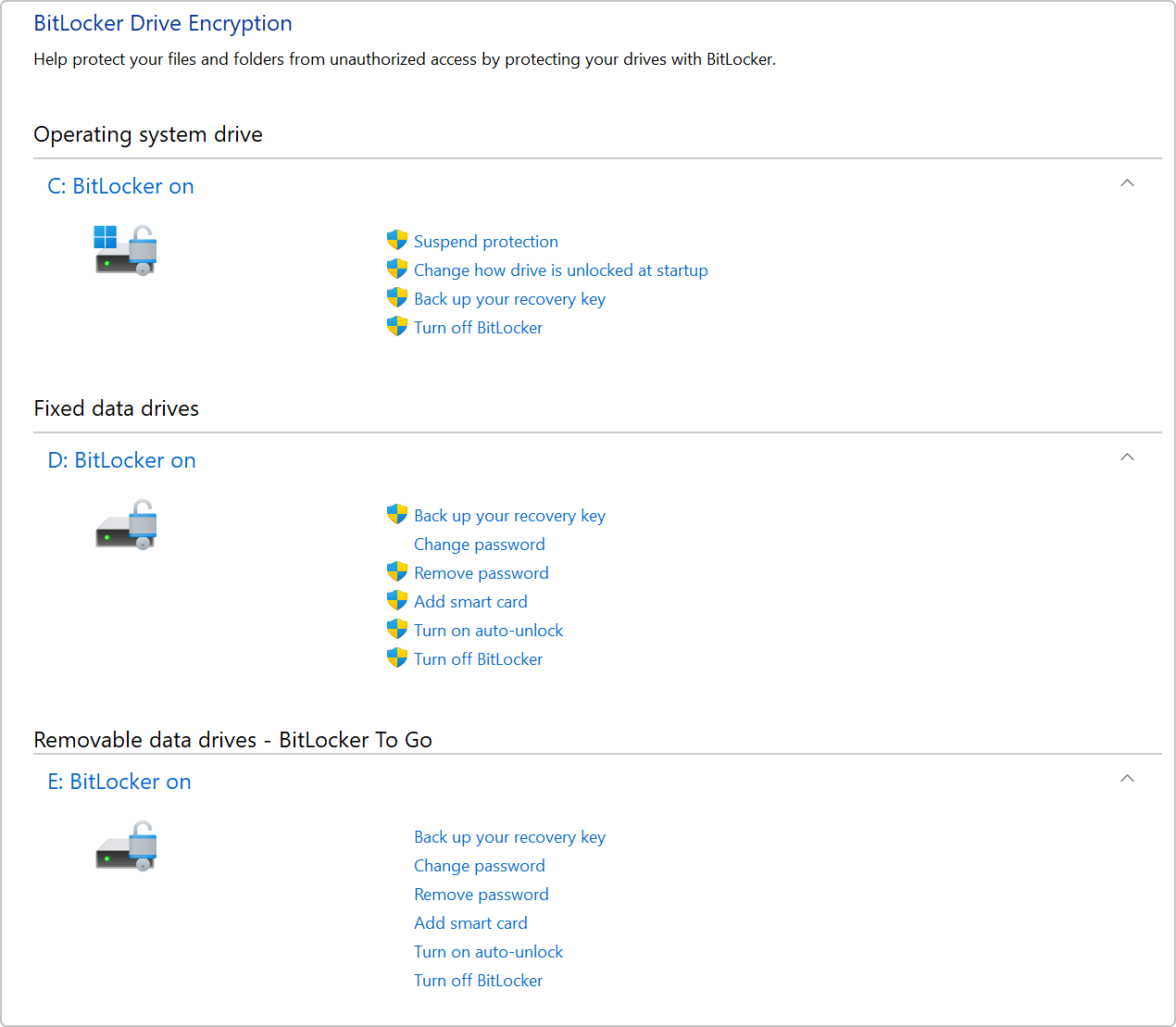
Aplet szyfrowania dysków funkcją BitLocker zawiera listę wszystkich dysków podłączonych do urządzenia z systemem Windows:
- Dysk systemu operacyjnego to dysk, na którym jest zainstalowany system Windows
- Dodatkowe dyski są wymienione w obszarze Stałe dyski danych
- Dyski wymienne, takie jak pendrive'y USB, są wymienione w obszarze Wymienne dyski danych — BitLocker To Go
Ręczne szyfrowanie dysku
Aby ręcznie zaszyfrować dysk:
- Otwórz szyfrowanie dysków funkcją BitLocker
- Obok każdego dysku znajduje się lista dozwolonych operacji. Aby włączyć szyfrowanie, wybierz opcję Włącz funkcję BitLocker
- Wybierz opcję odblokowania i wykonaj kopię zapasową klucza odzyskiwania
- Dysk rozpocznie proces szyfrowania. Ukończenie tego procesu może zająć trochę czasu, ale w tym czasie możesz nadal korzystać z urządzenia