Se estiver com problemas com as funcionalidades do microfone ou com o microfone dos auscultadores com microfone ou da câmara Web, as informações que se seguem poderão ajudá-lo a identificar e resolve problemas.
Certifique-se de que as aplicações têm acesso ao microfone
Se não for possível detetar o microfone após a atualização do Windows 11, poderá ter de dar permissão às suas aplicações para utilizá-lo. Veja como:
- Selecione Iniciar>Definições>Privacidade & segurança>do microfone e certifique-se de que o acesso ao microfone está ativado.
- Certifique-se de que a opção Permitir que as aplicações acedam ao microfone está ativada e, em seguida, escolha as aplicações que têm acesso. As aplicações de ambiente de trabalho não aparecerão nesta lista.
Para conceder acesso a aplicações de ambiente de trabalho, certifique-se de que a opção Permitir que as aplicações de ambiente de trabalho acedam ao microfone está ativada. Não pode desativar o acesso ao microfone para aplicações individuais.
Se a câmara contiver um microfone, também poderá ter de dar permissão às suas aplicações para utilizarem a câmara. Se for o caso, selecione Iniciar>Definições>Privacidade & Segurança>da Câmara e certifique-se de que a Câmara está ativada.
As outras pessoas não conseguem me ouvir
Experimenta as seguintes soluções:
Se o fone de ouvido tiver um botão Mudo, verifique se ele não está ativado.
Certifique-se de que o microfone ou o fone de ouvido esteja conectado corretamente ao computador. Se o headset for um dispositivo Bluetooth sem fios, certifique-se de que o dispositivo Bluetooth está emparelhado e ligado, seguindo os passos em Emparelhar um dispositivo Bluetooth no Windows.
Verifique se o microfone ou o fone de ouvido é o dispositivo de gravação padrão do sistema. Eis como fazê-lo no Windows 11:
- Selecione Iniciar>Definições>de Som do Sistema>.
- Em Entrada, aceda a Escolher um dispositivo para falar ou gravar e selecione o dispositivo que vai utilizar.
- Para testar o microfone, selecione > à direita do dispositivo. Na página de propriedades, selecione Iniciar teste em Teste do microfone e fale para o microfone. Selecione Parar teste e escolha Reproduzir em Amostra gravada para ouvir o que soa.
Execute a resolução de problemas de Gravação de Áudio. Selecione Definições>de Som do Sistema.> Desloque-se para baixo até Avançadas e escolha Dispositivos de saída ou Dispositivos de entrada em Resolução de problemas de som comuns. Selecione Todos os dispositivos de som em Avançadas para obter opções adicionais.
O Windows não deteta o headset, a câmara ou o microfone
Se os passos de resolução de problemas anteriores não resolve o problema e o Windows nem sequer detetar o microfone, experimente reinstalar os controladores de áudio:
- Clique com o botão direito do rato no botão Iniciar e selecione Gerenciador de Dispositivos.
- Expanda a secção Controladores de som, vídeo e jogos .
- Procure quaisquer dispositivos de áudio ou controladores. Clique com o botão direito do rato no dispositivo de áudio e selecione Desinstalar dispositivo. Certifique-se de que marcar a caixa que diz Tentativa de remover o controlador deste dispositivo e, em seguida, selecione Desinstalar. Repita este processo para outros dispositivos de áudio.
- Reinicie o computador. O Windows tentará reinstalar os seus dispositivos de áudio e controladores automaticamente. Se tal não acontecer, clique com o botão direito do rato no botão Iniciar e selecione Gerenciador de Dispositivos. Clique com o botão direito do mouse na seção Controladores de som, vídeo e jogos e selecione Verificar se há alterações de hardware.
- Atualize os controladores. Assim que o computador reiniciar, volte ao Gerenciador de Dispositivos. Expanda a secção Controladores de som, vídeo e jogos. Clique com o botão direito do rato no controlador de áudio e selecione Atualizar controlador.
O volume do microfone está muito baixo ou parece não estar funcionando
Experimenta as seguintes soluções:
Certifique-se de que o microfone ou o fone de ouvido esteja conectado corretamente ao computador.
Verifique se o microfone está posicionado corretamente.
Aumente o volume do microfone. Eis como fazê-lo no Windows 11:
- Selecione Iniciar>Definições>de Som do Sistema>.
- Em Entrada, selecione um microfone para ver as respetivas propriedades.
- Em Configurações de entrada, selecione Iniciar teste e fale normalmente. Selecione Parar teste e escolha Reproduzir para ouvir sua amostra gravada. Ajuste o controlo de deslize do Volume de entrada , se necessário.
Se estiver com problemas com as funcionalidades do microfone ou com o microfone dos auscultadores com microfone ou da câmara Web, as informações que se seguem poderão ajudá-lo a identificar e resolve problemas.
Certifique-se de que as aplicações têm acesso ao microfone
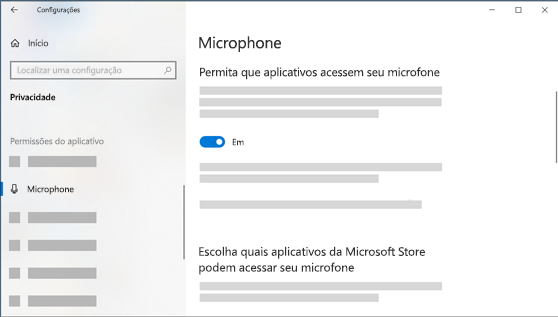
Se o microfone não for detectado após a atualização do Windows 10, talvez seja necessário dar aos aplicativos a permissão para usá-lo.
- Para permitir que as aplicações acedam ao microfone, selecione Iniciar
 e, em seguida, selecione Definições
 >Privacidade do
 >Microfone
 . Selecione Alterar, em seguida, ative Permitir que aplicativos acessem seu microfone.
- Depois de permitir o acesso ao microfone, pode escolher que aplicações da Microsoft Store podem aceder a estas funcionalidades em Escolha as aplicações da Microsoft Store que podem aceder ao microfone e conceder acesso a aplicações de ambiente de trabalho que não pertencem à Microsoft Store, certificando-se de que o botão abaixo de Permitir que as aplicações de ambiente de trabalho acedam ao microfone está definido como Ativado.
- Se a câmara contiver um microfone, também poderá ter de dar permissão às suas aplicações para utilizarem a câmara. Se for o caso, selecione Iniciar>Definições>de Privacidade>da Câmara e certifique-se de que o acesso à câmara deste dispositivo está ativado e de que a permissão para que as aplicações acedam à sua câmara esteja definida como Ativada.
As outras pessoas não conseguem me ouvir
Experimenta as seguintes soluções:
Se o fone de ouvido tiver um botão Mudo, verifique se ele não está ativado.
Certifique-se de que o microfone ou o fone de ouvido esteja conectado corretamente ao computador. Se o headset for um dispositivo Bluetooth sem fios, certifique-se de que o dispositivo Bluetooth está emparelhado e ligado, seguindo os passos em Emparelhar um dispositivo Bluetooth no Windows.
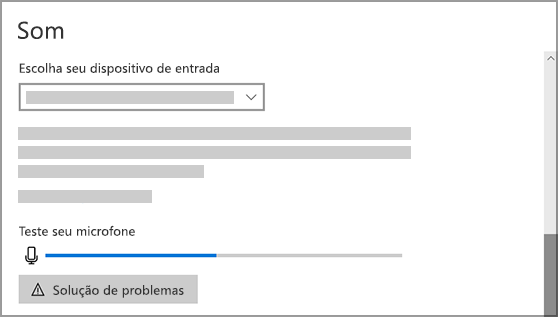
Verifique se o microfone ou o fone de ouvido é o dispositivo de gravação padrão do sistema. Veja como fazer isso no Windows 10:
- Selecione Iniciar e, em seguida, selecione Configurações>de som
 do sistema
 > .
> .
- Em Entrada, verifique se o microfone está selecionado em Escolher seu dispositivo de entrada.
- Para testar o microfone, fale e marcar teste o microfone para se certificar de que o Windows o ouve.
Execute a resolução de problemas de Gravação de Áudio. Selecione Definições>Atualizar & Segurança>Resolver problemas Resoluções de>problemas adicionais. Selecione a resolução de problemas de Gravação de Áudio .
O Windows não deteta o headset, a câmara ou o microfone
Se os passos de resolução de problemas anteriores não resolve o problema e o Windows nem sequer detetar o microfone, experimente reinstalar os controladores de áudio:
- Clique com o botão direito do rato no botão Iniciar e selecione Gerenciador de Dispositivos.
- Expanda a secção Controladores de som, vídeo e jogos .
- Procure quaisquer dispositivos de áudio ou controladores. Clique com o botão direito do rato no dispositivo de áudio e selecione Desinstalar dispositivo. Certifique-se de que marcar a caixa que diz Eliminar o software do controlador para este dispositivo e, em seguida, selecione Desinstalar. Repita este processo para outros dispositivos de áudio.
- Reinicie o computador. O Windows tentará reinstalar os seus dispositivos de áudio e controladores automaticamente. Se tal não acontecer, clique com o botão direito do rato no botão Iniciar e selecione Gerenciador de Dispositivos. Clique com o botão direito do mouse na seção Controladores de som, vídeo e jogos e selecione Verificar se há alterações de hardware.
- Atualize os controladores. Assim que o computador reiniciar, volte ao Gerenciador de Dispositivos. Expanda a secção Controladores de som, vídeo e jogos. Clique com o botão direito do rato no controlador de áudio e selecione Atualizar controlador.
O volume do microfone está muito baixo ou parece não estar funcionando
Experimenta as seguintes soluções:
Certifique-se de que o microfone ou o fone de ouvido esteja conectado corretamente ao computador.
Verifique se o microfone está posicionado corretamente.
Aumente o volume do microfone. Veja como fazer isso no Windows 10:
- Selecione Iniciar e, em seguida, selecione Configurações>Somdo sistema> .
- Em Entrada, garanta que o microfone esteja selecionado em Escolher seu dispositivo de entrada, em seguida, selecione Propriedades do Dispositivo.
- Na guia Níveis do janela Propriedades Microfone, ajuste os controles deslizantes do Microfone e do Aumento do Microfone conforme necessário e selecione OK.
- Fale no microfone enquanto verifica em Teste o microfone para garantir que as configurações funcionem. Se você vir a linha se movendo da esquerda para a direita, o microfone está funcionando. Se você não vir nenhuma alteração, o microfone não está captando o som.
As pessoas não conseguem me ouvir em chamadas do Skype

Verifique se o microfone ou o fone de ouvido é o dispositivo de gravação padrão do Skype. Veja como:
- Se o Skype não estiver aberto, selecione Iniciar e, em seguida, Skype
 para abri-lo.
- No canto superior direito da lista de contatos do Skype, selecione Mais
 e Configurações.
- Em Áudio & Vídeo, em Microfone, verifique se o microfone ou headset está selecionado.
- Em Alto-falantes, certifique-se de que seu alto-falante ou fone de ouvido preferido esteja selecionado.
Se você estiver enfrentando um problema de áudio diferente, consulte Corrigir problemas de áudio/som no Windows.

