Se você estiver enfrentando problemas com a tela sensível ao toque do Surface, como toque que não responde em parte ou em toda a tela, gestos multitoque que não funcionam ou sua Caneta Surface não está escrita à tinta, toque se comportando de maneira imprecisa, seu Surface apresentando toques "fantasmas" ou "fantasmas", toque demorando para responder ou não sabendo como desabilitar o toque no Surface, aqui estão algumas soluções que você pode tentar.
Se a tela sensível ao toque do Surface não funcionar, tente estas etapas primeiro
Observação
Dependendo do problema, talvez seja necessário conectar um teclado ou um mouse para executar essas etapas.
Para tentar resolver esses problemas, você pode começar seguindo as etapas abaixo para inicializar na UEFI e testar a funcionalidade de toque,reinstalar o driver da tela sensível ao toque,marcar se há atualizações do Windows e do Surface ouredefinir o Surface. Se isso não resolver os problemas, você poderá encontrar mais informações em Sua tela sensível ao toque ainda não está funcionando?.
Solução 1: Inicializar em UEFI e testar a funcionalidade de toque
A UEFI (Interface Unificada de Firmware Extensível) é um tipo de software que ajuda o Windows a se comunicar com o hardware do Surface. Como a UEFI opera independentemente do Windows, testar o hardware na UEFI funcionará se você tiver um problema de hardware.
- Se o toque não funcionar na UEFI, é provável que seu dispositivo tenha sofrido uma falha de hardware e precise de manutenção.
- Se o toque funcionar na UEFI, o problema provavelmente envolverá o Windows ou o driver de toque.
Siga estas etapas para inicializar na UEFI e testar a funcionalidade de toque:
Vá para o ícone Iniciar
 > do logotipo do Windows ÍconeLigar/Desligar
 > do
> do Quando o Surface estiver desligado, pressione e segure o botão de aumentar o volume e pressione o botão liga/desliga até que um logotipo da Microsoft ou do Surface apareça na tela.
Quando estiver na UEFI, toque na tela do Surface e veja se ela responde normalmente. Tente navegar na UEFI tocando em vários itens de menu. Em seguida, dependendo de como o Surface responde ao toque, siga uma destas etapas:
- Se o toque não funcionar no Surface, é provável que a tela sensível ao toque tenha sofrido uma falha de hardware. Sua próxima etapa é enviar uma ordem de serviço.
- Se o toque funcionar no Surface, selecione SAIR, siga as instruções apresentadas no ecrã e reinicie o Windows. Em seguida, vá para reinstalar o driver da tela sensível ao toque.
Observação
Este vídeo está disponível somente em inglês.
Solução 2: Reinstale o driver da tela sensível ao toque
Aviso
Não faça esta etapa no Surface Pro X. Se você desinstalar os drivers neste dispositivo, a única forma de restaurá-los é completando uma redefinição total do sistema.
Na caixa de pesquisa na barra de tarefas, digite gerenciador de dispositivos e selecione Gerenciador de Dispositivos na lista de resultados.
Expanda a categoria Dispositivos de Interface Humana .
Clique com o botão direito do mouse em Intel(R) Precise Touch Device, selecione Desinstalar dispositivo e, na caixa de diálogo Desinstalar dispositivo , selecione Desinstalar.
Clique com o botão direito do mouse na tela sensível ao toque compatível com HID, selecione Desinstalar dispositivo e, na caixa de diálogo Desinstalar dispositivo , selecione Desinstalar. Se você vir dois drivers de tela sensível ao toque compatíveis com HID, clique com o botão direito do mouse no primeiro, selecione Desinstalar dispositivo, selecione Desinstalar e repita o processo para o segundo driver.
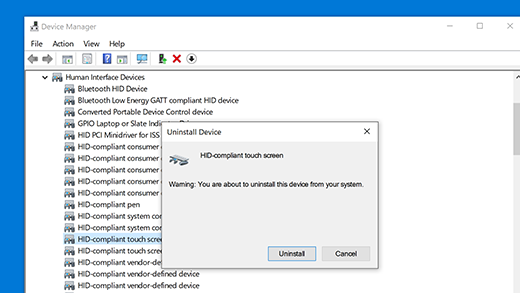
No menu Ação , selecione Verificar se há alterações de hardware. Talvez você também precise reiniciar o Surface. Ele baixará e instalará automaticamente o driver da tela sensível ao toque quando conectado à Internet.
Para marcar se essa solução resolveu o problema, use o toque para abrir um aplicativo como o Microsoft Edge ou outro navegador da Web e tente rolar, pinçar para ampliar, passar o dedo da direita para cima e pressionar longamente para testar a funcionalidade de toque.
Solução 3: verifique se há atualizações do Windows e do Surface
Você pode verificar rapidamente a integridade dos drivers e firmware do Surface usando o aplicativo Surface.
No aplicativo Surface, expanda Ajuda e suporte para verificar o status da atualização.
Se houver atualizações disponíveis, selecione o botão Verificar se há atualizações para abrir o Windows Update e instalar as atualizações disponíveis.
Observação
Se você não tiver o aplicativo Surface instalado, poderá baixá-lo da Microsoft Store. Quando ele for baixado, selecione Iniciar, procure o Surface e, em seguida, selecione o aplicativo na lista de resultados.
Solução 4: redefina o Surface
Se você ainda estiver tendo um problema com sua tela sensível ao toque, tente redefinir o Surface. Para saber como, confira Restaurar ou redefinir o Surface para Windows e siga as etapas recomendadas para "Redefinir este computador".
Após a redefinição e a configuração do dispositivo, use o toque para abrir um aplicativo como o Microsoft Edge ou outro navegador da Web e tente rolar pinça para ampliar, deslizar da direita para frente e pressionar longamente para testar a funcionalidade de toque.
Sua tela sensível ao toque ainda não está funcionando?
Confira abaixo a descrição que melhor explica o problema que você está enfrentando e encontre as próximas etapas apropriadas a seguir. Se o problema não estiver listado e você tiver feito a solução de problemas acima, talvez ocorra uma falha de hardware. Nesse caso, a próxima etapa é enviar uma ordem de serviço.
Aviso
Durante a solução de problemas, pode ser determinado que o Surface deve ser redefinido ou substituído. Para obter mais informações sobre como fazer backup de seus dados, consulte Fazer backup de seu computador Windows.
| O que você está enfrentando | Recomendação |
|---|---|
O toque não responde em parte ou na totalidade da tela
|
Enviar uma ordem de serviço |
Os gestos de multitoque não funcionam ou o toque é impreciso
|
Enviar uma ordem de serviço |
Seu Surface experimenta toques "fantasmas" ou "fantasmas"
|
Verifique se há possível interferência de equipamentos eletrônicos próximos. Se possível, mude seu dispositivo Surface ou o equipamento interferente para uma área diferente. Se o problema persistir e nenhuma interferência for encontrada, prossiga para enviar uma ordem de serviço. |
O toque demora para responder
|
O que fazer se o Surface estiver lento |
A Caneta Surface não pinta
|
Solucionar problemas com a caneta Caneta Surface |
O driver ou firmware do Surface Touch está ausente do Gerenciador de Dispositivos
|
Instale manualmente os drivers; consulte Baixar drivers e firmware para o Surface. |
| Você pode desabilitar todas as funcionalidades de toque no Surface Observação: Desabilitar o toque também desabilita acessórios de toque, como a Caneta Surface, o Surface Dial e o Teclado Virtual do Windows. |
Habilitar e desabilitar sua tela sensível ao toque no Windows |
Se o toque ainda não funcionar no Surface, envie uma ordem de serviço
Se essas soluções não ajudarem a resolver o problema, o autorreparo, a ordem de serviço ou o suporte presencial podem estar disponíveis para ajudar você. Se o Surface for um dispositivo empresarial (propriedade de uma organização), consulte Opções de serviço do Surface para Empresas e Educação.
| Opções | |
|---|---|

|
Autorreparo Tecnicamente experiente e tem as ferramentas certas? A Microsoft tem uma variedade de componentes substituíveis e guias de serviço que permitem que você mesmo faça alguns reparos. |

|
Enviar para a Microsoft Para enviar seu dispositivo para reparo, você precisará criar uma ordem de serviço e imprimir uma etiqueta de remessa. Saiba mais sobre como marcar sua garantia e preparar seu dispositivo para envio para a Microsoft. |

|
Obter suporte presencialEm alguns países ou regiões, a Microsoft fez parcerias com Provedores de Serviços Autorizados, oferecendo suporte e reparo presenciais. As opções podem incluir inspeção de hardware profissional, solução de problemas e recuperação do sistema. |
Tópicos relacionados
- Obtenha serviço para sua superfície fora da garantia ou danificada
- Gestos de toque para Windows
- O que tentar se a tela do Surface estiver piscando, distorcida ou tiver outros problemas de exibição
Precisa de mais ajuda?
Suporte técnico

Para obter suporte técnico, abra o aplicativo Surface, descreva o problema e selecione Obter Ajuda.
Suporte da comunidade

As comunidades podem ajudá-lo a fazer perguntas e ouvir especialistas com conhecimento avançado. Pergunte à comunidade.
Outros suportes

Se você não puder usar o Surface ou tiver uma pergunta sobre outra coisa, abra Obter Ajuda para obter outro suporte online.