No Teams, você pode gravar até um minuto de vídeo ou áudio e enviá-lo às pessoas em chats individuais, chats em grupo e discussões de canal. Eles podem assistir ao vídeo ou ouvir o áudio diretamente na conversa.
Gravar um clipe de vídeo usando a câmera
Vá para qualquer bate-papo em grupo ou discussão de canal.
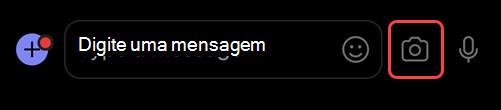
Selecione Ações e aplicativos
 onde você digita uma mensagem.
Selecione Gravar um videoclipeBotão
 .
. Selecione Iniciar gravação para gravar.
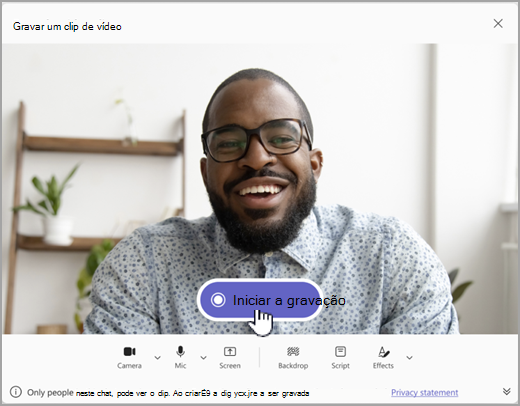
Dica
Você pode pausar e continuar a gravação quantas vezes precisar.
Se desejar, selecione Cortar para cortar o videoclipe movendo os controles deslizantes na ferramenta de edição. Selecione Confirmar marca de
 de corte para aceitar as alterações.
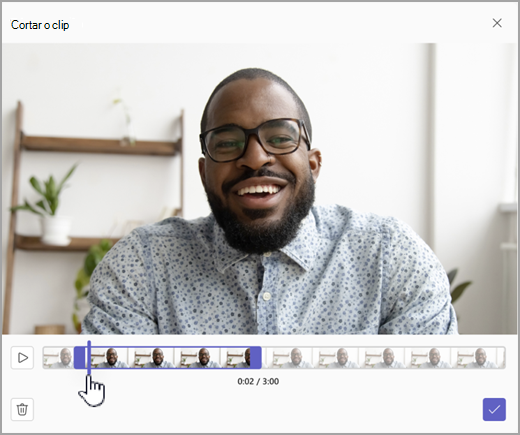
Ao terminar a gravação, selecione o
 no canto inferior direito.
 Dica
Se precisar, você pode gravar o clipe de vídeo novamente selecionando a seta para a esquerda no canto inferior esquerdo. Você pode optar por excluir sua gravação anterior ou gravar mais clipes.
Depois de processado, você verá o vídeo digitando uma mensagem. Selecione Enviar
 para adicioná-lo à conversa.
Gravar um clipe de vídeo a partir de uma tela
Você pode gravar coisas que acontecem na tela, como orientações e apresentações, e enviá-las para um chat ou canal como um videoclipe.
Vá para qualquer bate-papo em grupo ou discussão de canal.
Selecione Ações e aplicativos
onde você digita uma mensagem.Selecione Gravar um videoclipeBotão
. Selecione Tela e, em seguida, selecione Iniciar gravação de tela.
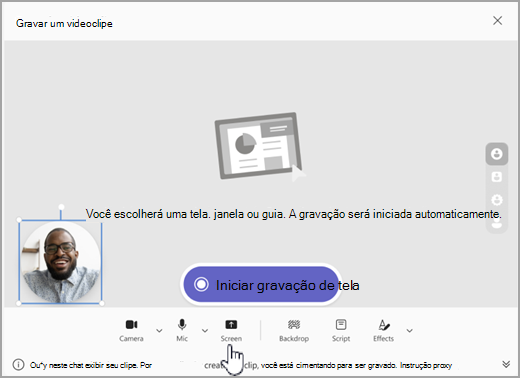
Na tela seguinte, escolha a tela ou janela da qual deseja gravar e selecione Compartilhar.
A tela ou janela escolhida será gravada por até um minuto ou selecione Parar compartilhamento para encerrar o vídeo mais cedo. Você pode parar, pausar ou retomar a gravação a qualquer momento.
Observação
A gravação terminará automaticamente quando atingir um minuto de duração.
Revise seus clipes. Se desejar, selecione Cortar para cortar o clipe movendo os controles deslizantes na ferramenta de edição. Selecione Confirmar marca de
de corte para aceitar as alterações.Para enviar a gravação, selecione o ícone Continuar
no canto inferior direito. Você também pode selecionar  para fazer mais edições ou excluir e começar novamente.
Gravar um clipe de áudio usando o microfone
Você também pode gravar um clipe somente de áudio com o microfone para enviar em um bate-papo.
Vá para qualquer bate-papo em grupo ou discussão de canal.
Selecione Ações e aplicativos
onde você digita uma mensagem.Selecione Gravar um videoclipeBotão
. Selecione Câmera para ativar a gravação somente de áudio e selecione Iniciar gravação.
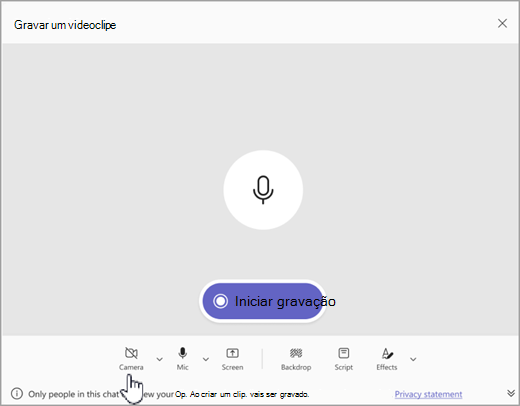
Grave por até um minuto ou selecione o quadrado para interromper a gravação.
Dica
Você pode pausar e reiniciar a gravação conforme necessário.
Selecione Revisão para ouvir o clipe. Se desejar, selecione Cortar para cortar o clipe e, em seguida, selecione Confirmar marca de
para continuar.Selecione o
no canto inferior direito para adicioná-lo à sua mensagem. Quando estiver pronto para compartilhar, selecione Enviar .
Baixe e salve seu vídeo, áudio ou transcrição
- Abra o Teams e vá para a mensagem com o vídeo ou áudio.
- Passe o mouse sobre o clipe para escolher Mais opções de videoclipe
 no canto superior direito.
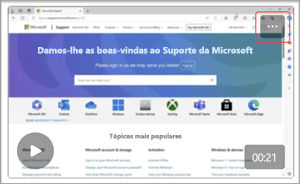
- Selecione Baixar transcrição
 ou Baixar vídeo . O arquivo .mp4 está na pasta Downloads.
Dica
Encontre seu arquivo na janela de download que aparece no canto superior direito do Microsoft Teams. Passe o mouse sobre o nome do arquivo e selecione  Mostrar na pasta para ir diretamente para a pasta de downloads.
Ativar ou desativar legendas ocultas
Os videoclipes compartilhados no Teams têm legendas geradas automaticamente. Se quiser desabilitar as legendas de um videoclipe que está assistindo, selecione Legendas . Para ativá-las novamente, selecione Legendas novamente.
Para exibir a lista de idiomas com suporte para legendas, consulte Suporte a idiomas e voz.