
Deseja saber se as pessoas leram ou viram as mensagens que você enviou? Use confirmações de leitura. Quando uma pessoa lê a sua mensagem, o ícone de recibo de Leitura Visualizada é apresentado junto ao mesmo. Caso contrário, só verá uma confirmação de que a sua mensagem foi enviada
  .
.
Observação
Por padrão, as Confirmações de leitura estão ativadas para todos. O administrador decide se você tem esse recurso e a capacidade de desativá-lo.
O que conta como alguém ter lido a sua mensagem?
-
Todas as pessoas têm de ter os recibos de leitura ativados
Se estiver a conversar com alguém que tem a funcionalidade desativada ou com alguém fora da sua organização, não verá recibos de leitura dessa pessoa. -
A atividade na janela de chat marca uma mensagem como um recibo de leitura
Não receberá um recibo de leitura se alguém vir a sua mensagem numa notificação ou no feed de Atividades . Ou, se eles virem ou responderem a partir de uma notificação de faixa. Só receberá um recibo de leitura se alguém estiver ativo na conversa e responder através da mesma.
O que não aciona um recibo de leitura?
Conforme mencionado anteriormente, uma mensagem terá um recibo de leitura apenas se o destinatário estiver ativo na janela de conversa. Os recibos de leitura não marcam uma mensagem como lida se alguém a visualizar a partir de um ponto de entrada rápido, como o perfil de alguém ou uma notificação de faixa.
Ativar ou desativar as confirmações de leitura
Para ver ou alterar esta opção, selecione Definições e muito mais junto ao seu perfil na parte superior do Teams e, em seguida, selecione
  , Definições>, Chats e canais. A partir daqui, ative ou desative as Confirmações de leitura.
Importante
O administrador decide se você pode desabilitar essa configuração.
Veja quem leu sua mensagem em um chat em grupo
A opção Ler por mostra quem viu a sua mensagem numa conversa de grupo de 20 pessoas ou menos. Quando todas as pessoas tiverem lido o seu texto, o de Leitura Visto na confirmação do Teams é apresentado junto à sua mensagem.
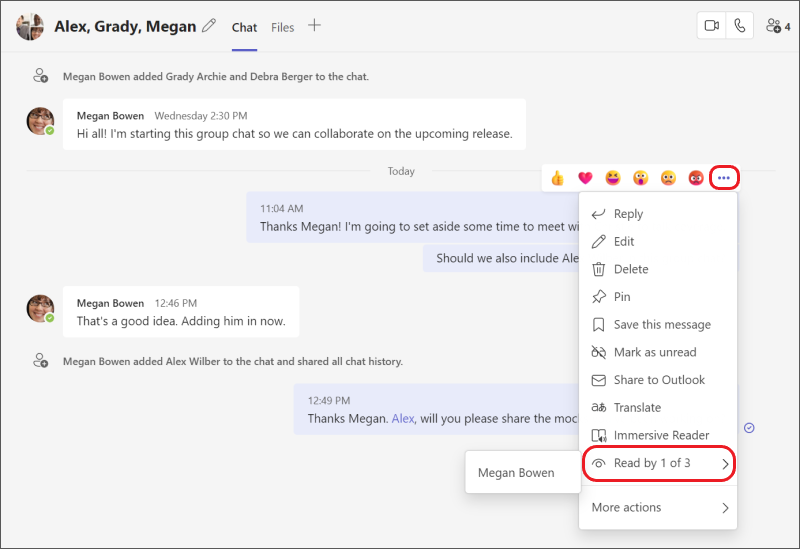
Para ver quem leu a sua mensagem, aceda a essa mensagem numa conversa de grupo e selecione Mais opções >Leia por. Todos com uma confirmação de leitura aparecerão na lista.
Observação
Quando utiliza um componente Loop, todos podem ver quem o está a editar. Para saber mais sobre como utilizar um componente Loop no Microsoft Teams, leia o seguinte artigo de ajuda: Enviar um componente Loop numa conversa do Teams.
