
Escolha um tom de pele para os seus emojis e reações para utilizar em qualquer lugar no Microsoft Teams, incluindo reuniões, chat e canais. Quando você recebe emojis e reações de outras pessoas, eles aparecerão no tom de pele escolhido.
Escolher um tom de pele em conversas ou canais
Selecione a sua preferência de tom de pele ao enviar uma mensagem:
- Selecione Emoji, GIFs e Autocolantes
 .
. -
Selecione Personalizar reações predefinidas

- Em Escolher um tom de pele, selecione o tom de pele desejado.
Selecione a sua preferência de tom de pele ao reagir a uma mensagem:
- Selecione Mais reações

-
Selecione Personalizar reações predefinidas
- Em Escolher um tom de pele, selecione o tom de pele desejado.
 Depois de escolher um tom de pele, este será aplicado a cada gesto com as mãos e emojis ou reações que enviar.
Selecione as preferências de tom de pele do seu emoji nas definições
- Vá a Definições e muito mais
 .
. - Selecione o
 .
. - Selecione o ícone Aspeto e acessibilidade
 .
. - Em Tom de pele, escolha o tom de pele que gostaria de utilizar.
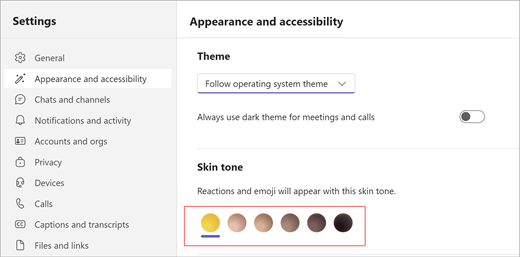
- Selecione Guardar.
Dica
Para alterar o tom da pele para uma única mensagem ou reação, clique com o botão direito do rato no emoji pretendido. Isto não irá alterar a sua preferência de tom de pele. Para saber mais sobre como personalizar emojis, consulte Enviar um emoji, GIF ou autocolante no Microsoft Teams.
Se não conseguir escolher um tom de pele no seletor de emojis, certifique-se de que está a utilizar a versão mais recente do Teams. Se ainda estiver com dificuldades em alterar a sua preferência de tom de pele, contacte o seu administrador de TI.